SolidWorks如何画节能灯

 时间:2026-02-13 14:27:57

1、以下说明内容,匀直接说使用的操作功能,其他都不多做说明,大家都明白的。

首先使用旋转1功能,画出如下图所示的图形:

SolidWorks如何画节能灯

2、然后使用曲面-扫描2功能,画出如下图所示的图形:

SolidWorks如何画节能灯

3、然后使用曲面-扫描3功能边杰,画出如下图所示的图形:

SolidWorks如何画节能灯

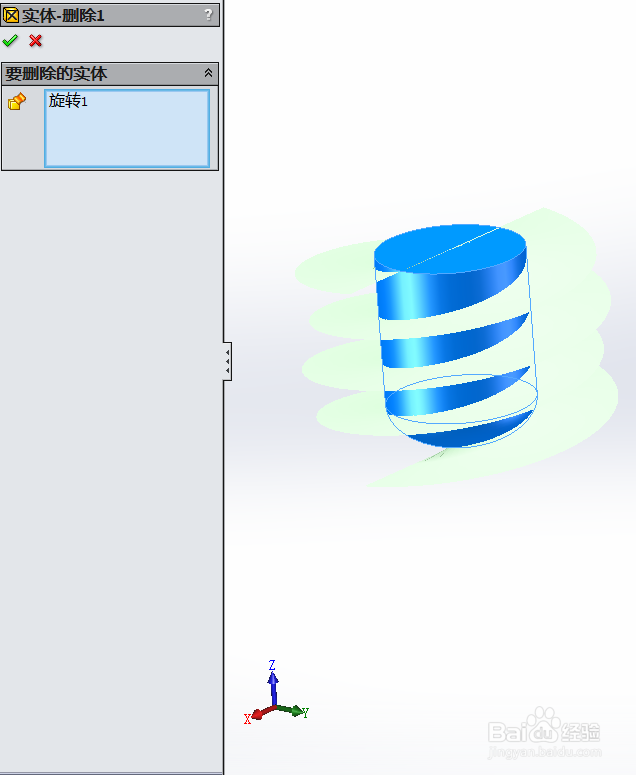
4、然后使用实体-删除功能,画出如下图所示的图形:

SolidWorks如何画节能灯

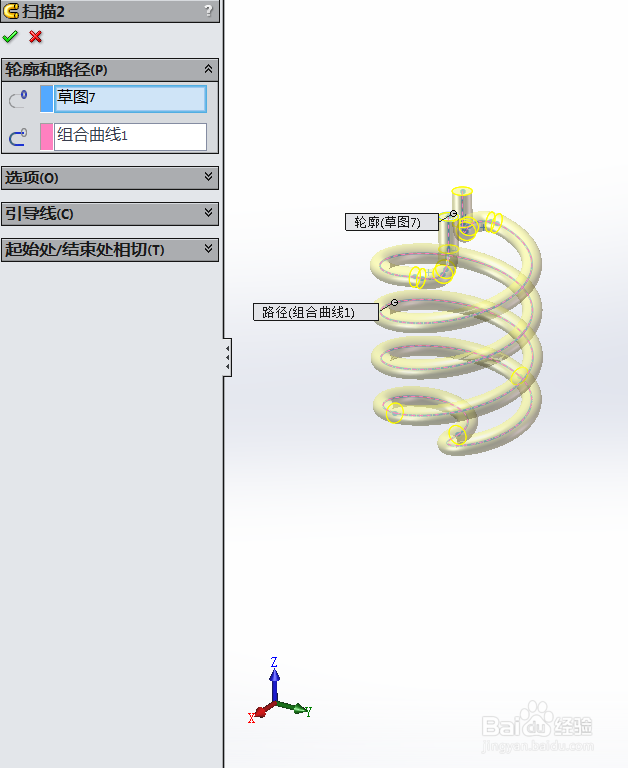
5、然后使用扫描2功能,画出如下图所示的图形:

SolidWorks如何画节能灯

6、然后使用凸台-拉伸1功能,画出如下图所示的图形:

SolidWorks如何画节能灯

7、然后使用凸台-拉伸2功能块低趴,画出如下图所示的图形:

SolidWorks如何画节能灯

8、然后使用圆角功能,喝泰画出如下图所示的图形:

SolidWorks如何画节能灯

9、然后使用切除-扫描2功能,画出如下图所示的图形:

SolidWorks如何画节能灯

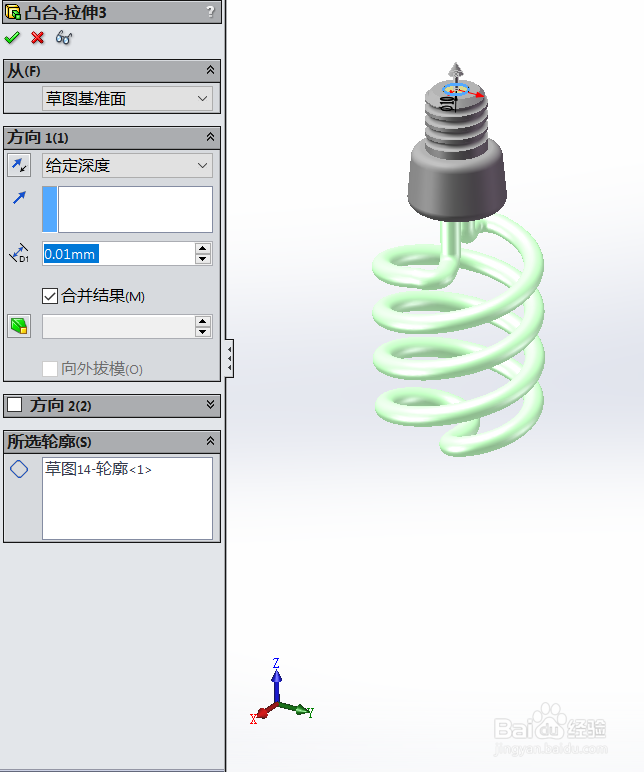
10、然后使用凸台-拉伸3功能,画出如下图所示的图形:

SolidWorks如何画节能灯

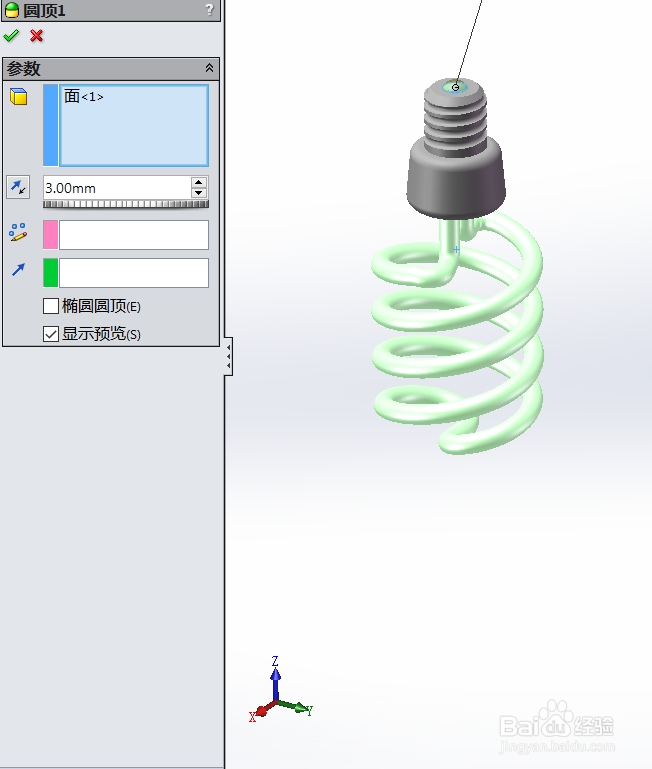
11、然后使用圆顶功能,画出如下图所示的图形:

SolidWorks如何画节能灯

12、完成建模如下图所示的图形:

SolidWorks如何画节能灯

SolidWorks如何画节能灯

13、最后使用渲染功能,画出如下图所示的图形:

SolidWorks如何画节能灯

SolidWorks如何画节能灯

  • SolidWorks三维建模训练三十三之长方体倒圆角
  • solidworks如何在草图中画出圆
  • SolidWorks如何使用斜接法兰命令
  • 用solid works2017画钣金花朵
  • 用SolidWorks绘制一个空心吊环教学视频
  • 热门搜索
    成都旅游团购网 南京旅游报价 乌镇旅游网 云南旅游地图全图 亚龙湾旅游攻略 版纳旅游 英国旅游签证材料 云南芒市旅游景点 互助旅游 香格里拉旅游局