如何计算多个工作表中数据的和?——EXCEL 2007

 时间:2026-02-14 09:58:37

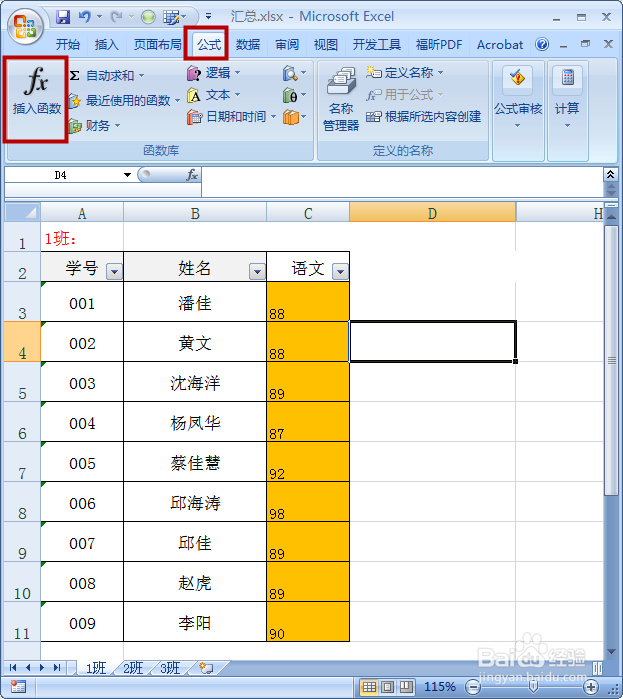
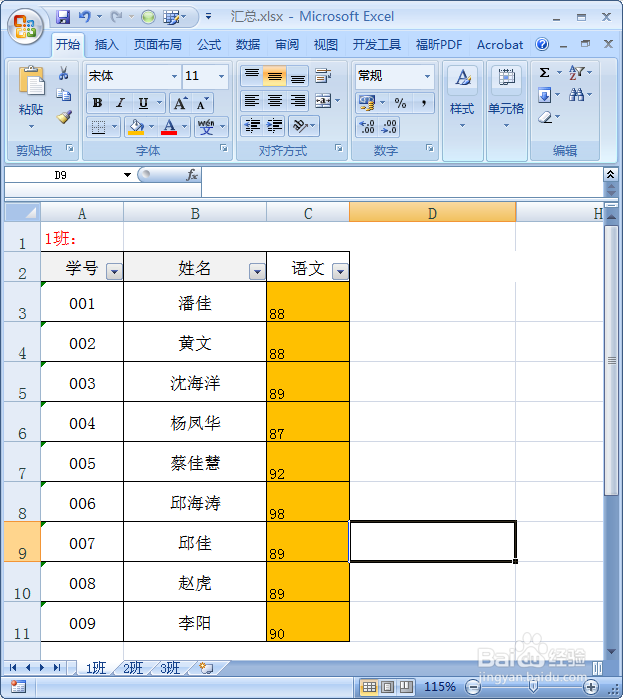
1、打开EXCEL文件,我们看到有3个班的语文成绩,每个班一个工作表。
如何计算多个工作表中数据的和?——EXCEL 2007

2、在”公式“菜单中,选择”fx(插入函数)“。

如何计算多个工作表中数据的和?——EXCEL 2007

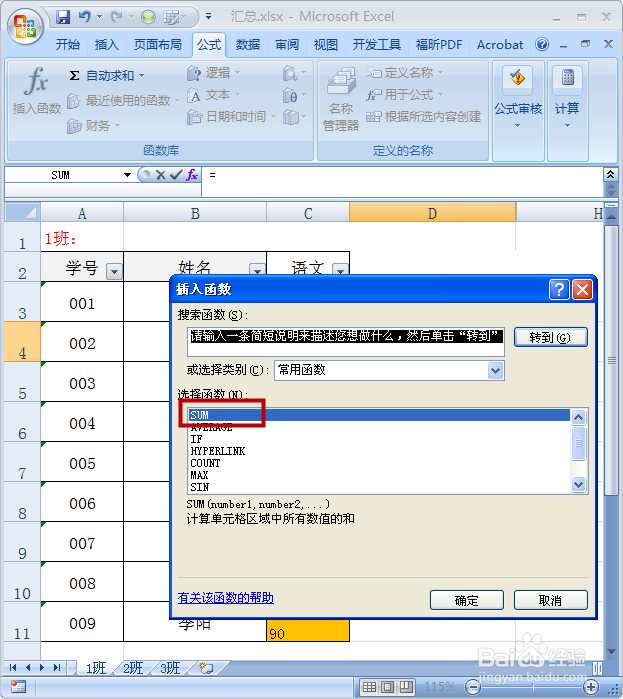
3、弹出“插入函数”的对话框,在下面的函数中选择"sum"函数,按“确定”按爹悦钮。
如何计算多个工作表中数据的和?——EXCEL 2007

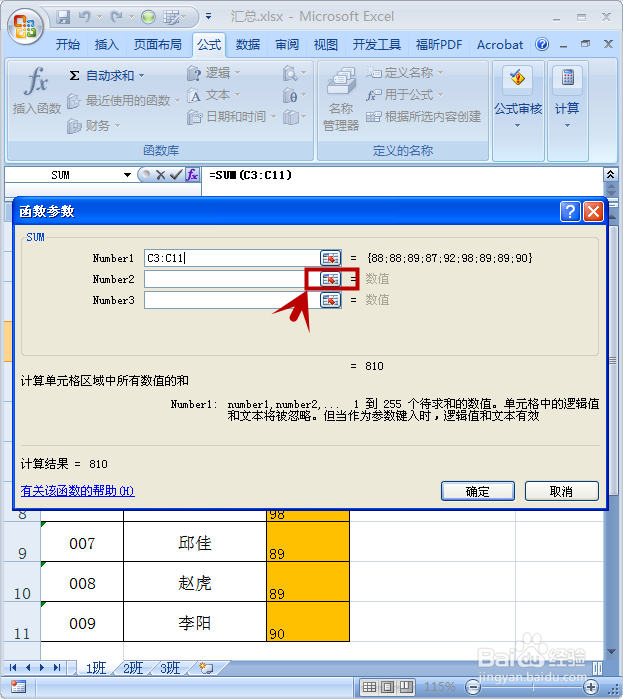
4、设置“函数参数”,点击红框,选择第一个需求和的区域。

如何计算多个工作表中数据的和?——EXCEL 2007

5、选择工作表”1班“中的需求和的区域,然后再按右上方的箭头,返回上级菜单。

如何计算多个工作表中数据的和?——EXCEL 2007

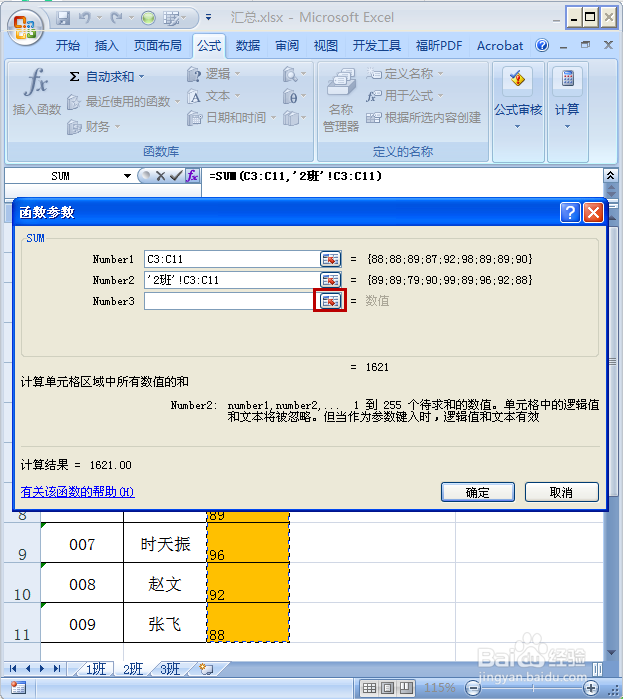
6、返回”函数参数“的设置界面,再点击第2个红框,选择第2班中需求和的区域。
如何计算多个工作表中数据的和?——EXCEL 2007

7、选择工作表中”2班“需求和的语文成绩。

如何计算多个工作表中数据的和?——EXCEL 2007

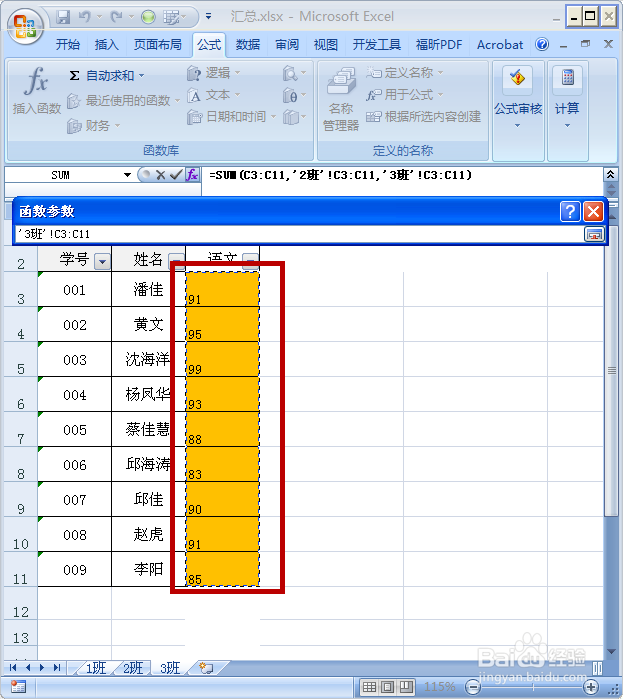
8、返回”函数参数“界面,再按第3个红框,选择”3班“需求和的区域。

如何计算多个工作表中数据的和?——EXCEL 2007

9、返回”罪册瞧函数参数“界面,同样再选择工作表”3班“惹袭的求和区域。

如何计算多个工作表中数据的和?——EXCEL 2007

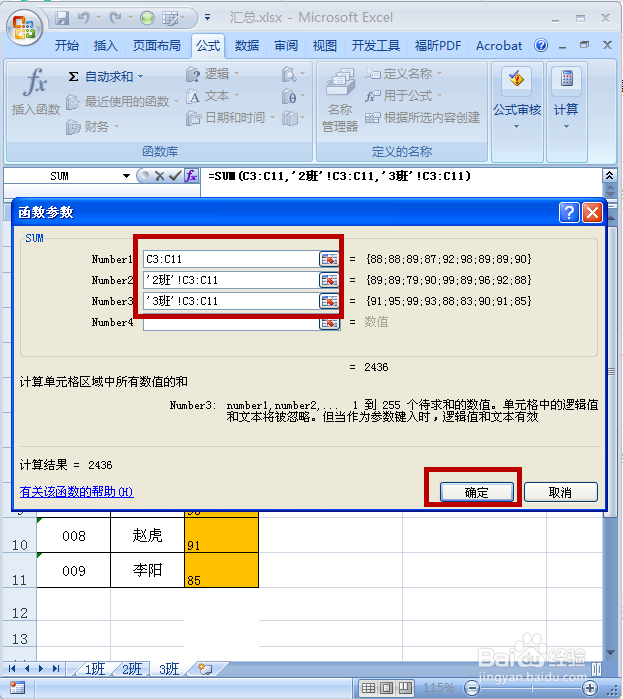
10、3个班级全部设置成功,我们可看到所选择的区域。点击”确定“。

如何计算多个工作表中数据的和?——EXCEL 2007

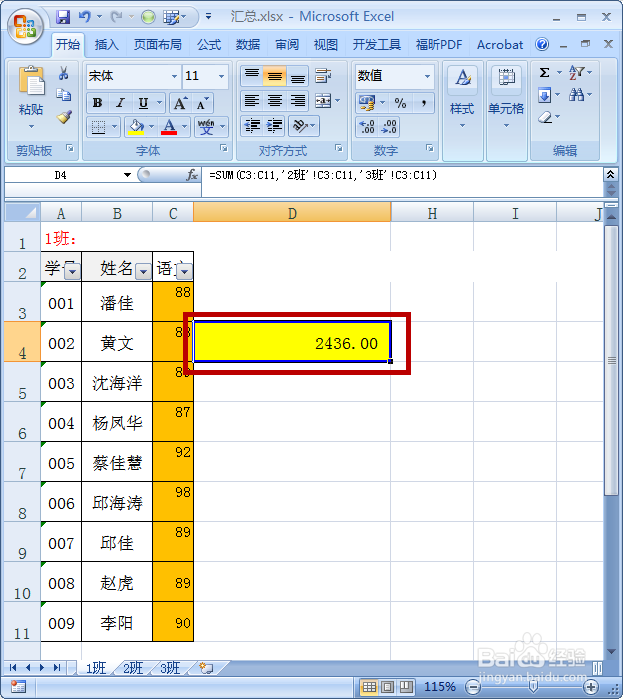
11、即求得1班、2班、3班的语文成绩的总和。

如何计算多个工作表中数据的和?——EXCEL 2007

  • Excel条件设置填充样式怎么设置?
  • Word中如何建立一种新样式,步骤是什么
  • 自动换行符在哪里设置
  • Excel怎样快速填充部门信息?
  • Word文档如何设置边框和底纹
  • 热门搜索
    深圳世界之窗旅游攻略 国庆旅游团购 赤峰旅游资讯网 昆明大理丽江旅游 南昌旅游社 清明旅游好去处 飘邈之旅游戏 南方旅游城市 成都旅游门户网 美国旅游签证办理