如何在PS里把椅子的阴影去掉

 时间:2026-02-12 22:03:08

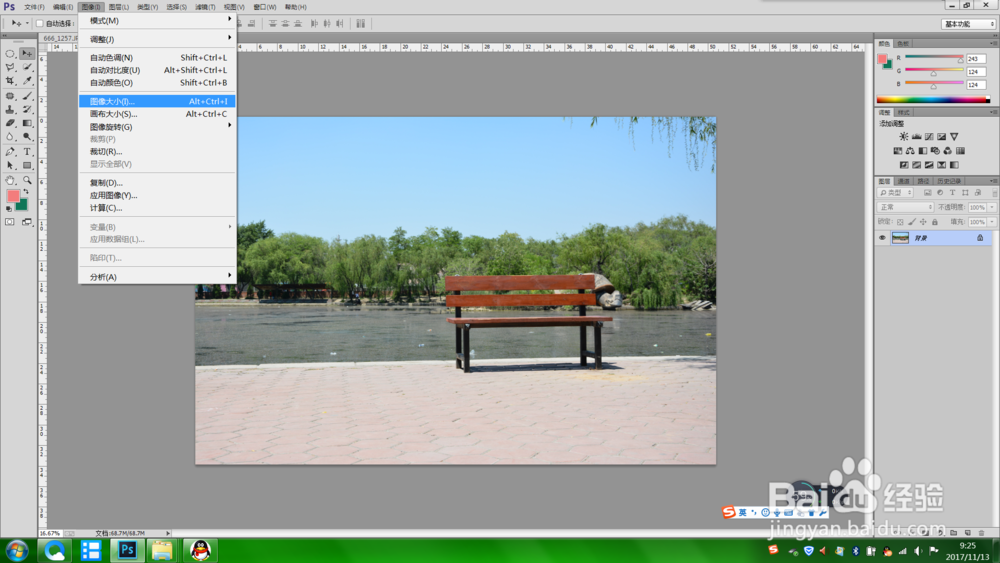
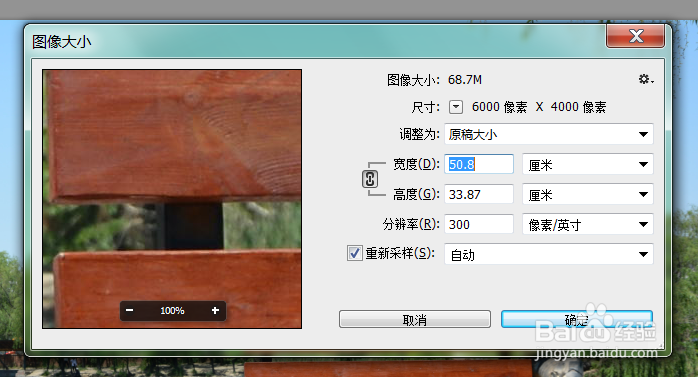
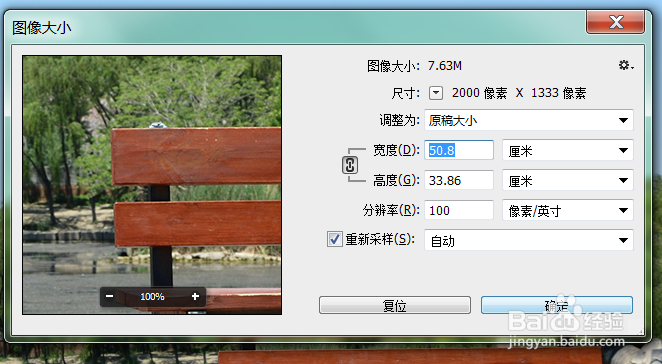
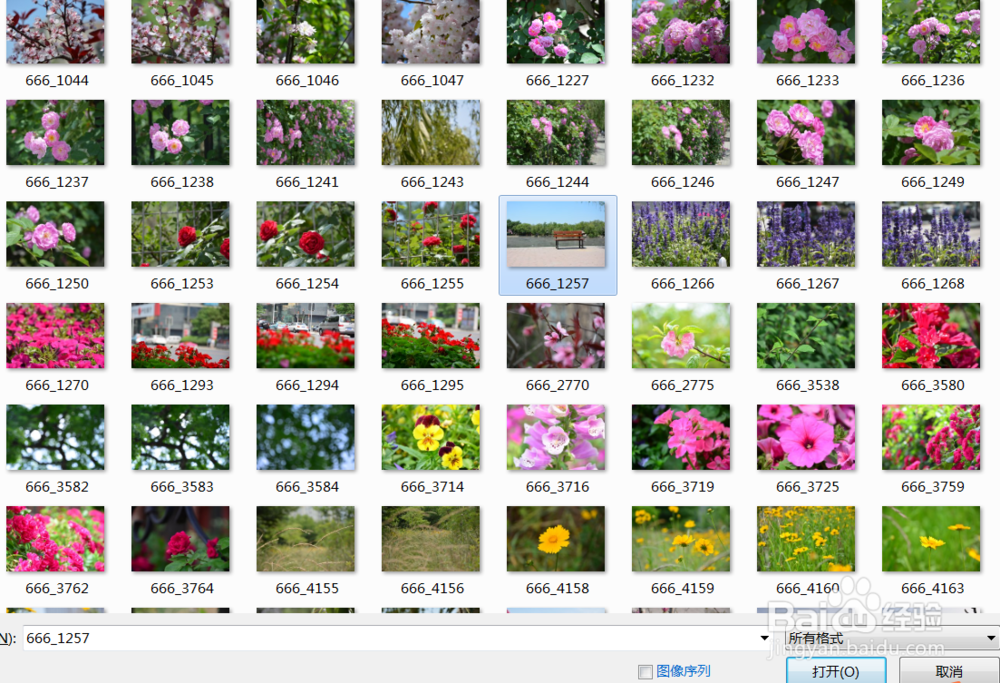
1、第一步 打开要处理的图片 更改分辨率

选择要处理的图片,为了运行速度更快,把原图的分辨率由300改为100
如何在PS里把椅子的阴影去掉

如何在PS里把椅子的阴影去掉

如何在PS里把椅子的阴影去掉

如何在PS里把椅子的阴影去掉

2、第二步  激活背景图层

双击背景图层,使得背景图层处于可编辑的状态

如何在PS里把椅子的阴影去掉

如何在PS里把椅子的阴影去掉

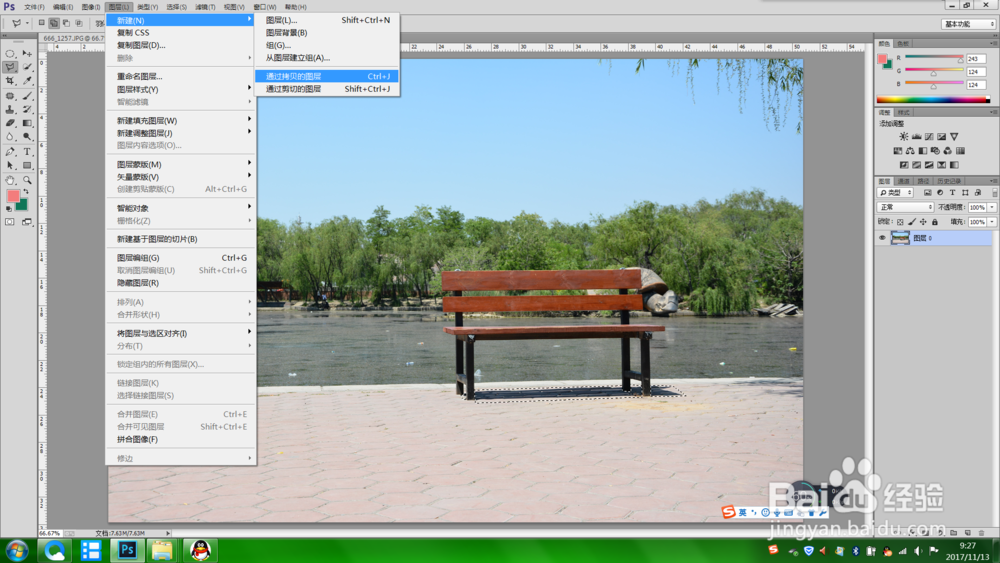
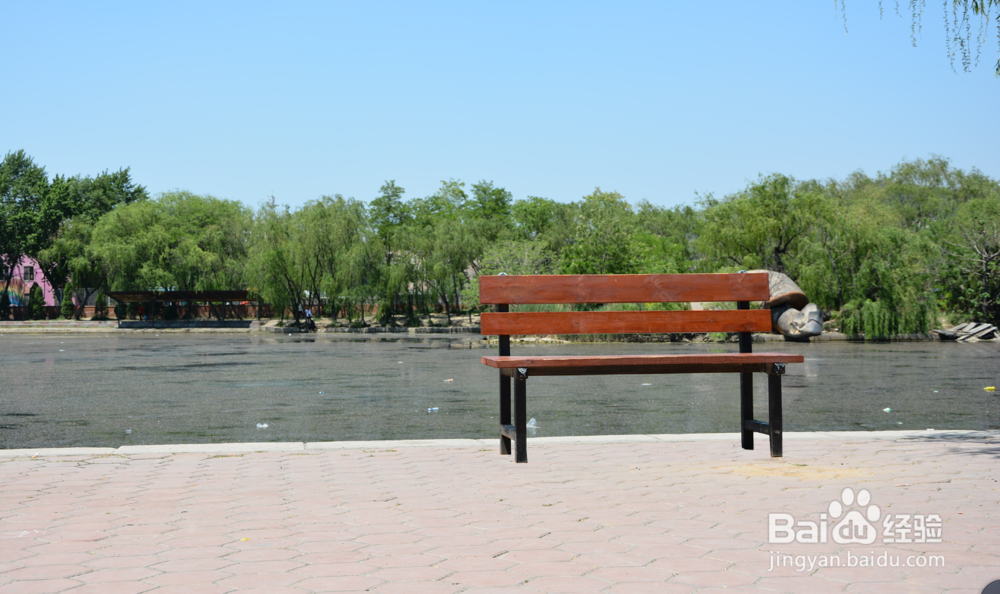
3、第三步  把原有的椅子下的阴影部分用多边形套索工具选择

用多边形套索工具选择椅子下面的阴影部分,并在原图上新建一层

如何在PS里把椅子的阴影去掉

如何在PS里把椅子的阴影去掉

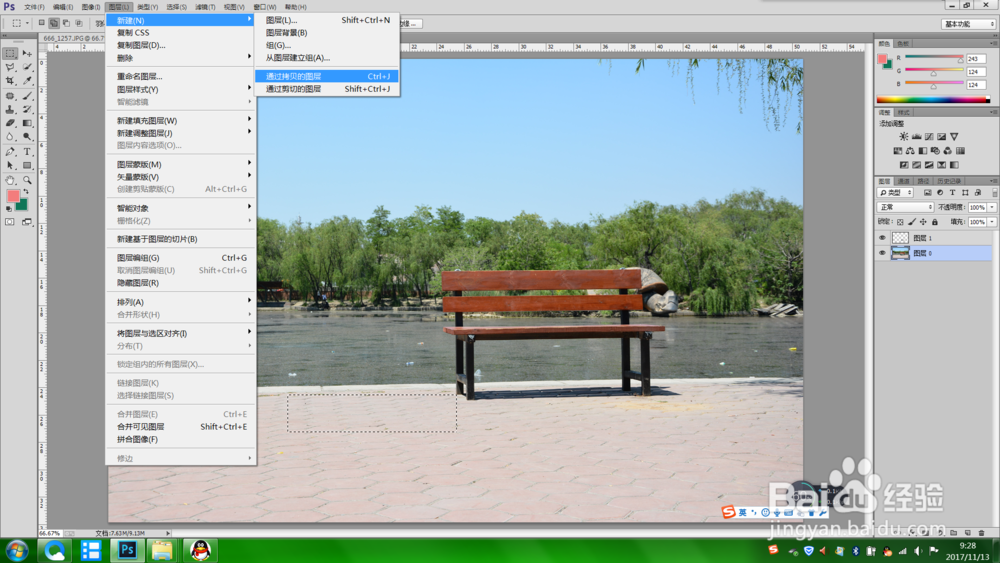
4、第四步 在原图上复制砖块部分

使用矩形工具,在砖块部分按照阴影面积的大小框选出来,并新建一个图层

如何在PS里把椅子的阴影去掉

如何在PS里把椅子的阴影去掉

如何在PS里把椅子的阴影去掉

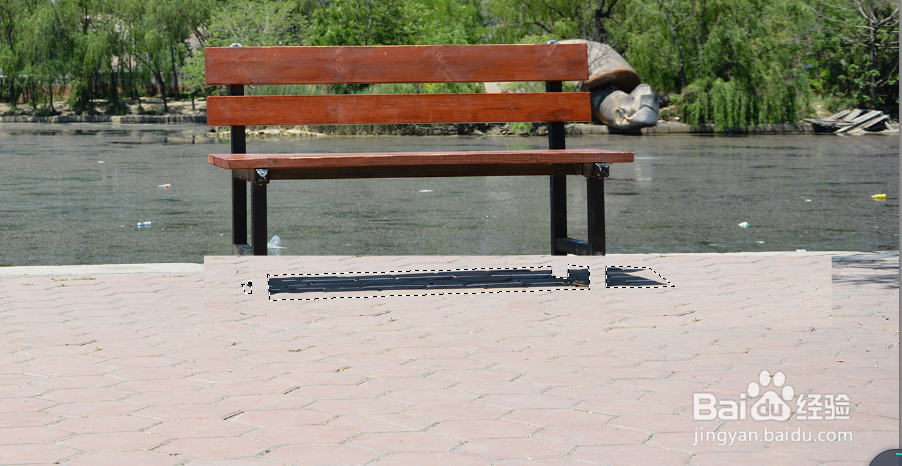
5、第五步  通过阴影图层去掉阴影

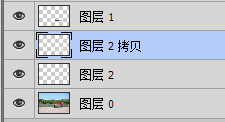
把复制的砖块的图层拖动到阴影图层的下方,保证复制的砖块的图层面积要大于阴影图层的面积,之后选择阴影图层的选区,在复制砖块的图层上新建一层,把阴影图层隐藏,这样在实际显示中,阴影就被取消了。
如何在PS里把椅子的阴影去掉

如何在PS里把椅子的阴影去掉

  • ps如何添加不规则的曲线
  • PS建立选区的方法总结
  • photoshop自定义画笔给图片加圆点光斑
  • PS怎么快速给物品创作优美的溶解特技
  • 如何使用PS图层蒙版快速抠图
  • 热门搜索
    獐子岛旅游 塞浦路斯旅游 湖北省旅游地图 塞班旅游 旅游论坛网 深圳旅游社 阿拉善盟旅游 旅游报 齐云山旅游 深圳市旅游景点