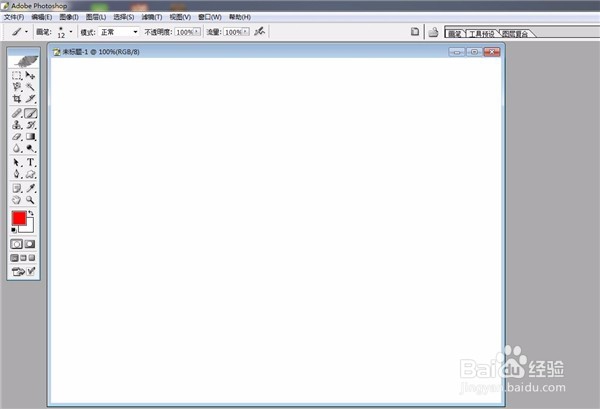
1、首先我们打开PS进入到主界面,如图所示。

2、之后我们新建一个画布,如图所示。
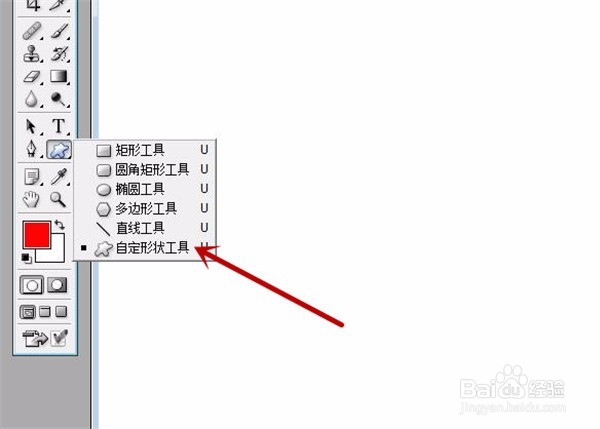
3、之后我们点击工具栏中的自定义形状工具,如图所示。
4、之后我们将前景色设置成黑色,如图所示。

5、之后我们在上方选择如图所示的按钮,即使将脚印内部填出成实心的选项,如图所示。

6、之后我们点击形状下拉箭头,如图所示。

7、之后我们在弹出来的对话框中,点击脚印的形状,如图所示。

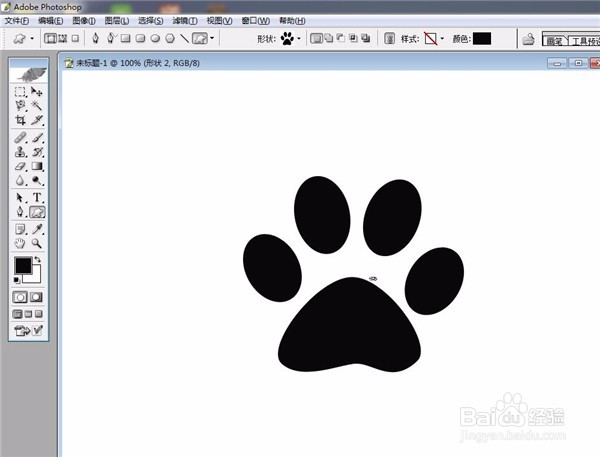
8、之后我们拖动鼠标,即可画出不同大小的黑色脚印,如图所示。
时间:2026-04-24 21:38:10
1、首先我们打开PS进入到主界面,如图所示。
2、之后我们新建一个画布,如图所示。
3、之后我们点击工具栏中的自定义形状工具,如图所示。
4、之后我们将前景色设置成黑色,如图所示。
5、之后我们在上方选择如图所示的按钮,即使将脚印内部填出成实心的选项,如图所示。
6、之后我们点击形状下拉箭头,如图所示。
7、之后我们在弹出来的对话框中,点击脚印的形状,如图所示。
8、之后我们拖动鼠标,即可画出不同大小的黑色脚印,如图所示。
