Excel 2016如何根据所选内容批量创建名称

 时间:2026-02-12 01:35:28

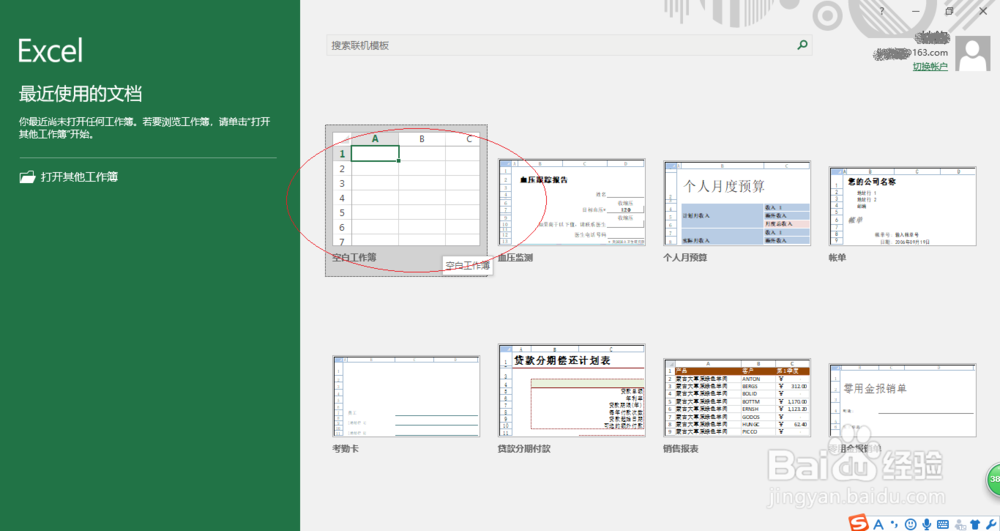
1、启动Excel 2016电子表格应用程序,如图所示点击屏幕右侧新建空白工作簿。
Excel 2016如何根据所选内容批量创建名称

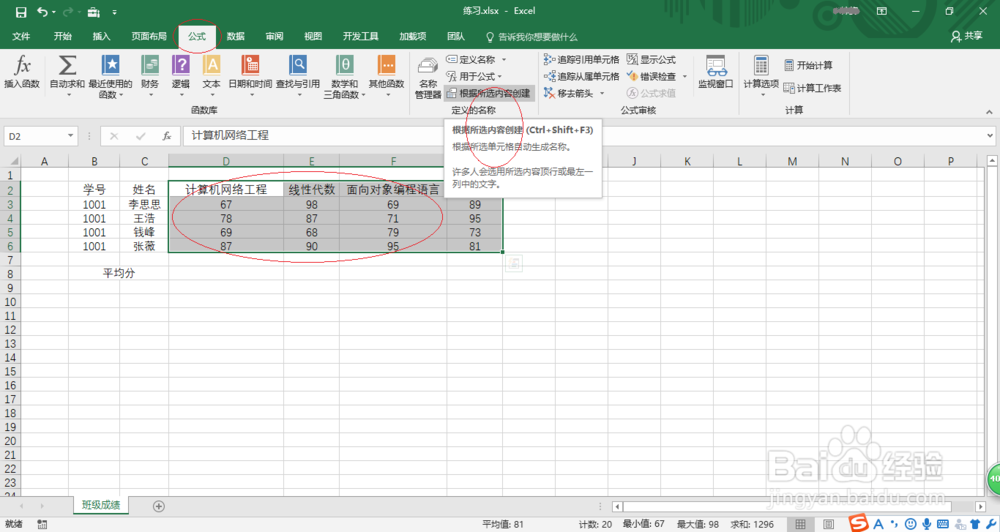
2、本例统计学期学员课程成绩,要求批量创建名称计算平均分。选中成绩单元格区域如图,点击"公式→定义的名称→根据所选内容创建"图标。
Excel 2016如何根据所选内容批量创建名称

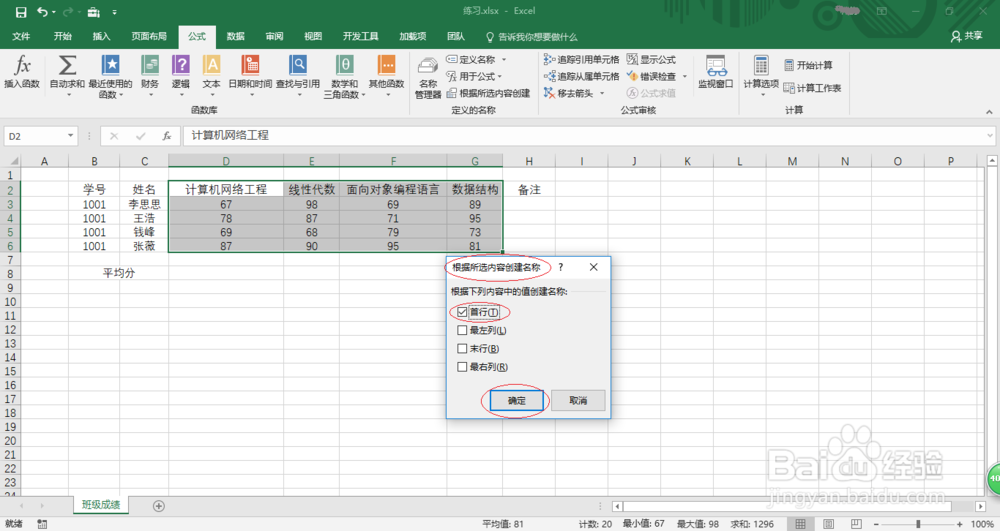
3、如图所示,弹出"根据所选内容创建名称"对话框。勾选"首行"复选框,设置完成点击"确定"按钮。
Excel 2016如何根据所选内容批量创建名称

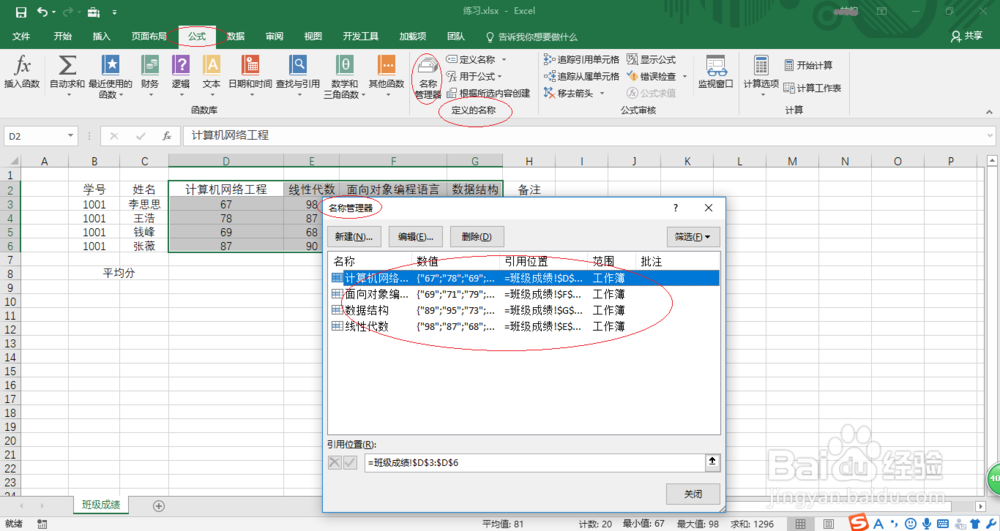
4、点击"公式→定义的名称→名称管理器"图标,弹出"名称管理器"对话框。如图所示,显示以"首行"单元格中内容命名的四个名称。
Excel 2016如何根据所选内容批量创建名称

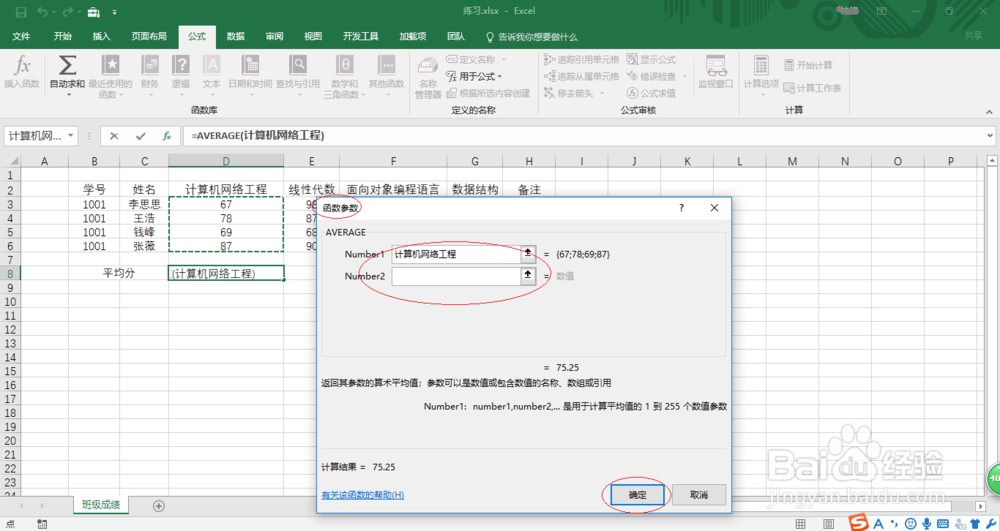
5、选择"公式→函数库→插入函数→AVERAGE"函数,如图所示。函数参数对话框输入函数参数,完整公式为"=AVERAGE(计算机网络工程)"。
Excel 2016如何根据所选内容批量创建名称

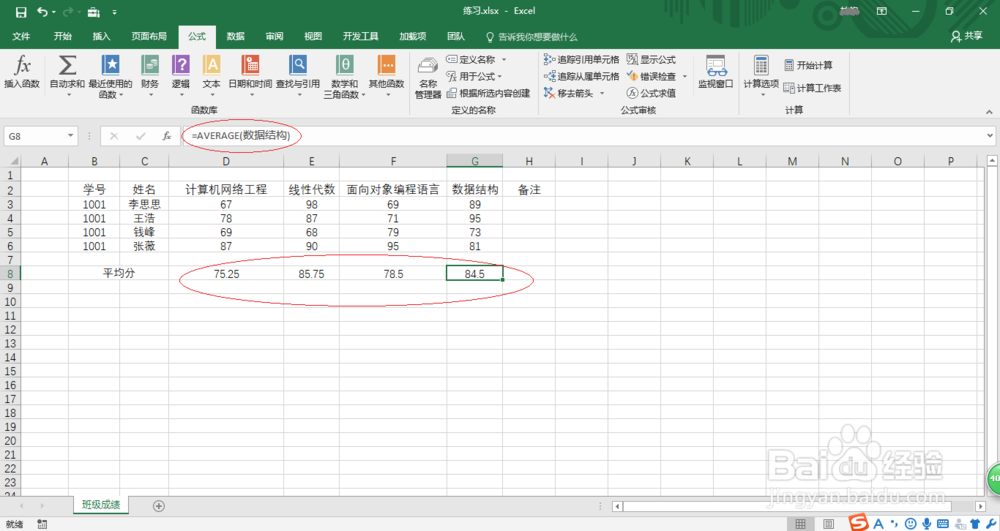
6、按照上述步骤计算其余课程平均分,如图所示。本例到此结束,希望对大家能有所帮助。
Excel 2016如何根据所选内容批量创建名称

  • Excel快速填充单元格的几种方法?
  • 如何使用名称计算excel公式?
  • EXCEL中如何限制单元格输入指定开头字符
  • Excel中快速隐藏窗口—Excel小技巧
  • Excel如何利用数据有效性设置文本长度范围
  • 热门搜索
    张家界旅游攻略及费用 合肥旅游汽车站 佛山旅游景点 南浔古镇旅游攻略 荆州旅游 帕劳旅游 甘肃旅游线路 太仓旅游 北欧旅游攻略 旅游网页