EXCEL中如何对区间数据进行筛选

 时间:2026-02-14 12:52:38

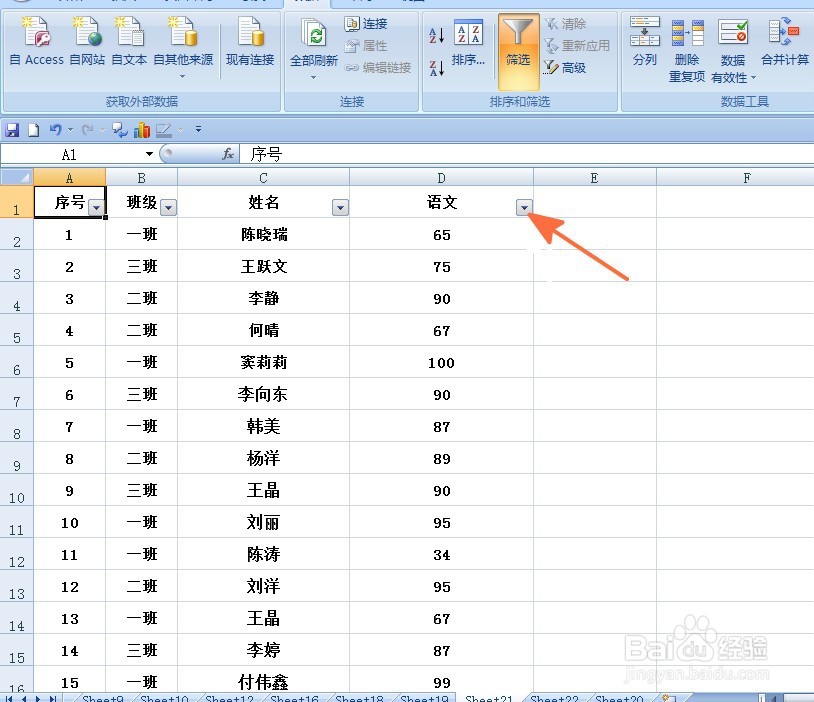
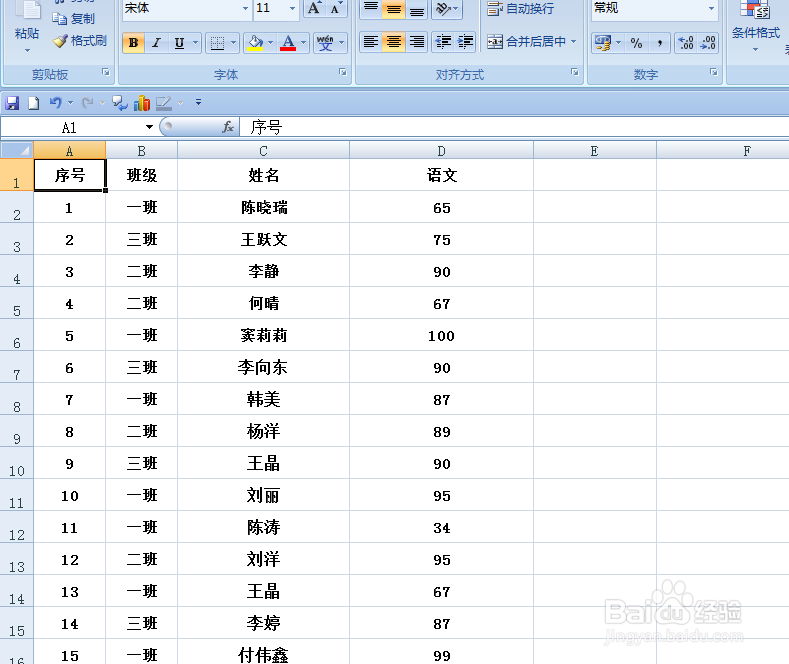
1、如下图是一张学生语文成绩单,要求找到语文成绩大于等于60小于80的学生明细。
EXCEL中如何对区间数据进行筛选

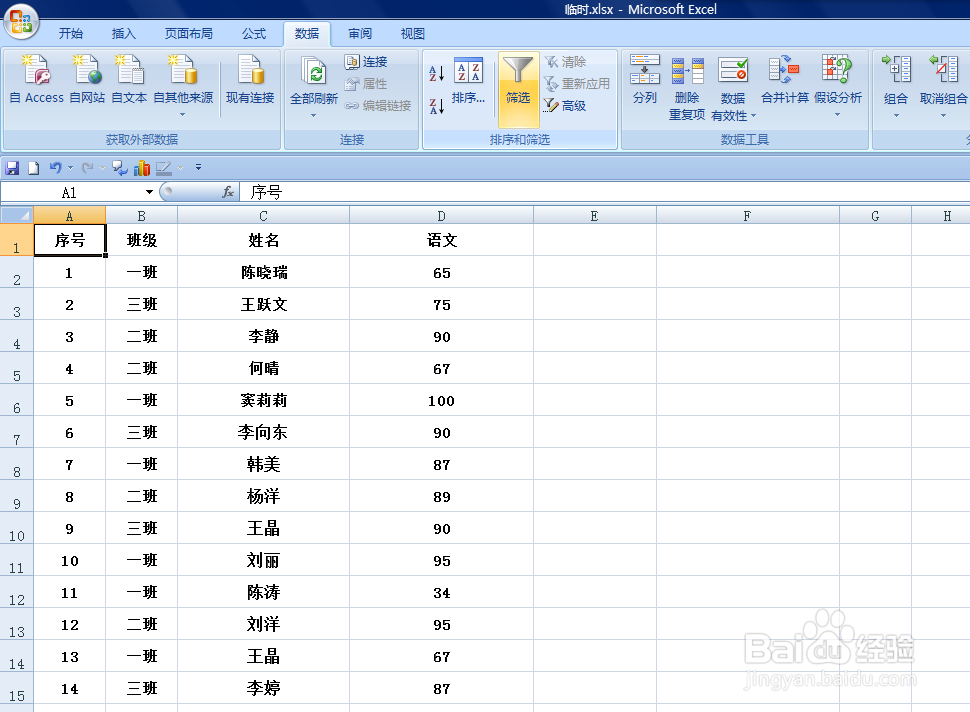
2、鼠标选中表中的任意单元格,本例为A1单元格,依次点击【数据】中的“排序和筛选”-【筛选】按钮。
EXCEL中如何对区间数据进行筛选

3、在表中的首行单元格内出现了带小黑三角的筛选按钮。

EXCEL中如何对区间数据进行筛选

4、鼠标左键点击D列语文成绩筛选按钮,在弹出的菜单中依次选择【数字筛选】-【自定义筛选】按钮。

EXCEL中如何对区间数据进行筛选

5、弹出【自定义自动筛选方式】对话框:

在第一个选项中选择“大于或等于60”;

第二个选项中选择“小于80”,

设置好后点击【确定】按钮。

EXCEL中如何对区间数据进行筛选

6、返回到工作表中,可以看到语文成绩大于等于60小于80的区间数值被筛选出来了。用户可以根据需要自行设置相关数值的取值。

EXCEL中如何对区间数据进行筛选

  • 怎样在Excel中设置自定义序列
  • 如何在excel中按照部门进行分类汇总
  • 在Excel中max函数怎么用?
  • Excel 2003 巧用数据有效性输入日期
  • Excel快速输入不同颜色标识的性别
  • 热门搜索
    黄冈旅游景点大全 普吉岛旅游价格 安徽宣城旅游 深圳免费旅游景点 仙台旅游 江西景德镇旅游攻略 杨梅坑旅游攻略 浙江金华旅游 湛江旅游攻略 山西旅游政务网