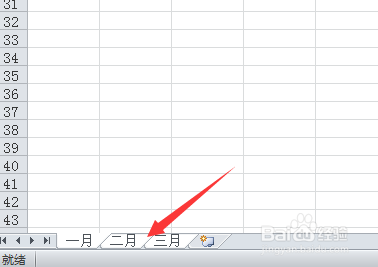
1、要实现多工作表同时操作,首先要将需要修改的工作建立成组合工作表,方法是先选中第一个工作表,按住shift键同时单击最后一张表,这样组合工作表就建立好了,观察工作表都是处于选中状态。
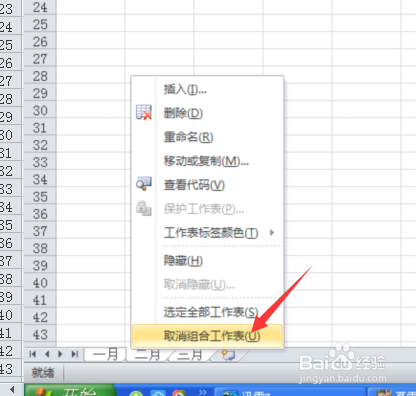
2、如果需要取消组合工作表,只要在工作上单击右键,选取消组合工作表就可以了。
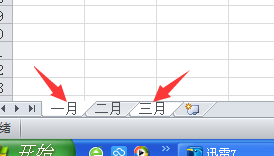
3、我们还可以对不相临的工作进行组合,方法是按住Ctrl键,依次点取工作表即可。
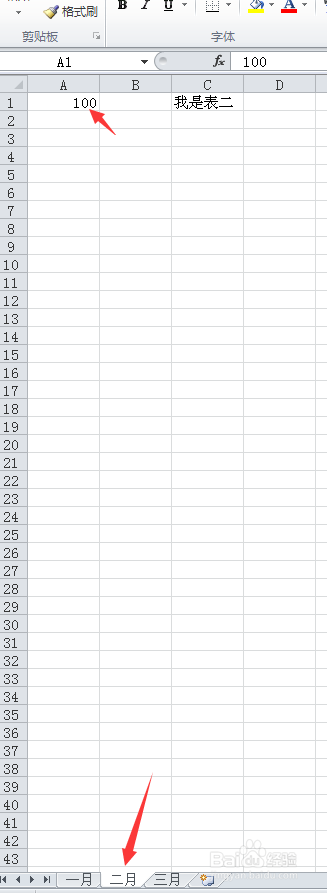
1、建立好组合工作表后,我们就可以对它们同时进行操作了,本例中我们同时选中一月、二月、三月这三张工作表,在一月的A1中输入100,输入完成后我们会发现在二月和三月里出现了相同的数据100。用这个方法,我们可以避免在多表间进行重复性的录入工作。
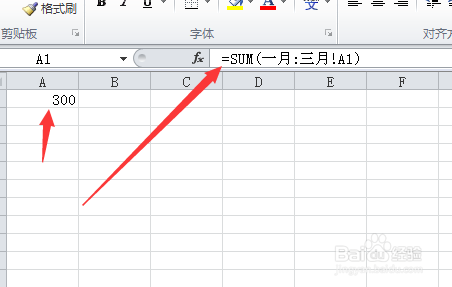
1、有时我们需要将多个工作表中的数据进行求和,汇总到总表里,接上面的例子,我们新建一张总表,在A1输入公式=SUM(一月:三月!A1),,三张工作表中的数据被加到了一起。这个方法的前提是所有工作中的数据必需在相同的位置,本例中数据都在A1单元格。
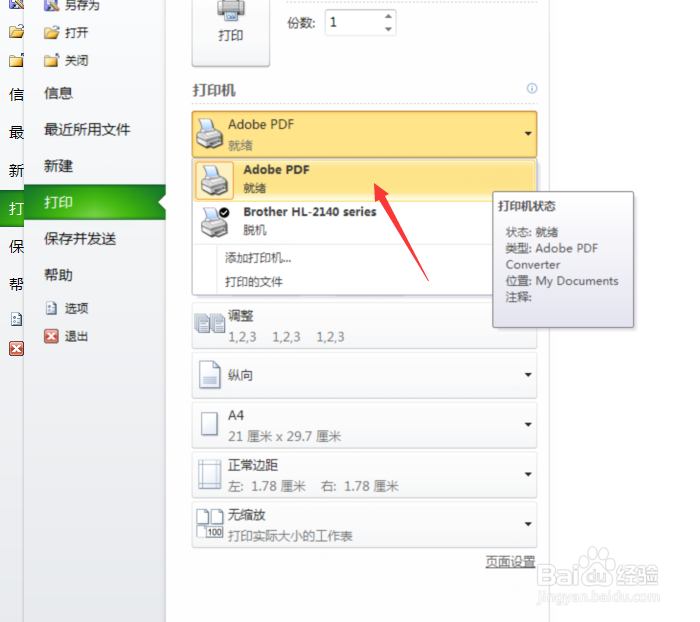
1、录入分析工作完成后,我们需要将所有工作表打印成一个文件,方法同样是选好需要打印的工作表建立成组合工作表,再选择打印,在打印机选项中选择“ADOBE PDF",这时Excel会按工作表的顺序依次打印到一个PDF文件,需要说明的是打印的页数可延续到下一个Sheet