苹果手机怎么清理缓存垃圾 苹果垃圾清理教程

 时间:2026-02-16 21:42:21

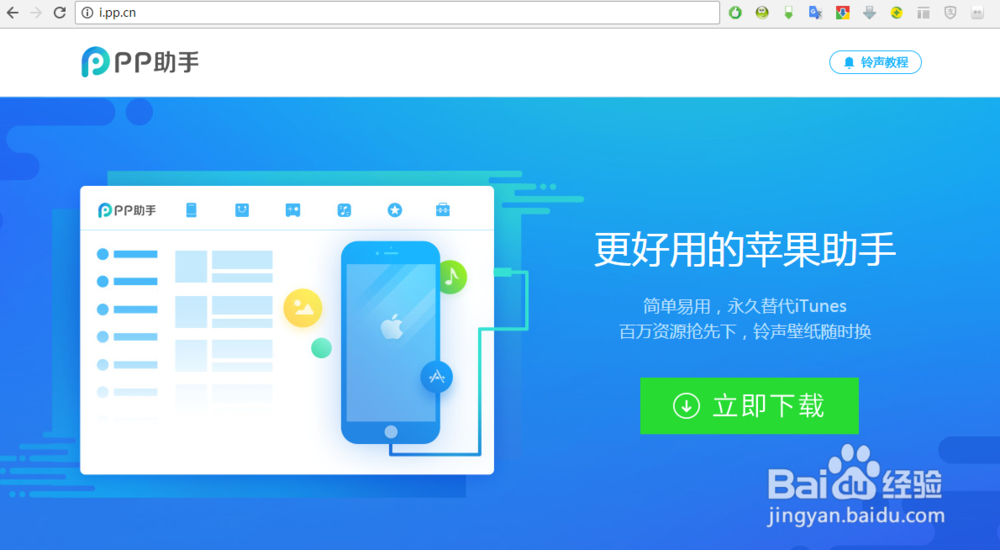
1、在电脑上下载安装PP助手电脑版工具

苹果手机怎么清理缓存垃圾 苹果垃圾清理教程

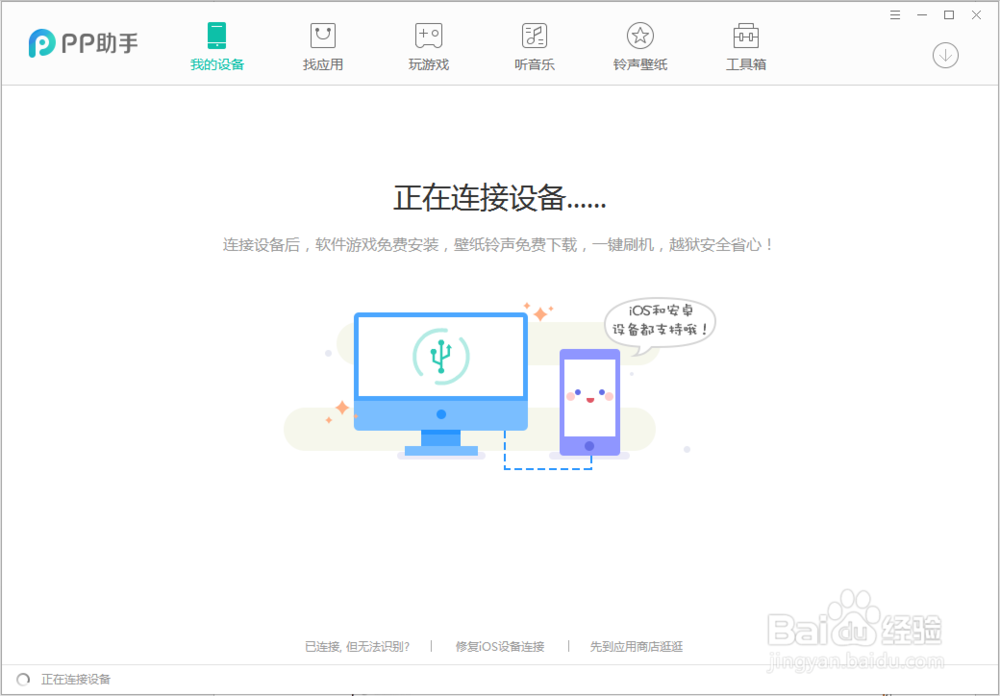
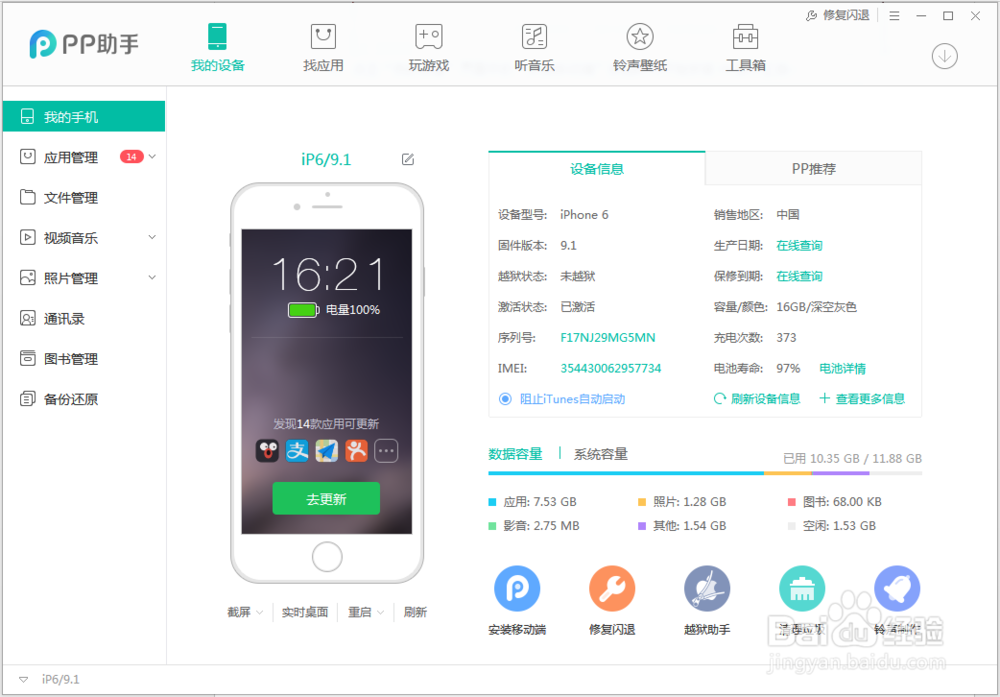
2、打开PP助手工具,将手机设备用数据线连接到电脑,等待连接成功

苹果手机怎么清理缓存垃圾 苹果垃圾清理教程

3、连接后,点击“我的设备”界面中的“安装移动端”按钮即可开始安装PP助手
苹果手机怎么清理缓存垃圾 苹果垃圾清理教程

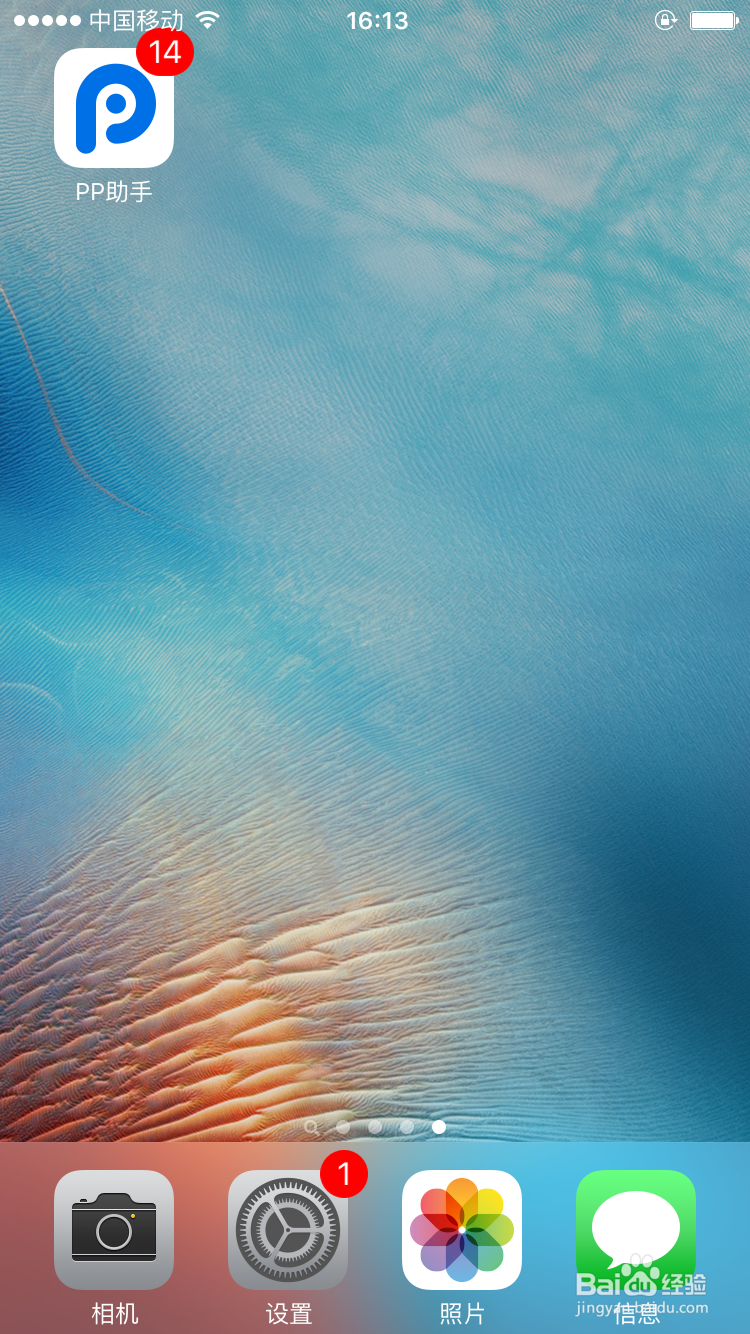
4、安装成功后就可以在设备上看到已经安装好的PP助手了,然后打开

苹果手机怎么清理缓存垃圾 苹果垃圾清理教程

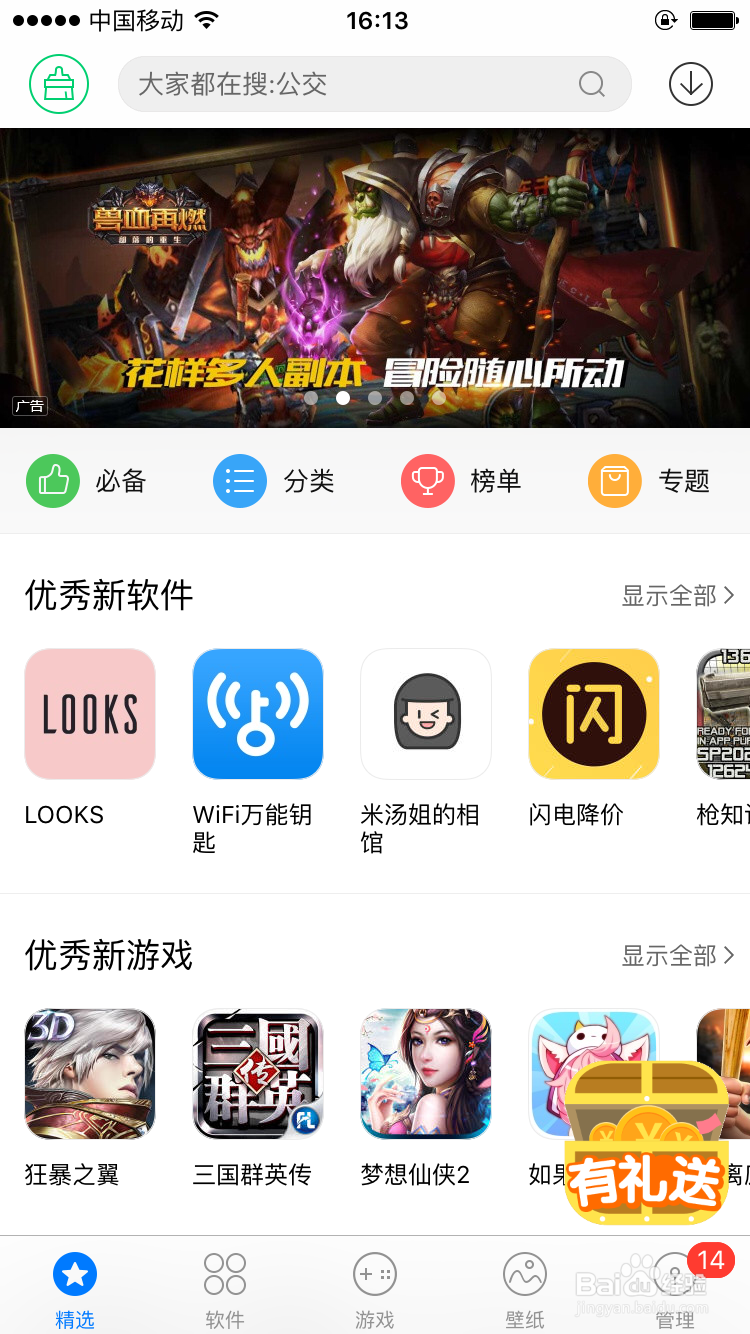
5、点击首页左上角的垃圾清理按钮,打开垃圾清理界面

苹果手机怎么清理缓存垃圾 苹果垃圾清理教程

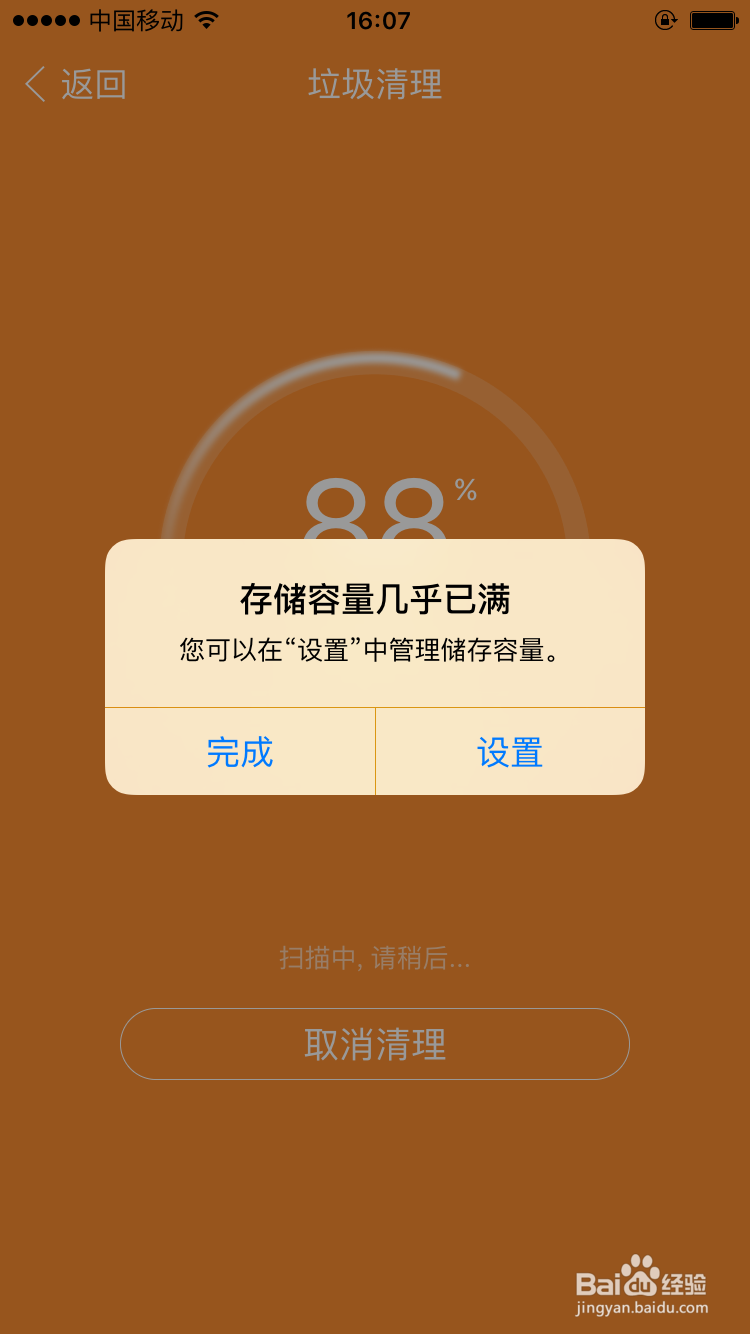
6、提示存储空间不足时,可以点击“一键清理”来开始清理垃圾。清理过程中会有系统弹窗提示“存储容量几乎已满”,这个是正常现象,点击“完成”即可
苹果手机怎么清理缓存垃圾 苹果垃圾清理教程

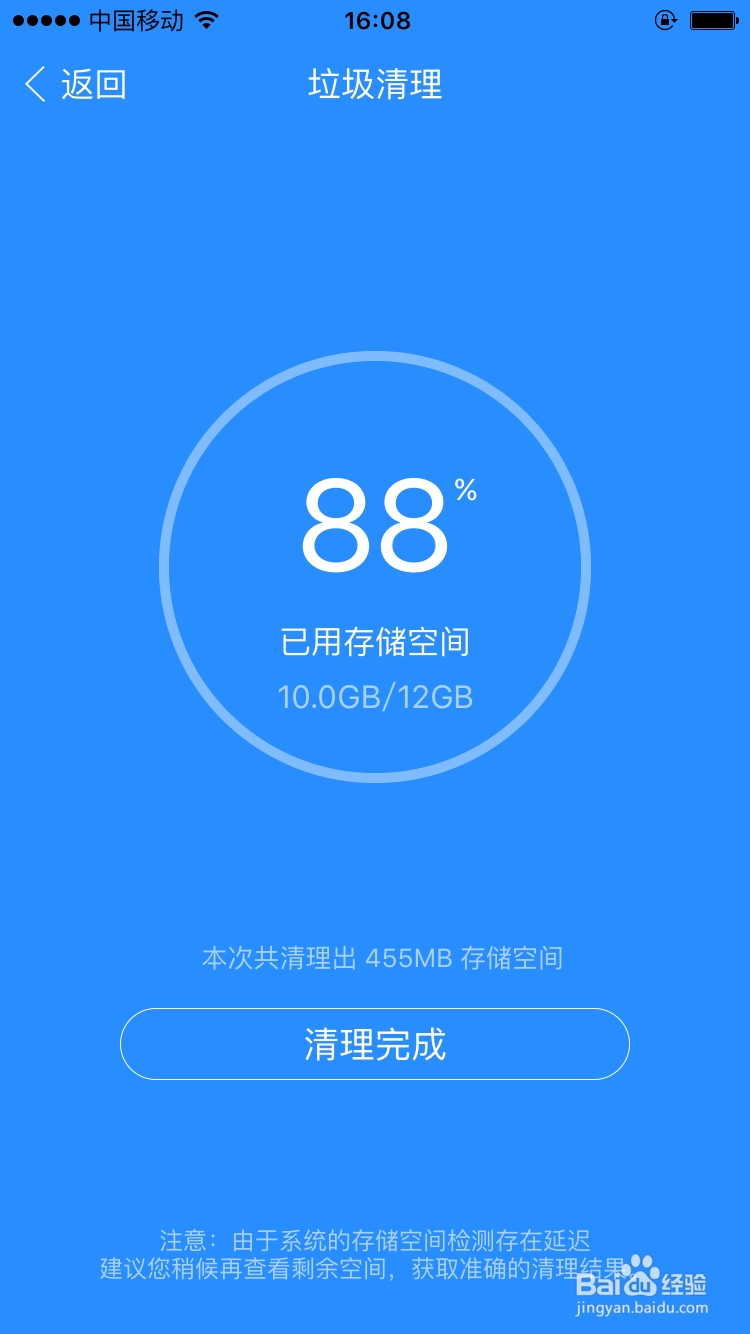
7、清理完成,效果还是杠杠的,垃圾多的时候能清个几G的空间

苹果手机怎么清理缓存垃圾 苹果垃圾清理教程

  • 苹果手机内存如何清理更干净
  • iOS 11教程025:iPhone自带的词典你会用吗
  • 怎么做出的盐水虾好吃呢
  • 清蒸鸦片鱼的做法
  • 在Excel中负数、小数是怎样输入
  • 热门搜索
    大同旅游地图 文化旅游产业 泰山旅游图 万达旅游 韩国旅游局 去台湾旅游要多少钱 湖南有什么旅游景点 上海旅游人力资源网 徐州周边旅游 旅游城市标志