电脑隐藏桌面图标怎么弄

 时间:2026-02-14 16:51:52

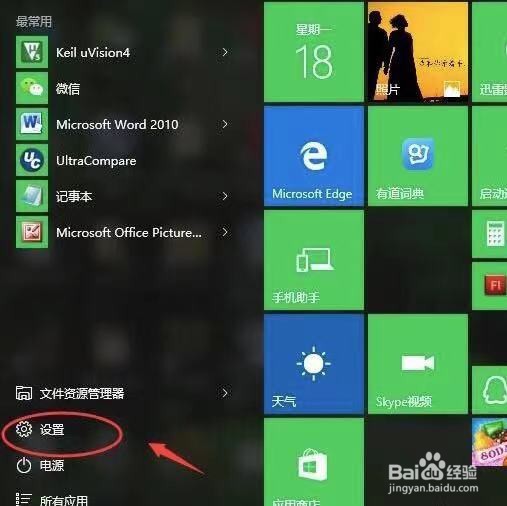
1、弹出开始菜单栏,在开始菜单栏,单击”设置“选项,弹出设置对话框。
电脑隐藏桌面图标怎么弄

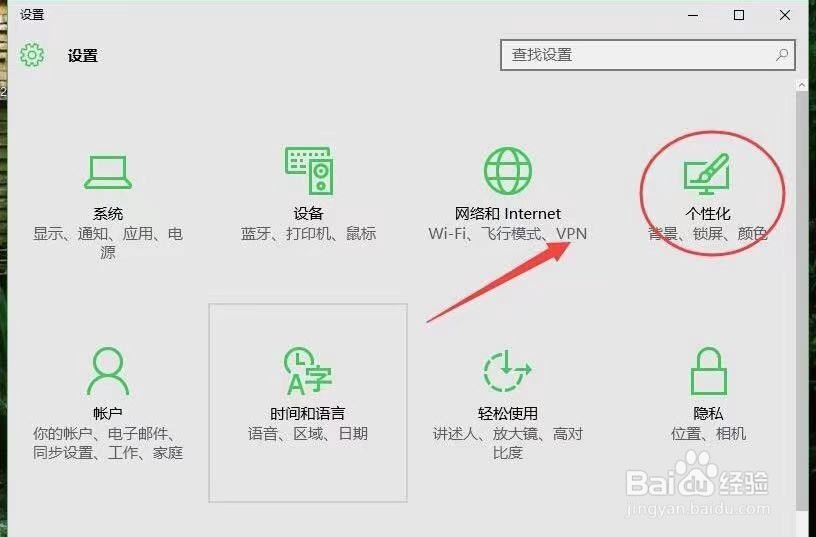
2、在设置对话框有很多选项,个性化菜单,单击”个性化“菜单。

电脑隐藏桌面图标怎么弄

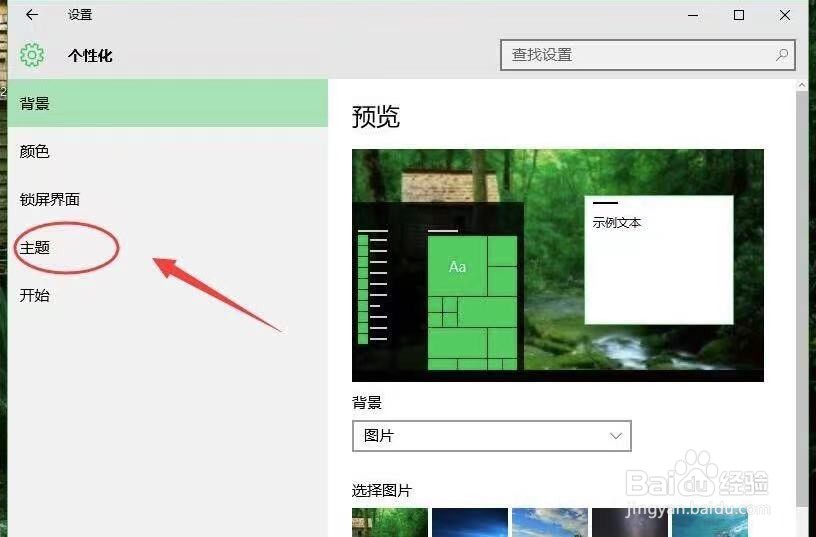
3、个性化菜单又分为几个选项,在左侧的下拉菜单单击选择”主题。

电脑隐藏桌面图标怎么弄

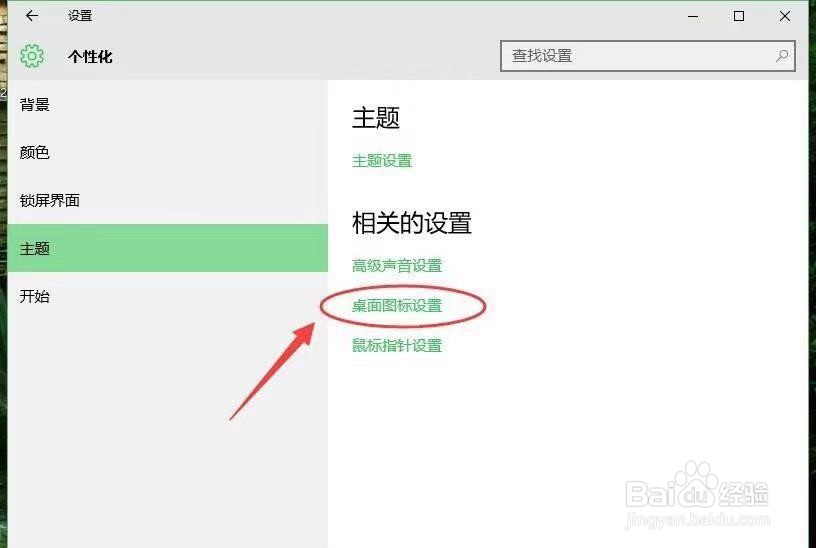
4、单击主题在主题选项,在相关的设置,单击”桌面图标设置“进行继续设置。

电脑隐藏桌面图标怎么弄

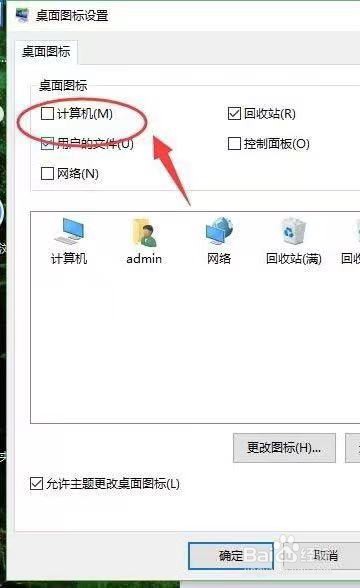
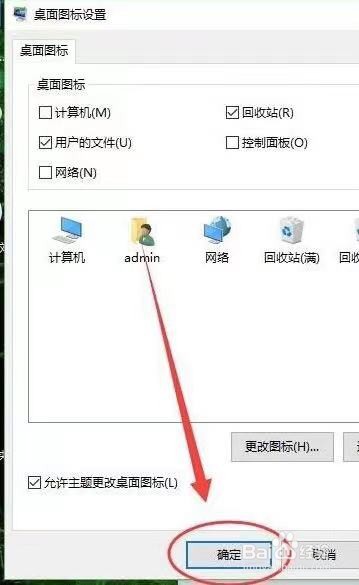
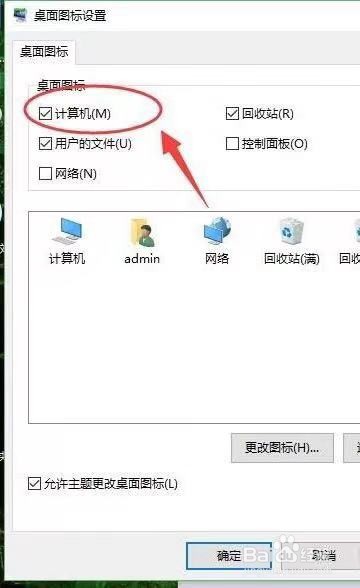
5、可以看到桌面图标里面的”计算机“是被选择的,现在桌面上是显示计算机图标的。
电脑隐藏桌面图标怎么弄

6、将”计算机“前面的方框对勾取消,图标就会被隐藏。

电脑隐藏桌面图标怎么弄

7、设置完成,单击“确定”在桌面上我的电脑图标就会被隐藏即可。

电脑隐藏桌面图标怎么弄

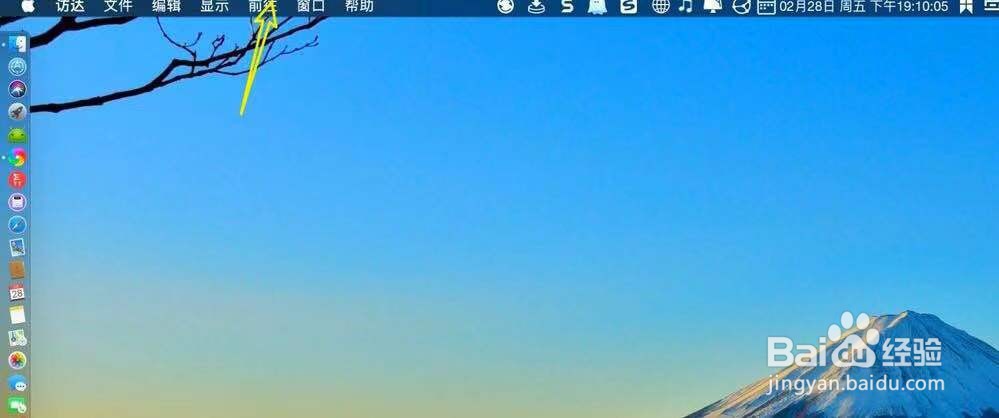
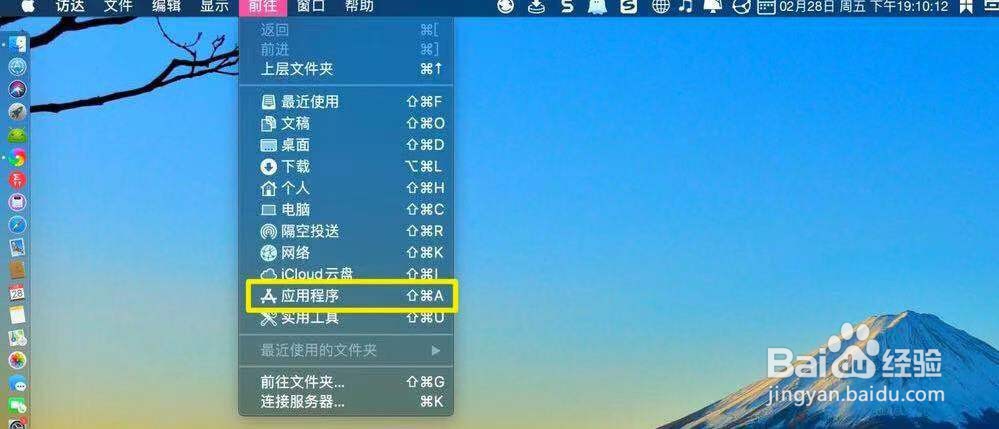
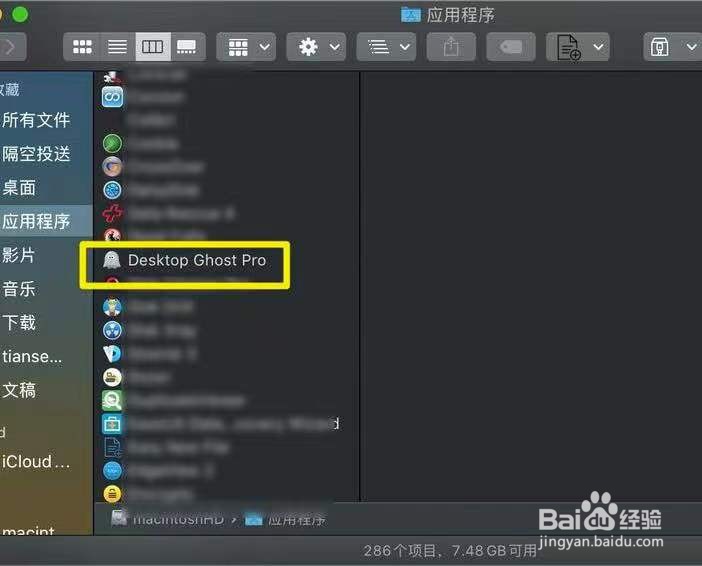
1、到苹果前往,应用程序。

电脑隐藏桌面图标怎么弄

电脑隐藏桌面图标怎么弄

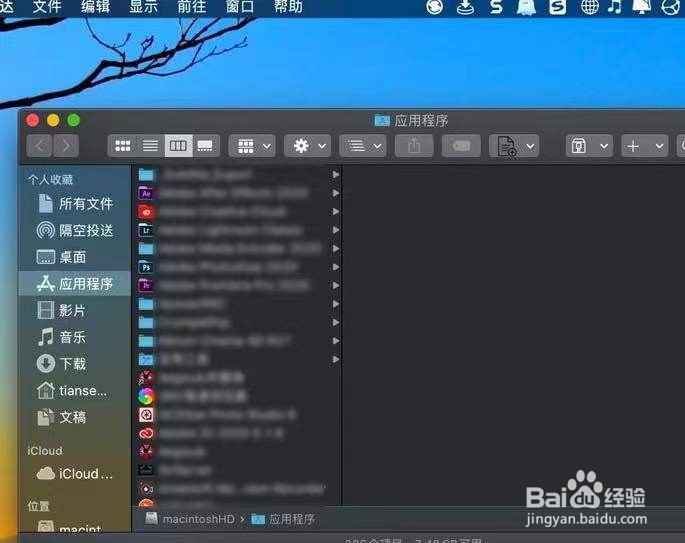
2、选择应用程序,desktopxxx。

电脑隐藏桌面图标怎么弄

电脑隐藏桌面图标怎么弄

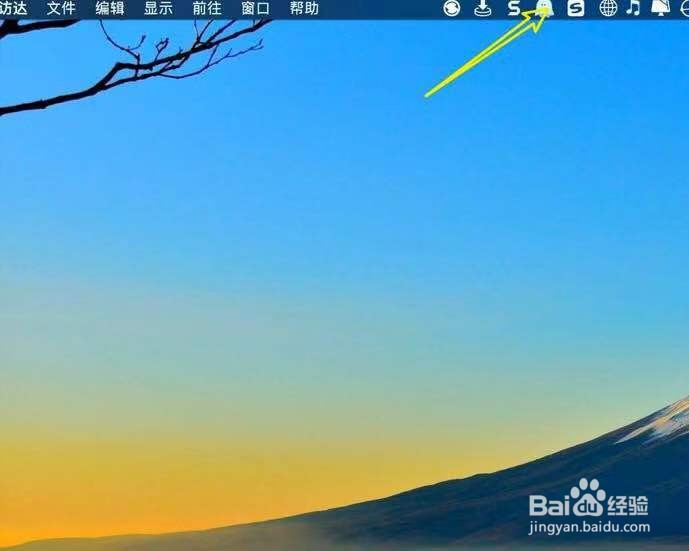
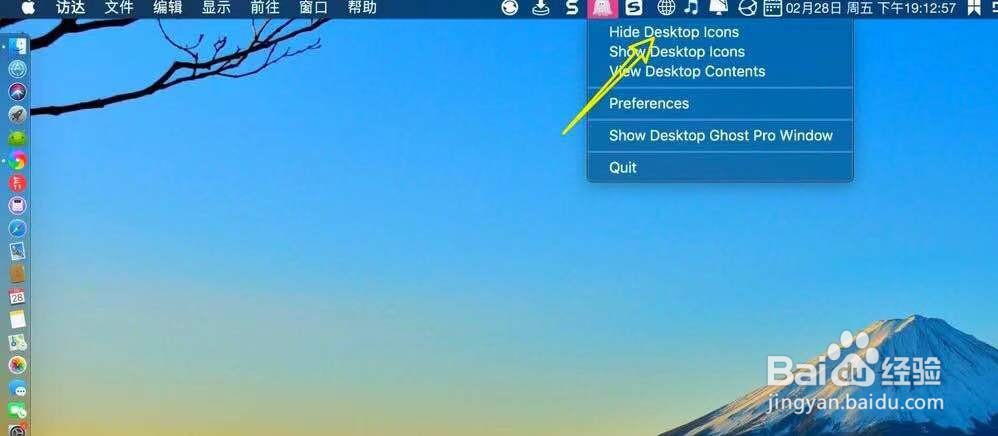
3、点击小个人,选择hide。

电脑隐藏桌面图标怎么弄

电脑隐藏桌面图标怎么弄

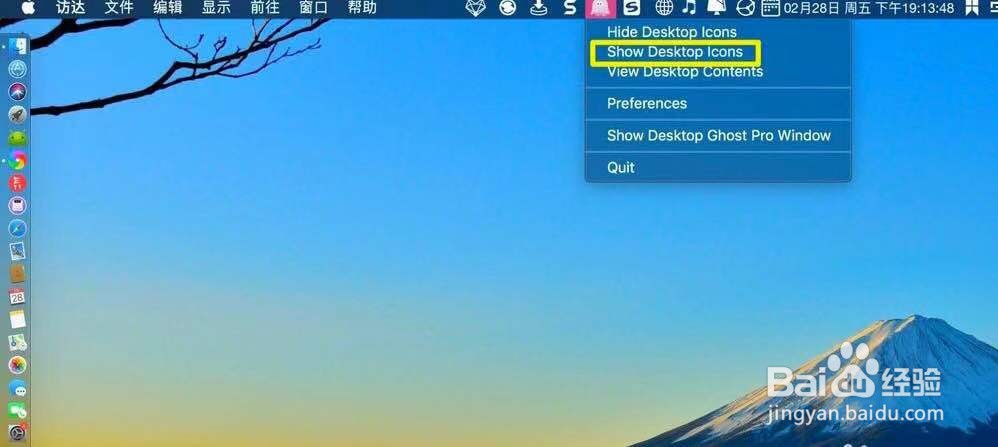
4、图片文件图标就隐藏,如果恢复,选择第二项。

电脑隐藏桌面图标怎么弄

  • Windows11如何将快捷方式固定到快速访问窗口
  • 笔记本字体模糊怎么调win10
  • windows 10系统此电脑主界面的文件夹怎么删除?
  • win11控制面板怎么打开
  • Windows11如何设置屏幕的显示方向为纵向
  • 热门搜索
    西安到海南旅游 旅游投资 汕头旅游景点 成都周边旅游攻略 四月旅游 宁夏旅游景点介绍 中国旅游经济蓝皮书 大别山旅游攻略 沙巴旅游 旅游博客