如何为Word文档中特殊颜色文字批量变更字体颜色

 时间:2026-02-15 19:26:37

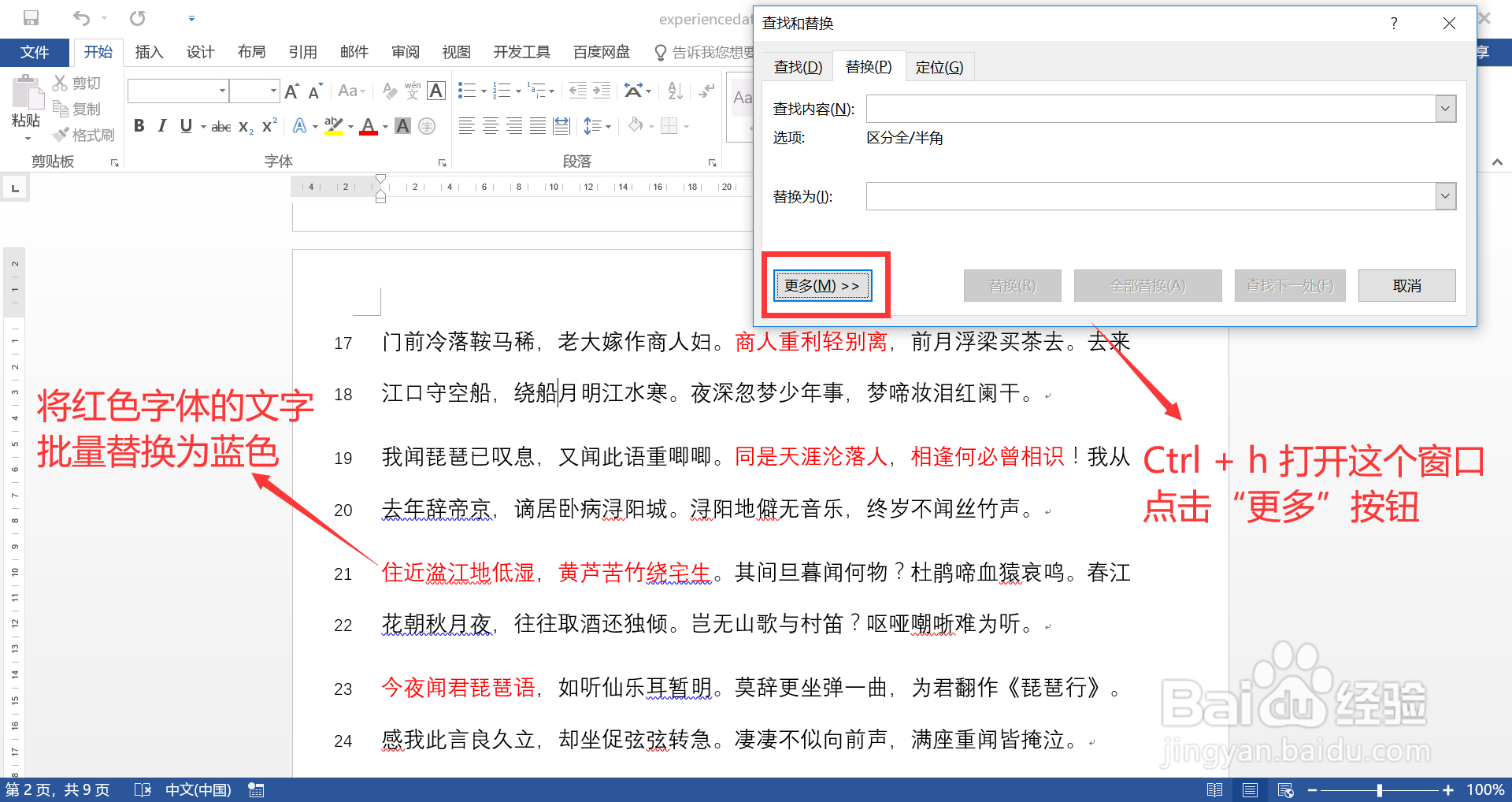
1、打开待处理的文档,图示,文档中有很多红色字体的文字,现需要将其字体颜色变更为蓝色

通过快捷键 Ctrl + 字母 h 打开“查找和替换”窗口,然后点击窗口左下角的“更多”按钮。
如何为Word文档中特殊颜色文字批量变更字体颜色

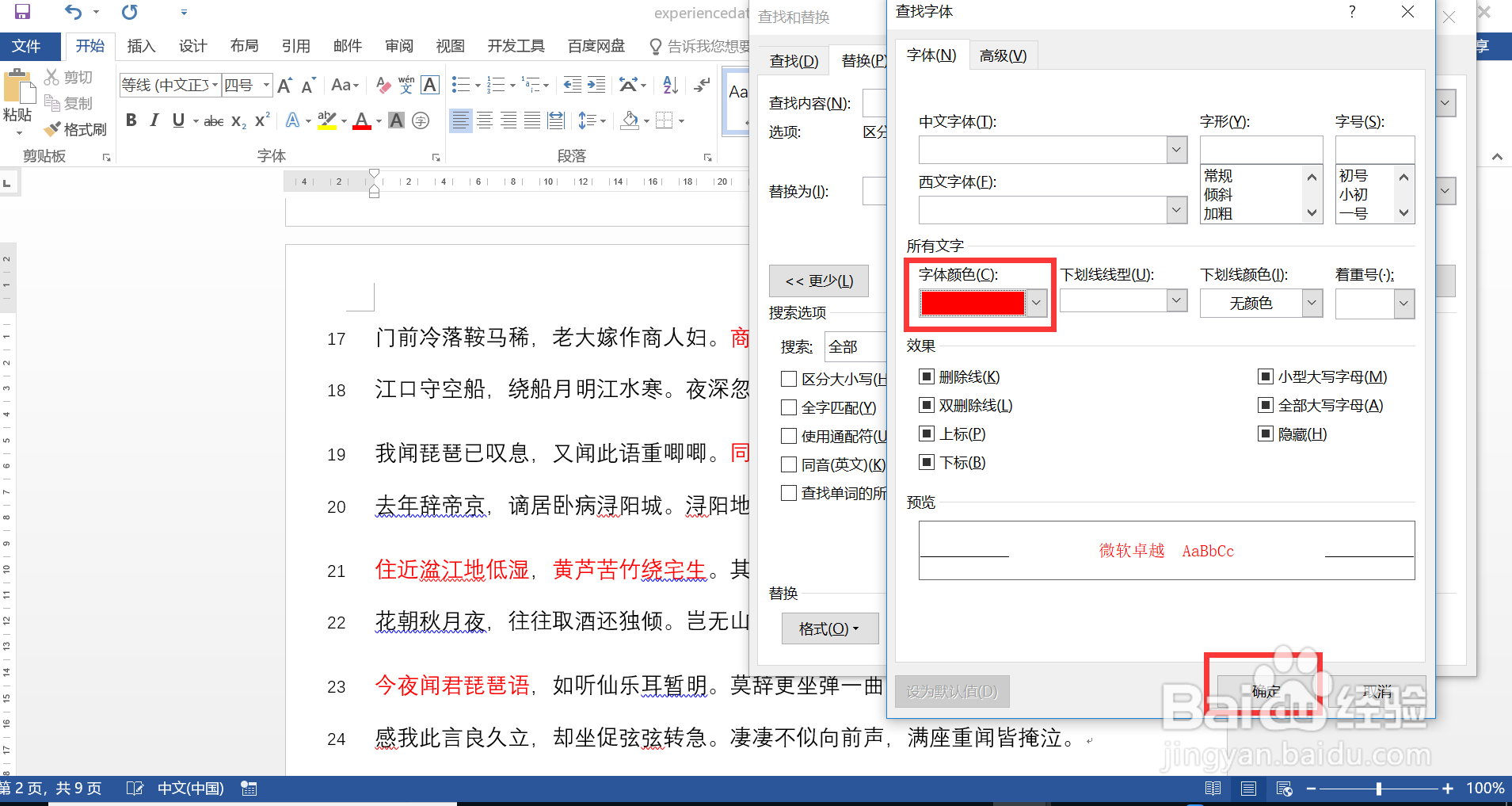
2、将光标放到“查找内容”输入框中;

点击窗口右下角的“格式”按钮,打开选项菜单;

点击菜单中的“字体”选项,打开“查找字体”窗口。

如何为Word文档中特殊颜色文字批量变更字体颜色

3、在“查找字体”窗口中,“字体颜色”设置为“红色”,然后点击下方的“确定”按钮,即查找文档中字体颜色为红色的所有内容。
如何为Word文档中特殊颜色文字批量变更字体颜色

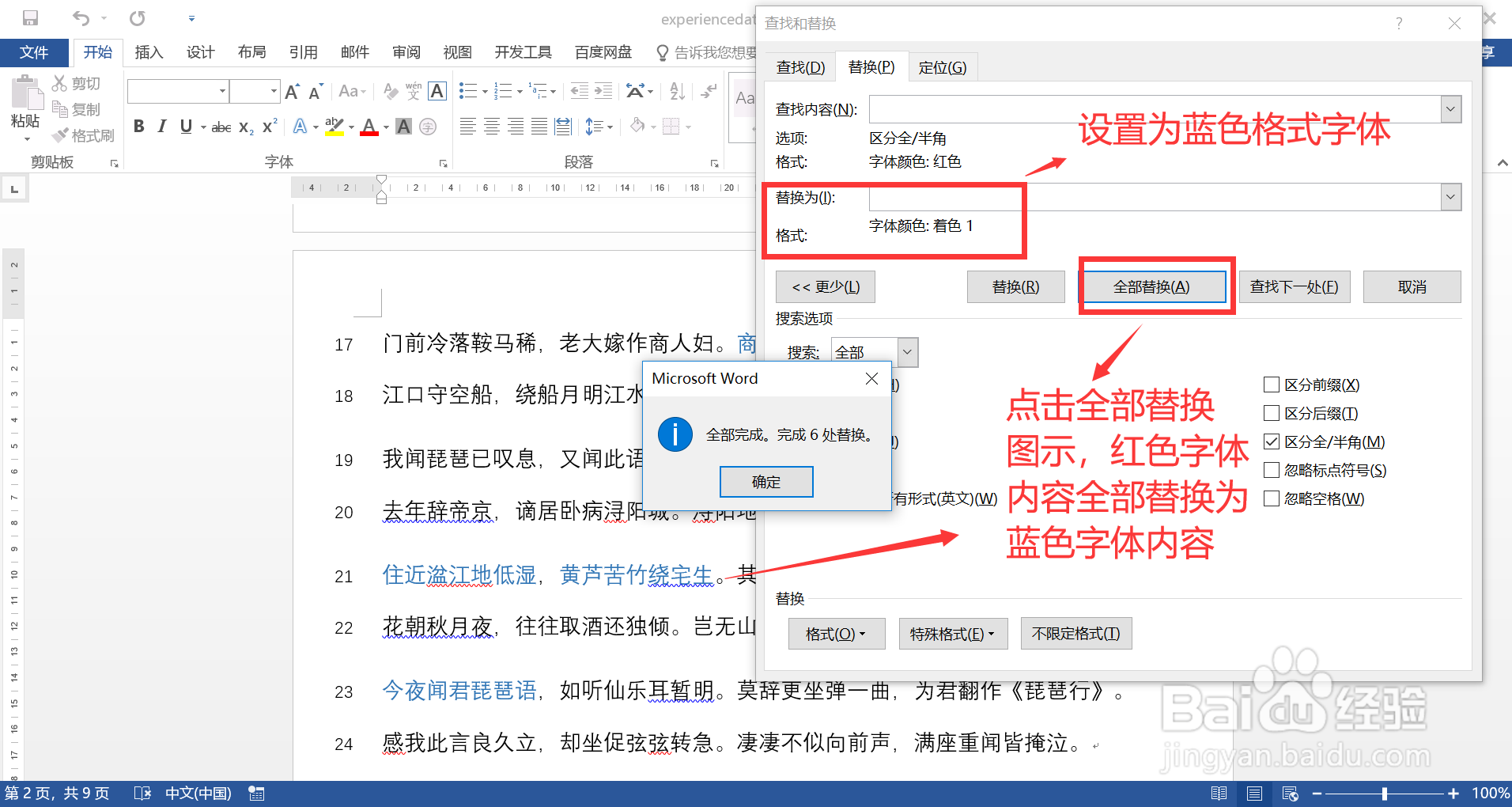
4、回到“查找替换”窗口:

1. 通过同样的操作,将“替换为”设置为“蓝色字体格式”

2. 点击“全部替换”按钮;

3. 替换完成,图示,红色字体内容全部转换为蓝色,效果符合预期。
如何为Word文档中特殊颜色文字批量变更字体颜色

  • word书签位置在哪里Word2016怎么显示所有书签
  • word2016中行间距如何调整
  • Win7 系统下,设置鼠标的指针形状
  • 怎样在Word2010文档中设置图片发光效果
  • Excel三维饼图怎么改样式?
  • 热门搜索
    宿迁旅游景点大全 春节后旅游 艺龙旅游网 中国红色旅游 旅游资讯网站 法国著名旅游城市 旅游拍照姿势的摆法 吉林省旅游地图 养生旅游 山西的旅游景点