怎么在Myeclipse中改变JSP代码的字体大小

 时间:2024-10-12 09:28:34

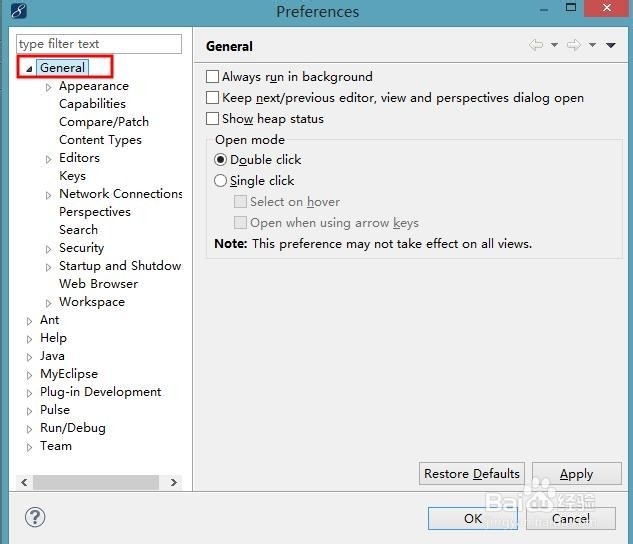
1、在Myeclipse的主界面中,单击Window之后,再选择Preferences。

怎么在Myeclipse中改变JSP代码的字体大小

2、双击“General”,打开General的下拉列表。

怎么在Myeclipse中改变JSP代码的字体大小

3、双击“Appearance”,打开Appearance的下拉列表。

怎么在Myeclipse中改变JSP代码的字体大小

4、选中“Colors and Fonts",在窗体的右侧可以看到“Basic”。

怎么在Myeclipse中改变JSP代码的字体大小

5、单击“Basic”,打开Basic的下拉框,在Basic的下拉框中找到“Text Font“,并双击”Text Font“。

怎么在Myeclipse中改变JSP代码的字体大小

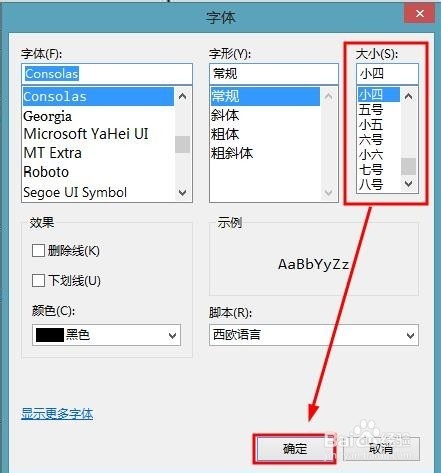
6、在弹出的窗体中,就可以设置字体、字形、大小,设置完成后点击确定。

怎么在Myeclipse中改变JSP代码的字体大小

7、先点击”Apply“,最后再点击”OK“,就可以完成JSP代码的字体大小的设置了。

怎么在Myeclipse中改变JSP代码的字体大小
  • 怎样移动虚拟内存到其他盘
  • Windows 8如何关闭Fax传真服务
  • 如何修复系统还原错误0x80070005
  • 通过GNS3连接虚拟机的操作系统
  • Win7系统在cmd中更改盘符操作步骤
  • 热门搜索
    天柱山旅游攻略 海边旅游景点 云南旅游报价 陕西旅游年票 中华人民共和国旅游法 广州市旅游商务职业学校 旅游团购 南通旅游 安徽旅游攻略 盐城旅游