Excel工具栏找不到宏工具,如何添加?

 时间:2026-02-13 04:48:18

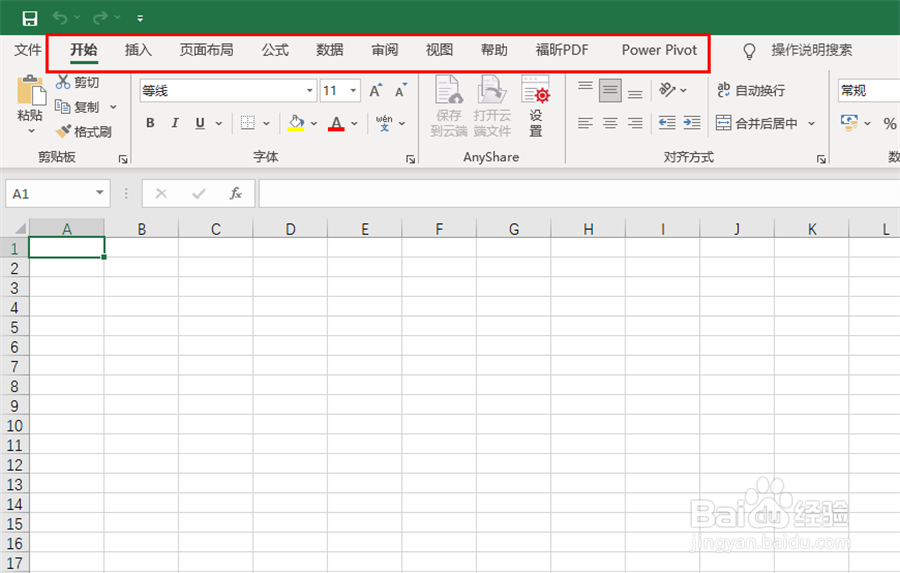
1、一、新建一个excel文件,发现工具栏找不到宏工具,如图红框所示。
Excel工具栏找不到宏工具,如何添加?

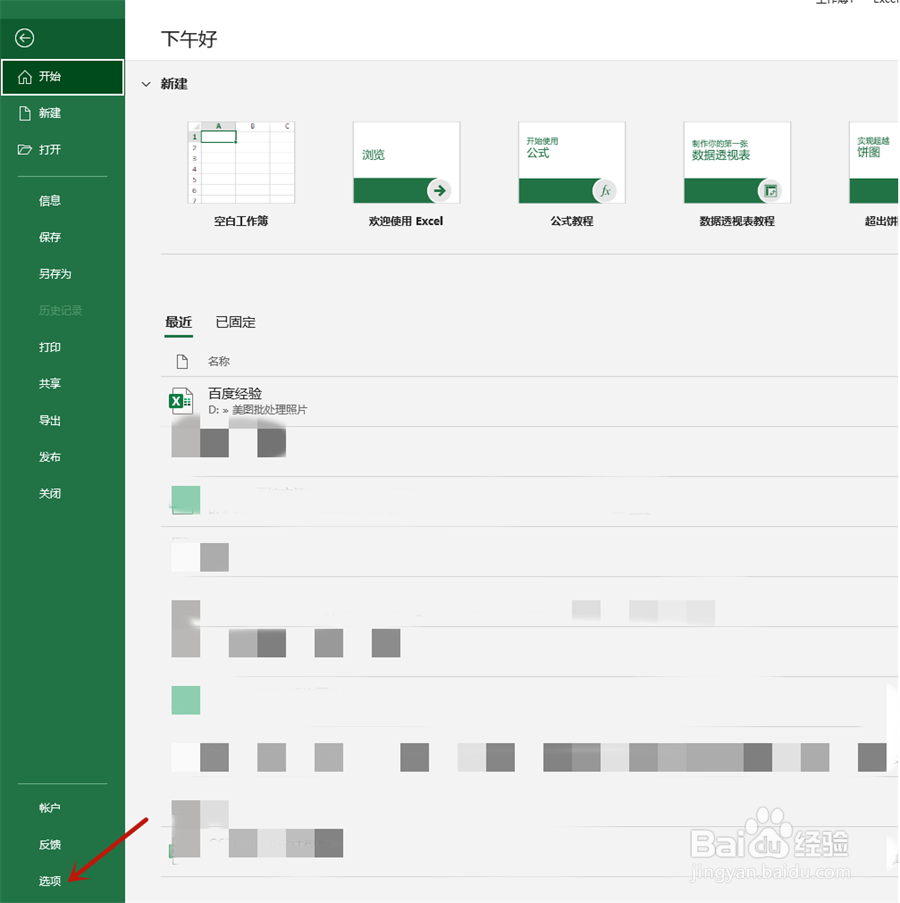
2、二、点击工具栏最左边的“文件”,将弹出新窗口,如图红箭所示,找到最下方的“选项”,并点击,会弹出一个独立窗口。
Excel工具栏找不到宏工具,如何添加?

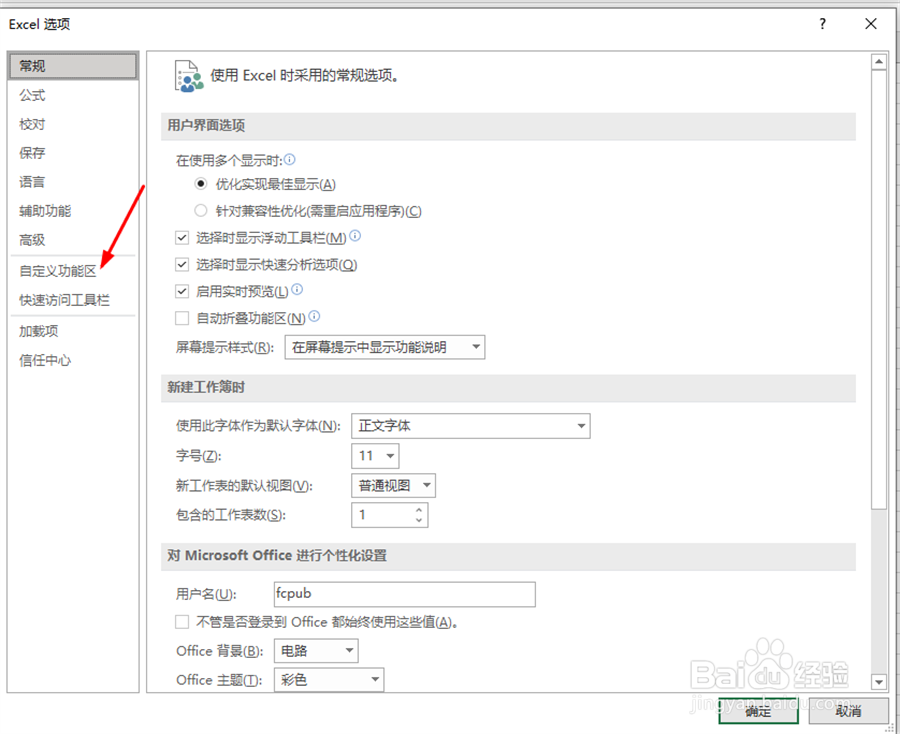
3、三、在该独立岔距窗口,如图红箭头所示,找到“自定义功能区”,然后点击,会进入新页面。
Excel工具栏找不到宏工具,如何添加?

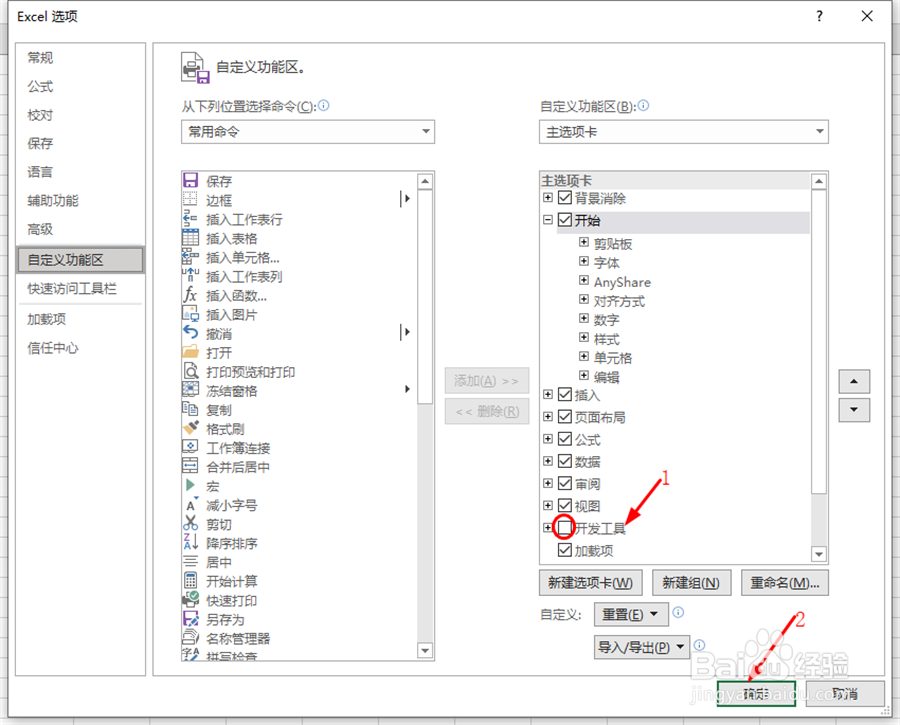
4、四、在新页面,找到如何廊图红箭头1所示的“开发工具爱择汽”,在其前方打勾。然后如图红箭头2所示,点击“确认”。
Excel工具栏找不到宏工具,如何添加?

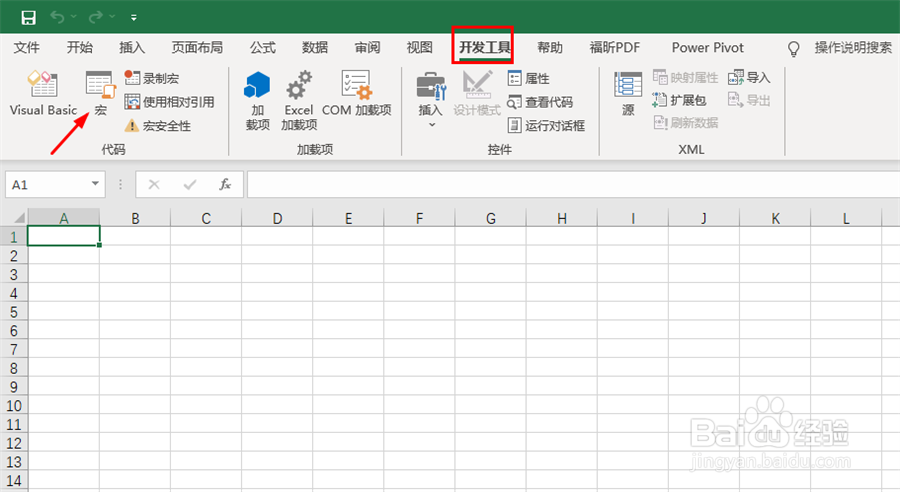
5、五、点击确认后,会到excel文件的工具栏,就可以看到“开发工具”栏目,如图红箭头所示,在该栏目下就可以找到宏工具了。
Excel工具栏找不到宏工具,如何添加?

  • 如何在excel中使用宏
  • excel启用宏在哪里
  • Excel宏无法运行怎么办
  • excel怎么启用宏
  • 怎么在Excel中编辑宏?
  • 热门搜索
    阳春旅游景点大全 湖南莽山旅游攻略 崇州重庆路旅游攻略 南昌有什么旅游景点 北海银滩旅游攻略 山东旅游景点推荐 阿克苏旅游景点大全 湘西旅游景点大全 驴妈妈旅游网优惠券 江西婺源旅游价格