ps如何拼图无缝隙

 时间:2026-02-12 18:39:27

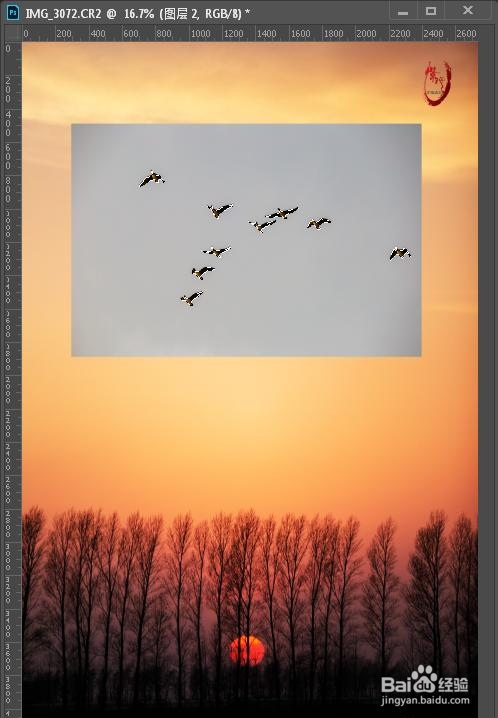
1、导入图片

打开PS,将两张要拼接的图片拖拽进来,或者点击菜单栏中”文件“,选择”打开“添加图片。
ps如何拼图无缝隙

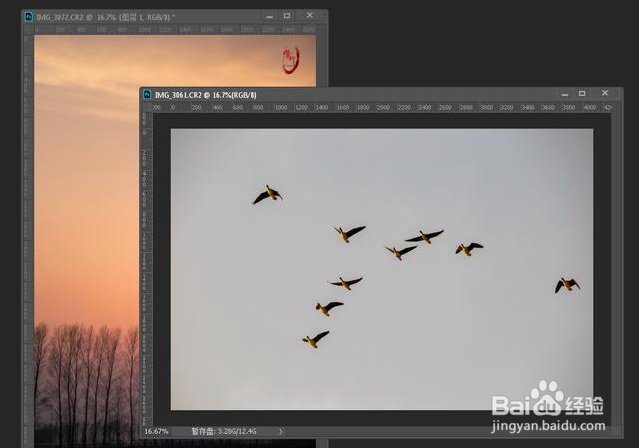
2、调整图片位置

按住其中一张图片,拖进另一张图片中,将两张图片放在一个文件中,一张图片置于另一张图片上方,调整好图片的位置。

ps如何拼图无缝隙

3、选择对象

在上方的图片中使用”选区工具“选出要保留的对象。

ps如何拼图无缝隙

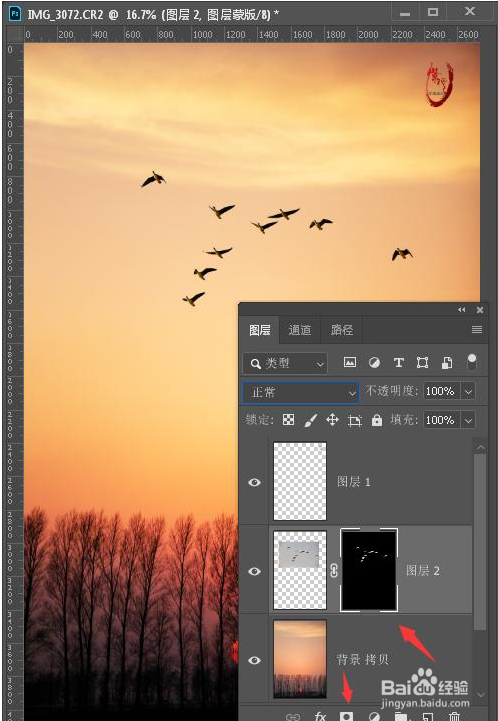
4、建立图层蒙版

选中上方图片的图层,在图层面板最下方的工具栏,点击第三个”图层蒙版“图标,为当前图层创建图层蒙版。
ps如何拼图无缝隙

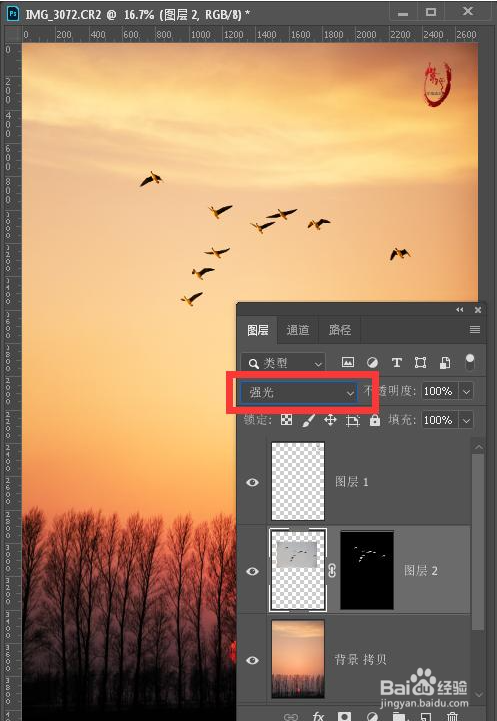
5、修改混合模式

选中当前带有蒙版的图层,点击上方”混合模式“的下拉菜单,选择”强光“,将图层混合模式改为强光,完成图片的无缝拼图。
ps如何拼图无缝隙

  • 用PS制作多张照片拼成一张拼图怎么操作
  • ps怎么把两张图片拼成一张
  • 如何用ps做拼图
  • 如何用PS把两张图片无痕迹弄在一起?
  • 用ps一张图片来覆盖另一张图片
  • 热门搜索
    同里旅游 丽江自由行旅游攻略 祁连山旅游 庐江旅游 河南红色旅游 日本自由行旅游攻略 菲律宾旅游安全吗 通辽旅游景点大全 上海旅游点 斐济旅游报价