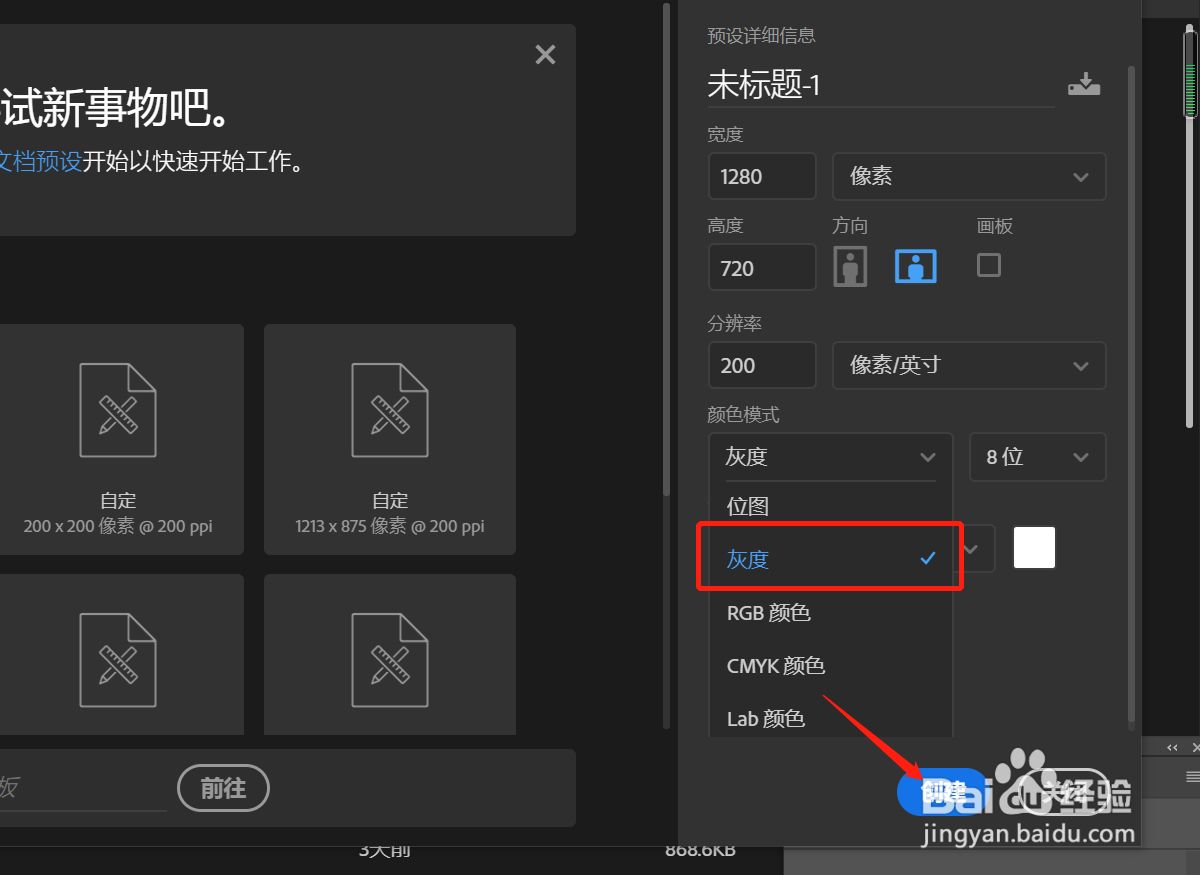
1、打开PS软件,设置跟视频相同的宽高度,选择“灰度”创建一个灰度文件。
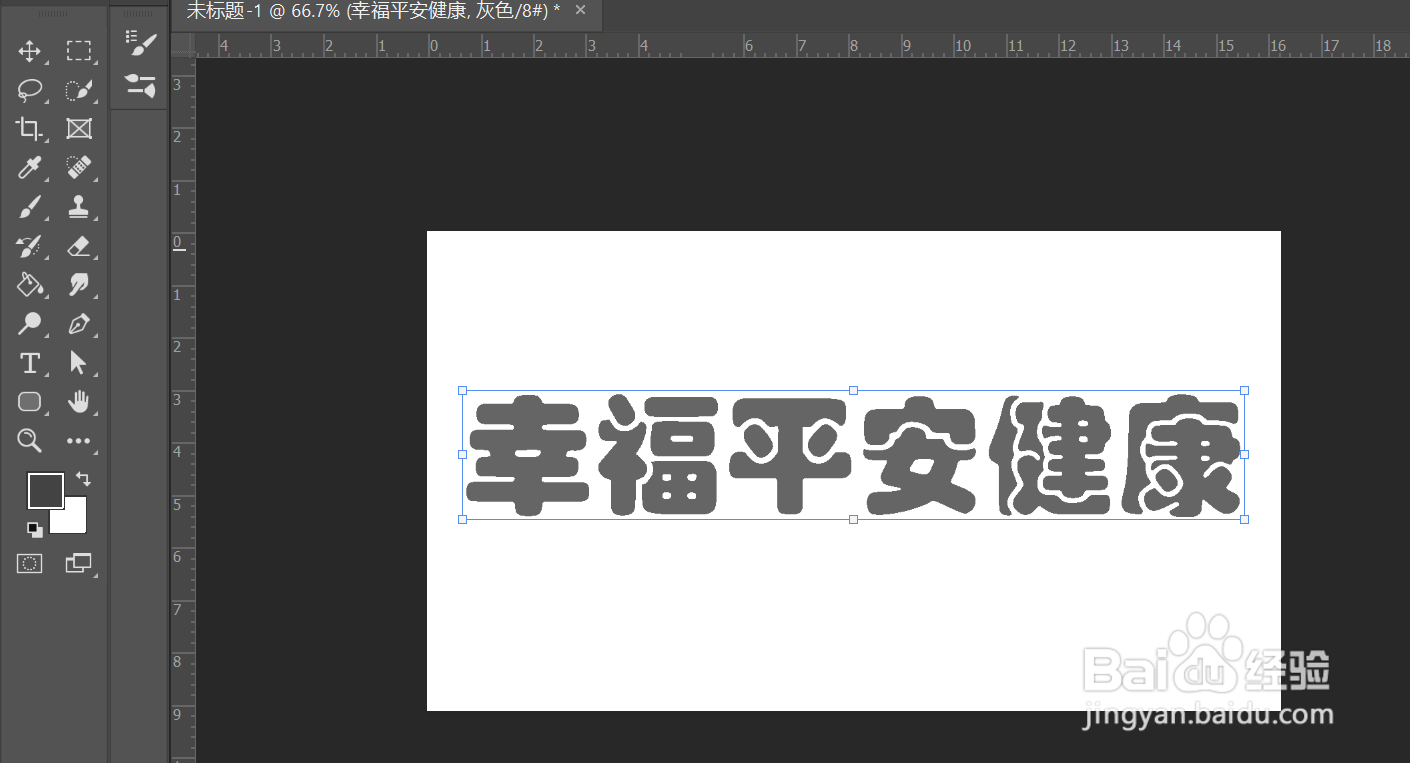
2、输入文字,然后放大。
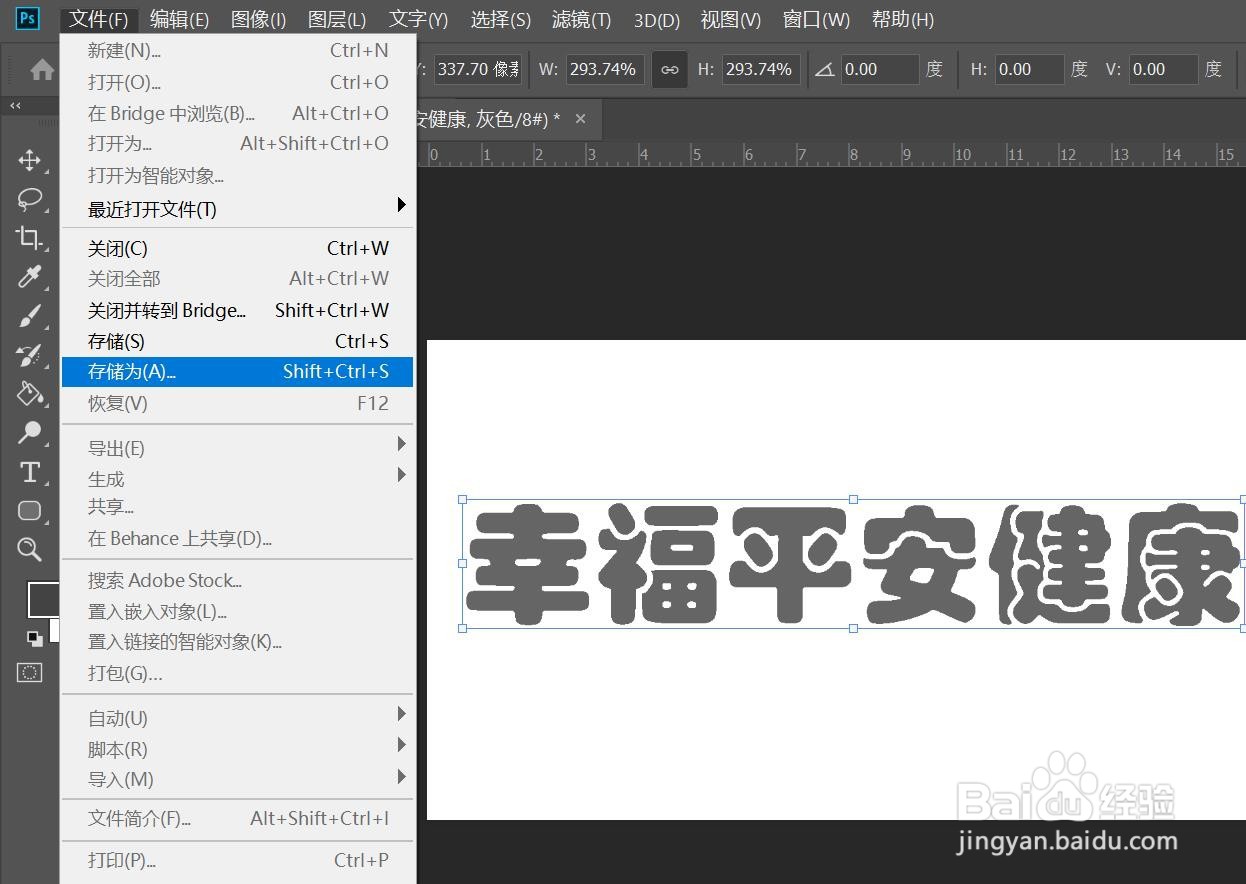
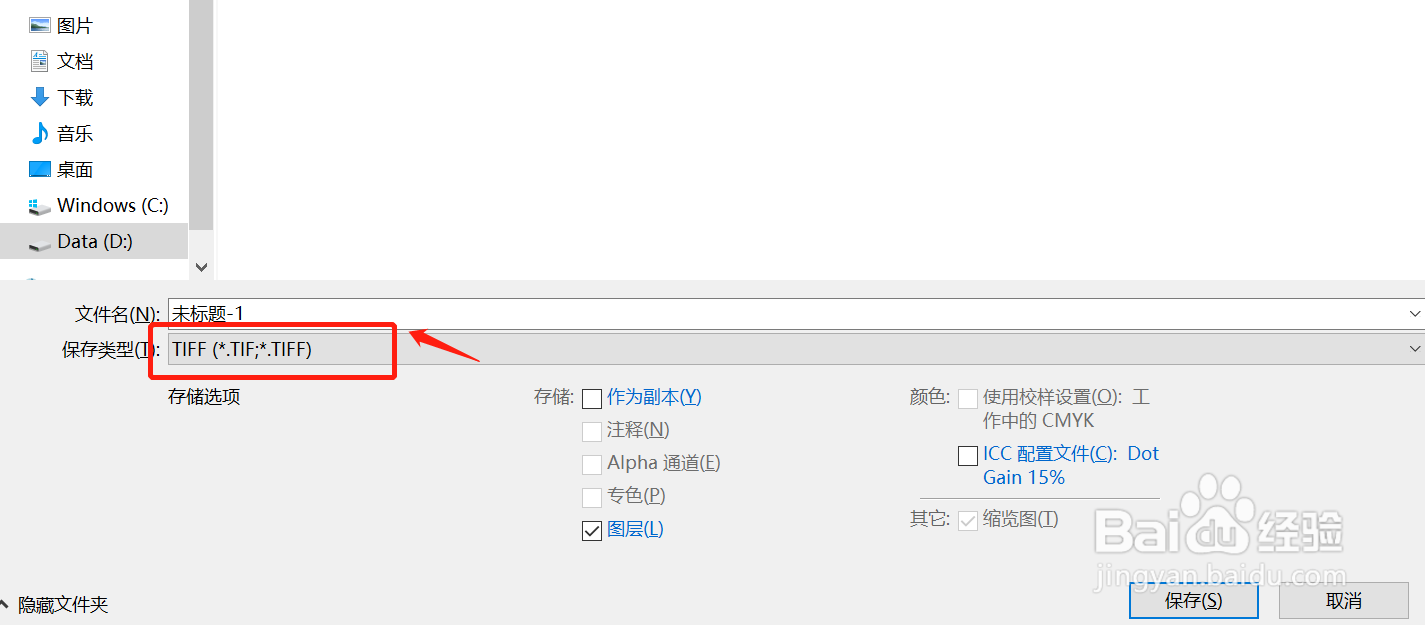
3、点击“存储为”,将灰度图片保存格式设置为“TIFF”。
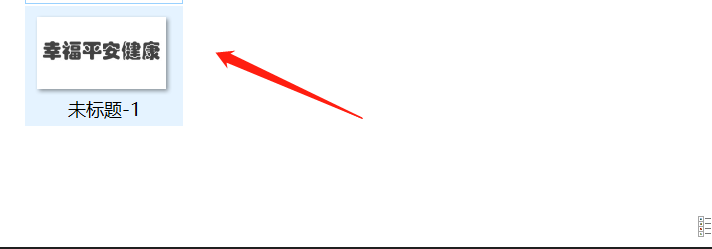
4、然后打开PR软件。打开视频项目。
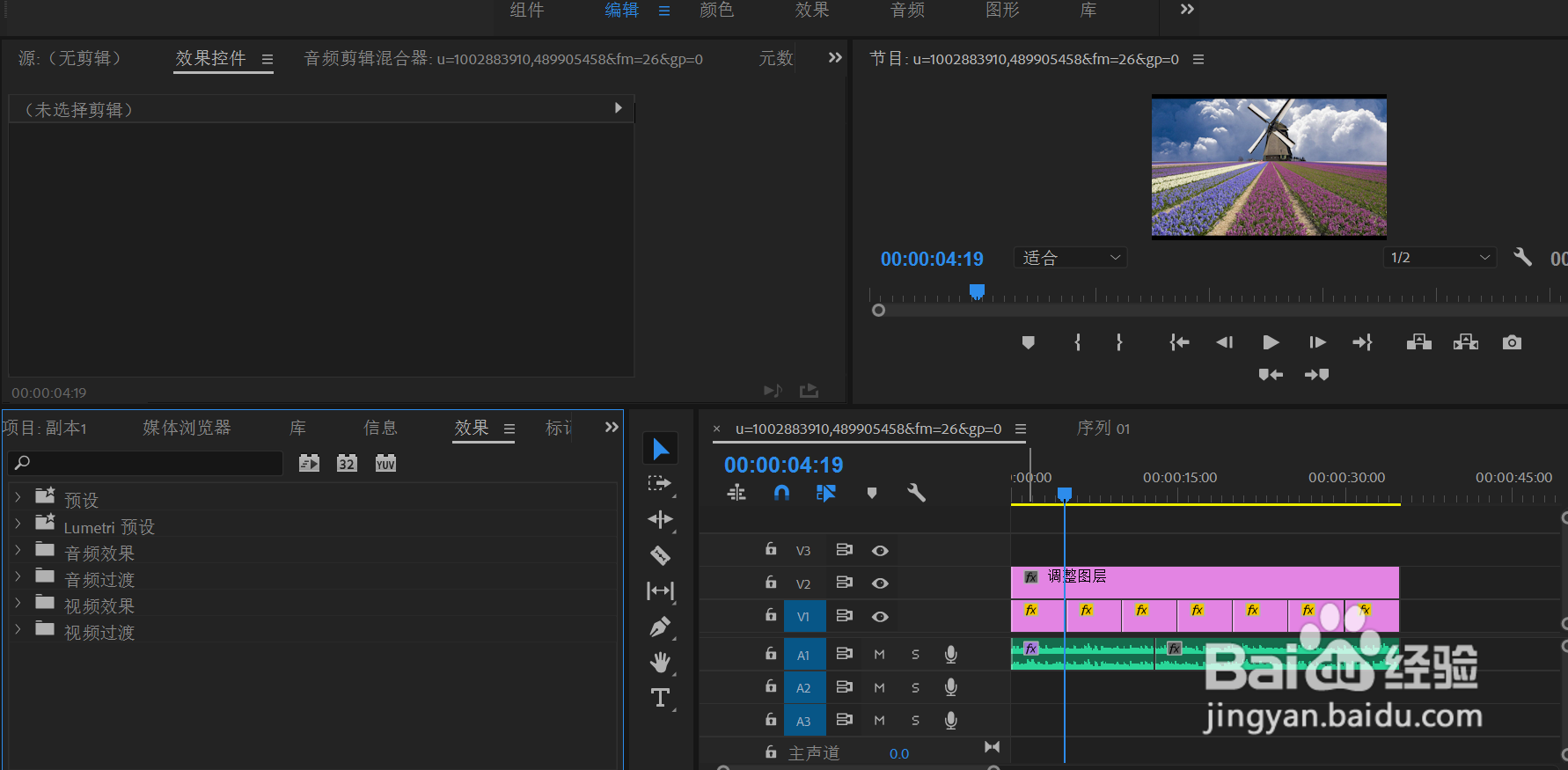
5、在“效果”面板中,找到“视频过渡”——“擦除”——“渐变擦除”。
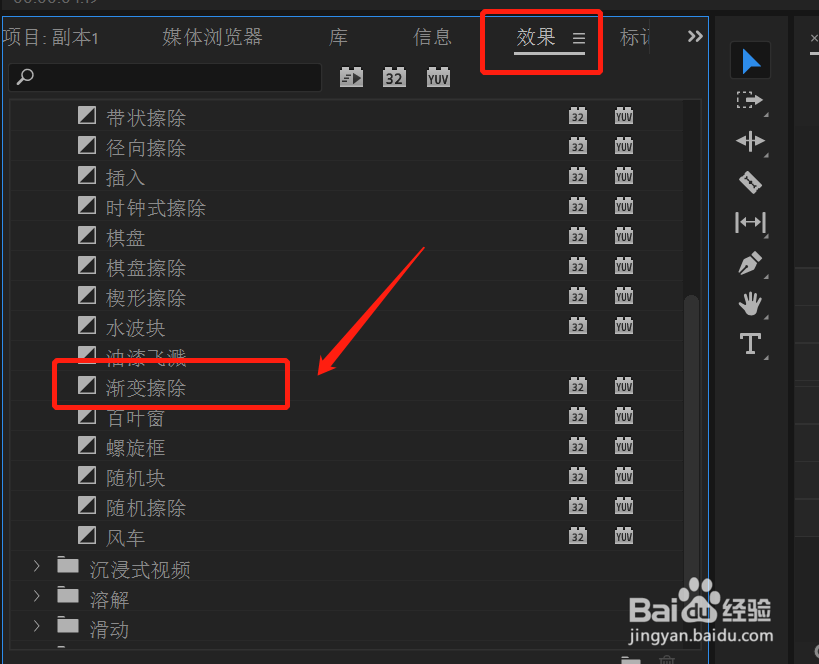
6、拖动“渐变擦除”到视频轨道上,页面会显示设置窗口。

7、点击“选择图像”,将之前的文字图像导入。点击“确定”。


8、查看视频预览窗口,效果如图。

时间:2026-04-30 00:41:54
1、打开PS软件,设置跟视频相同的宽高度,选择“灰度”创建一个灰度文件。
2、输入文字,然后放大。
3、点击“存储为”,将灰度图片保存格式设置为“TIFF”。
4、然后打开PR软件。打开视频项目。
5、在“效果”面板中,找到“视频过渡”——“擦除”——“渐变擦除”。
6、拖动“渐变擦除”到视频轨道上,页面会显示设置窗口。
7、点击“选择图像”,将之前的文字图像导入。点击“确定”。
8、查看视频预览窗口,效果如图。
