在制作毕业设计ppt是怎么设计第2张幻灯片?

 时间:2026-04-24 04:16:53

1、打开ppt文件。

在制作毕业设计ppt是怎么设计第2张幻灯片?

2、单击【开始】选项卡下的【幻灯片】选项组中的【新建幻灯片】按钮,在弹出的快捷菜单中选择合适的选项。如下图所示。

在制作毕业设计ppt是怎么设计第2张幻灯片?

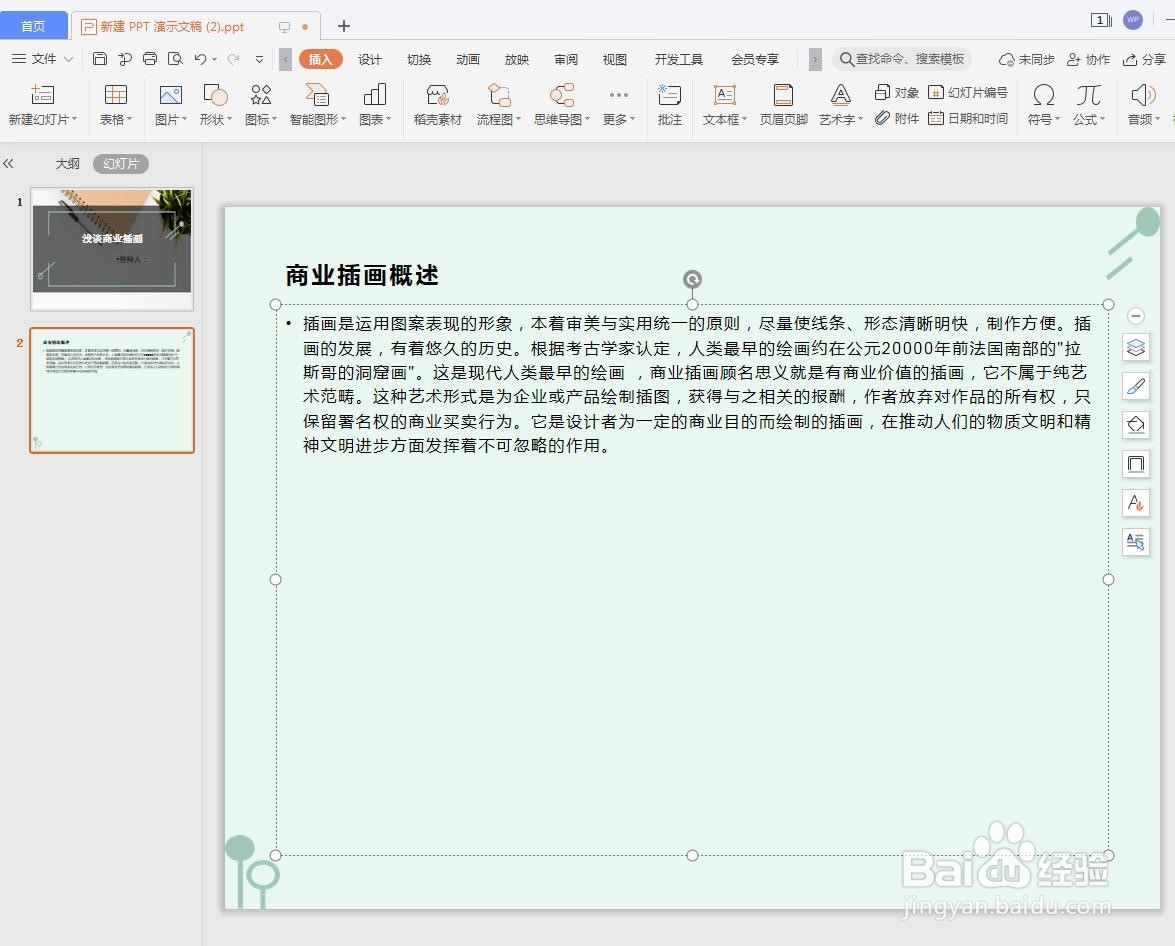
3、在新添加的幻灯片中单击【单击此处添加标题】文本框,在该文本框中输入“商业插画概述”,并设置字体样式、大小。最后单击【段落】选项组的左对齐按钮,将文字左对齐。如下图所示。

在制作毕业设计ppt是怎么设计第2张幻灯片?

4、单击【单击此处添加文本】文本框,删除文本框中的所有内容,输入文字,并设置字体和字号。如下图所示。

在制作毕业设计ppt是怎么设计第2张幻灯片?

在制作毕业设计ppt是怎么设计第2张幻灯片?

5、选中“商业插画概述”的文本内容,单击鼠标右键,在弹出的快捷菜单中选择【段落】选项,如下图所示。

在制作毕业设计ppt是怎么设计第2张幻灯片?

6、

在弹出的【段落】对话框中进行如下设置。如下图所示。

在制作毕业设计ppt是怎么设计第2张幻灯片?

7、设置完成后结果如下图所示。

在制作毕业设计ppt是怎么设计第2张幻灯片?

  • 如何给ppt演示文稿设置图片背景
  • PPT文档中如何新建幻灯片
  • ppt怎么换主题
  • PPT怎么新建演示文稿?
  • ppt设置背景
  • 热门搜索
    灵山大佛旅游攻略 咸宁旅游景点大全 浙江诸暨旅游 云南旅游局官方网站 杭州旅游政务网 布鲁塞尔旅游 黄山市旅游委员会 跟团去台湾旅游攻略 漳州东山岛旅游景点 养马岛旅游度假区