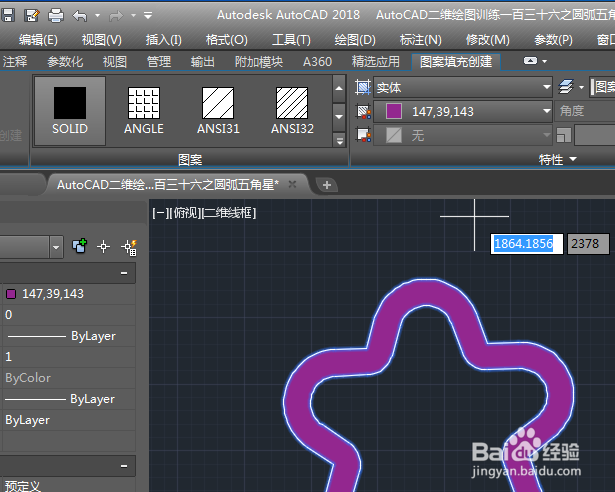
1、如下图所示,
打开AutoCAD2018软件,新建一空白的CAD文件,
另存为:AutoCAD二维绘图训练一百三十六之圆弧五角星
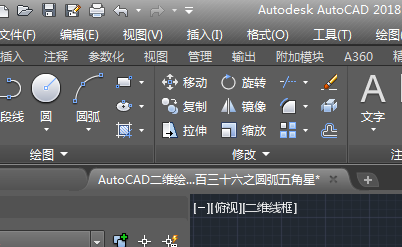
2、如下所示,
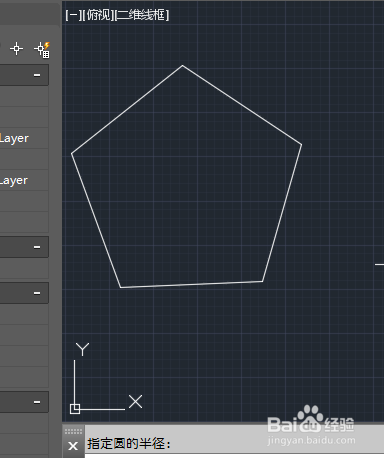
输入pol,回车,激活多边形命令,
随意指定一点,输入边数5,回车,
选择外接于圆,随意指定一点,确定外接圆的半径,完成正五边形的绘制。
3、如下所示,
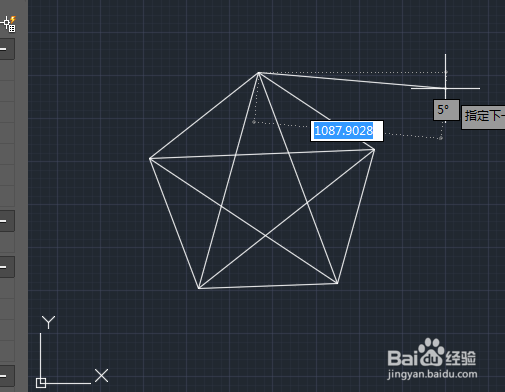
输入L,回车,激活直线命令,连续连接正五边形的五个顶点,回车,
4、如下所示,
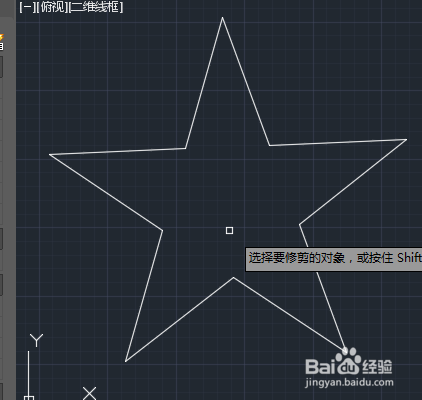
选中正五边形,delete,删除,
输入tr,回车,激活修剪命令,
修剪五角星内部的相交线段,回车,。
5、如下所示,
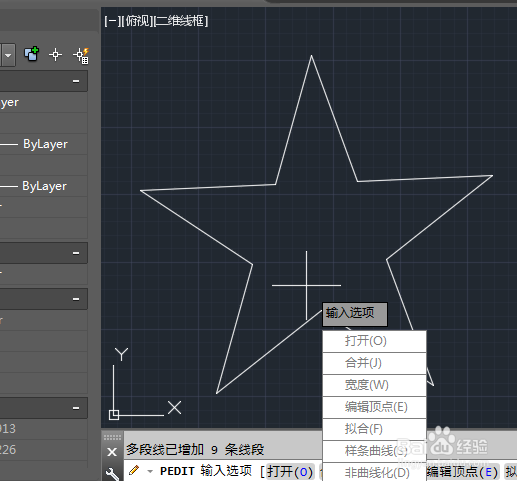
输入pe,回车,激活合并多段线命令,
点击一条线段,回车,框选整个五角星的线段,回车,
完成多段线的合并。
6、如下所示,
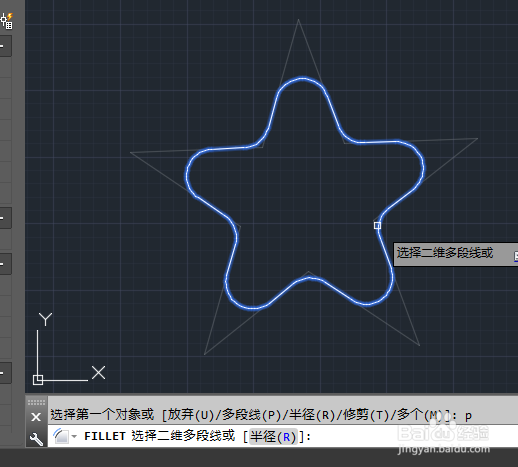
输入f,回车,激活倒圆角命令,
输入r,回车,输入100(大概可以即可),回车指定倒圆角半径,
输入p,回车,点击多边形回车,
完成五角星的所有角的倒圆角,
7、如下所示,
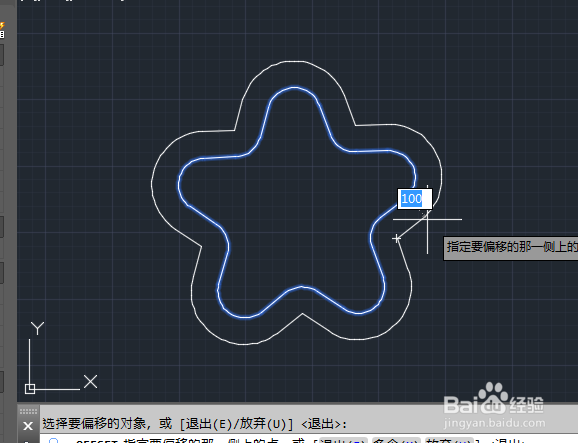
输入o,回车,激活偏移命令,
输入100(大概合适即可),回车,指定倒圆角的半径,
选中多段线,在外边点击,完成向外偏移100的操作。
8、如下所示,
输入h,回车,激活填充命令,
在两个轮廓线的中间点击一下,
在上边的工具栏中选择纯色,设置颜色为红色,
回车,
至此,
这个二维图形绘制完成,
本次训练结束。