Illustrator中怎样使用极坐标工具绘制箭靶?

 时间:2026-02-13 19:00:05

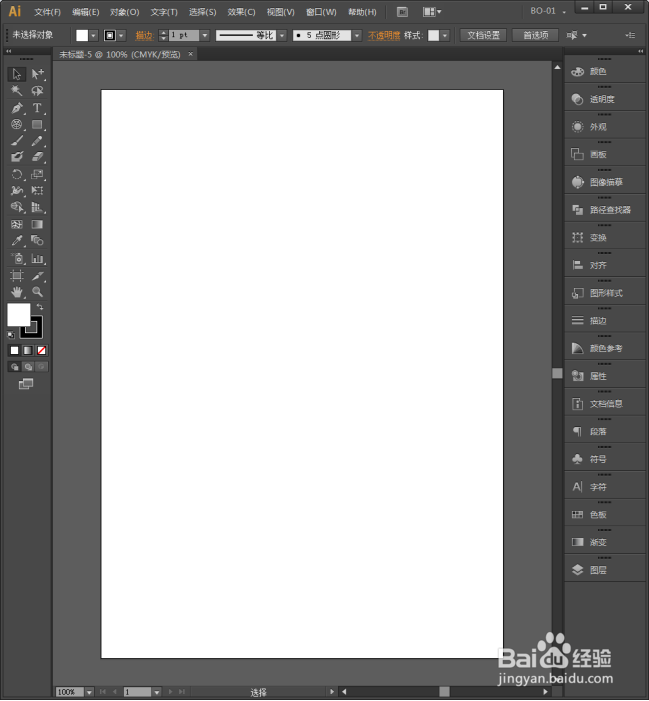
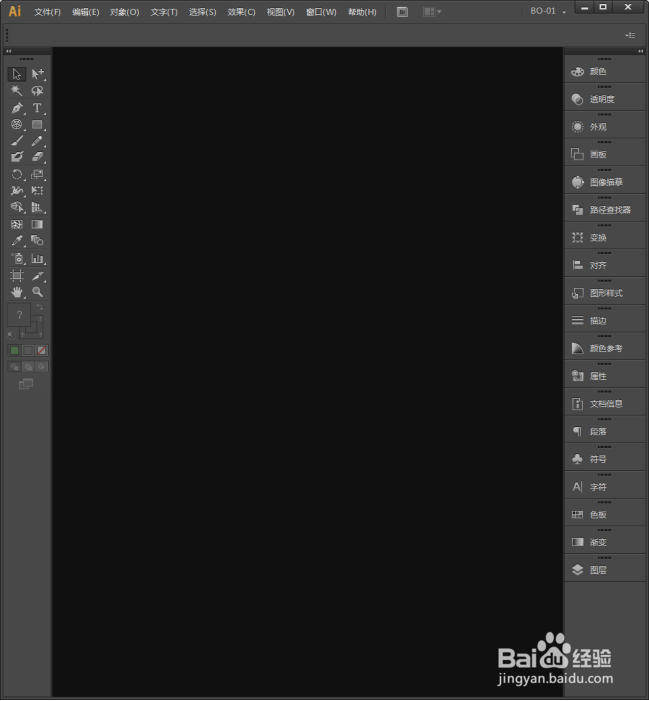
1、启动Illustrator CS6。
Illustrator中怎样使用极坐标工具绘制箭靶?

2、建立一个空白文档。

Illustrator中怎样使用极坐标工具绘制箭靶?

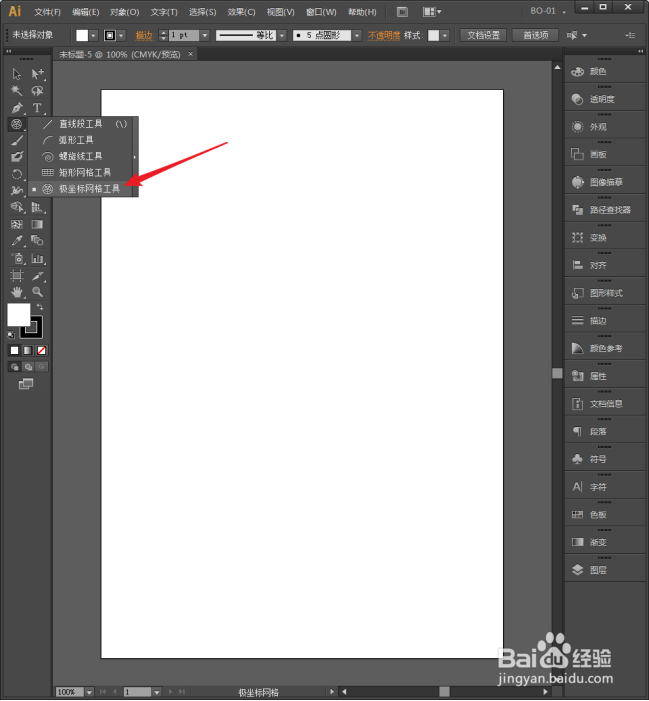
3、选中极坐标网格工具。

Illustrator中怎样使用极坐标工具绘制箭靶?

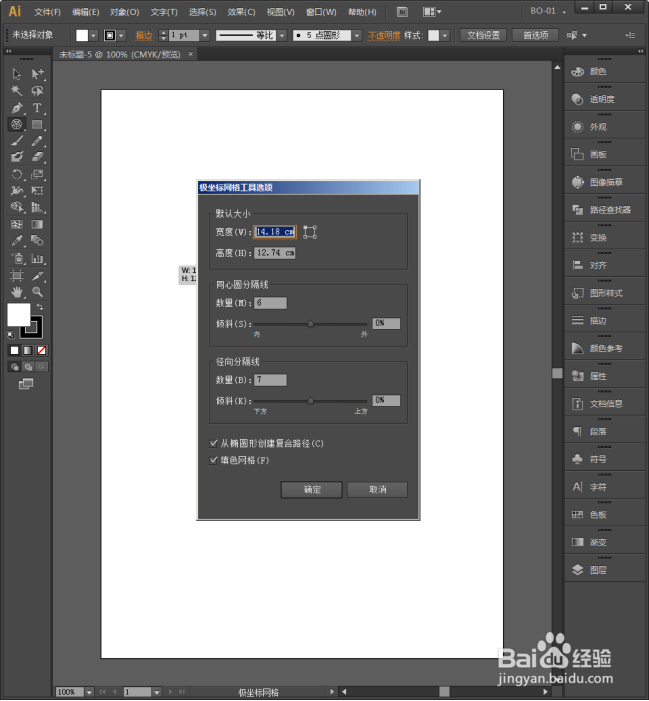
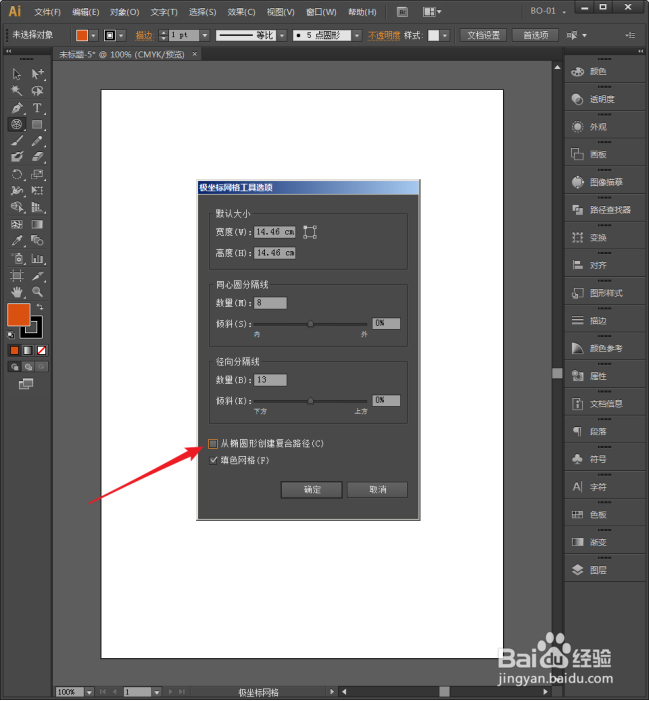
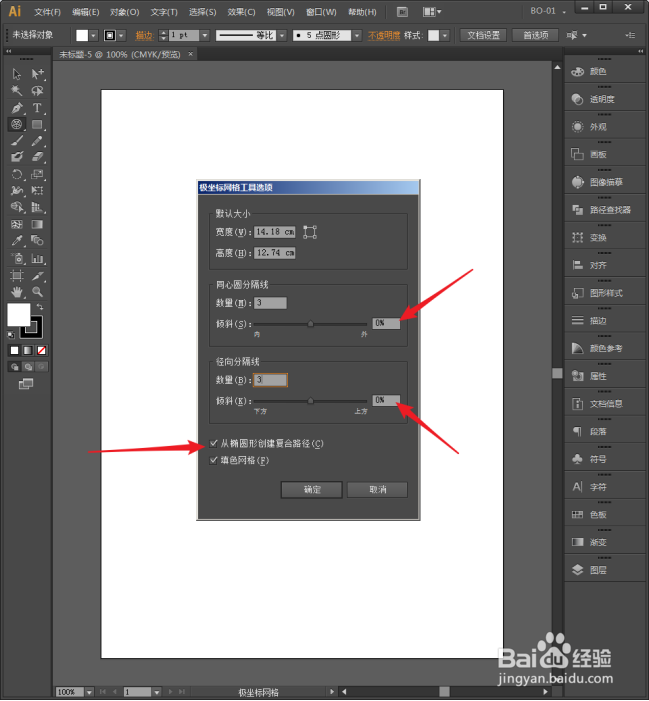
4、在空白位置点击,弹出设置选项。

Illustrator中怎样使用极坐标工具绘制箭靶?

5、设置窗口中,两个倾斜数值设置为0,勾选创建复合路径,其他项目可以随意设置。
Illustrator中怎样使用极坐标工具绘制箭靶?

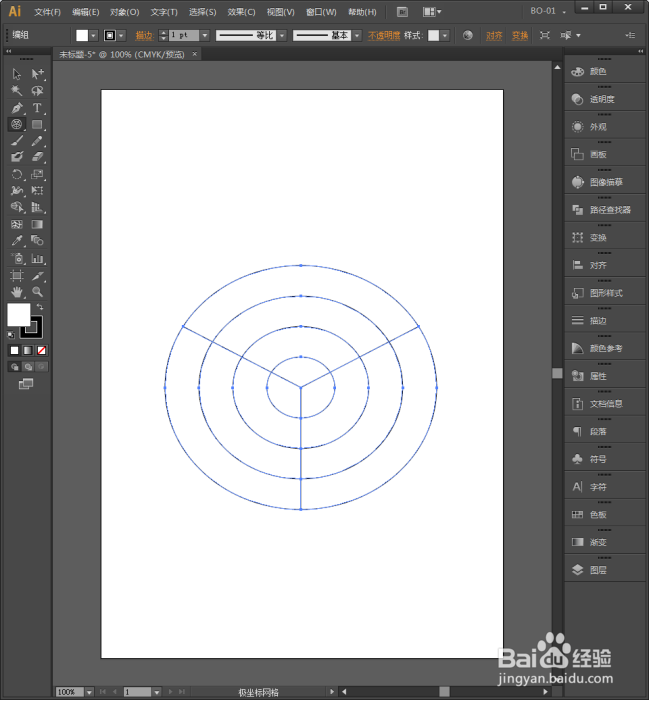
6、点击确定得到一个并不像箭靶的形状。

Illustrator中怎样使用极坐标工具绘制箭靶?

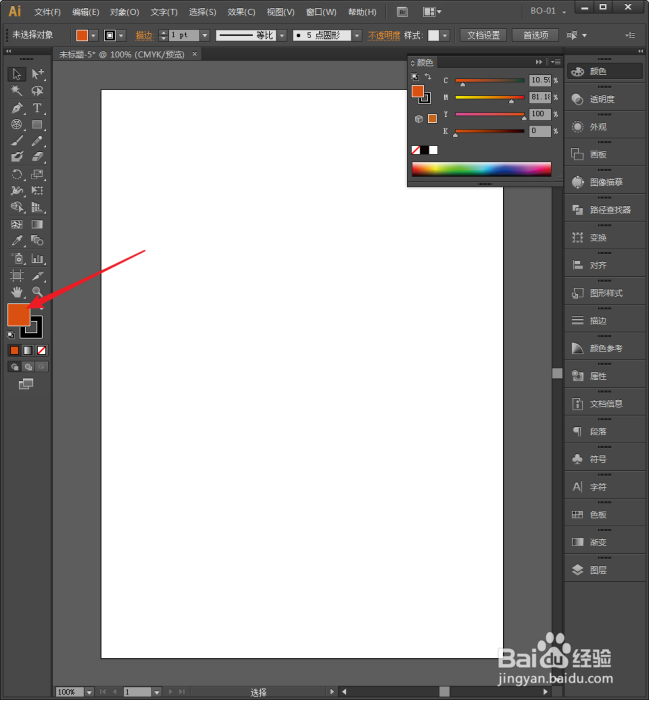
7、撤销绘制,然后设置填充色。

Illustrator中怎样使用极坐标工具绘制箭靶?

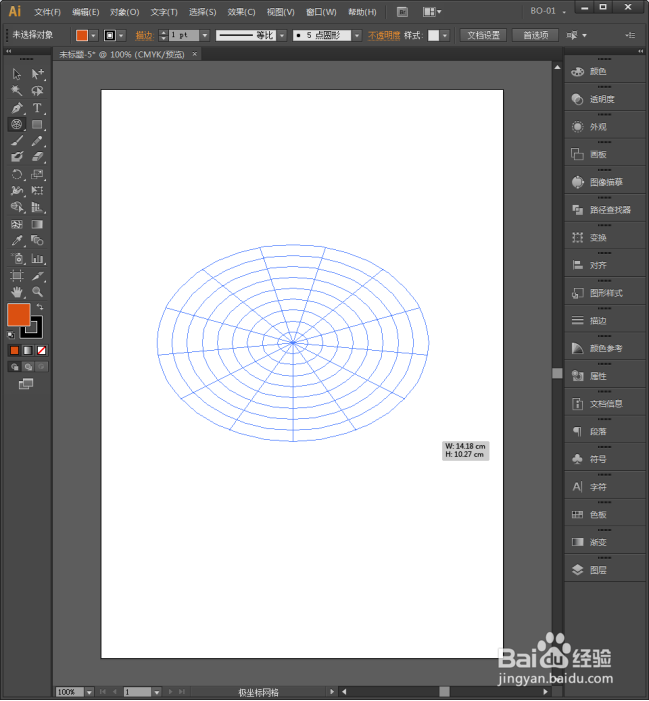
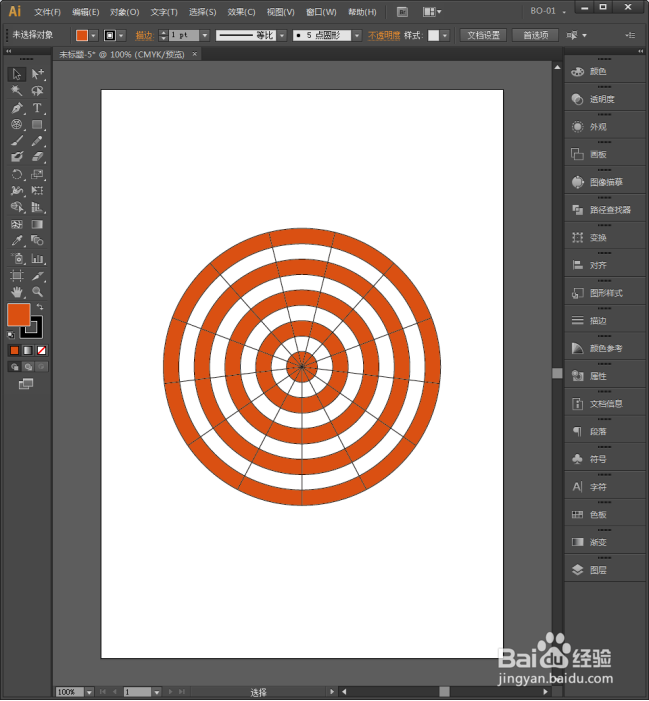
8、然后拖动绘制极坐标网格,使用上下左右方向键控制网格数量。

Illustrator中怎样使用极坐标工具绘制箭靶?

9、然后按住Shift键,即可绘制出一个箭靶形状,重点是间隔一个圆环填充颜色。
Illustrator中怎样使用极坐标工具绘制箭靶?

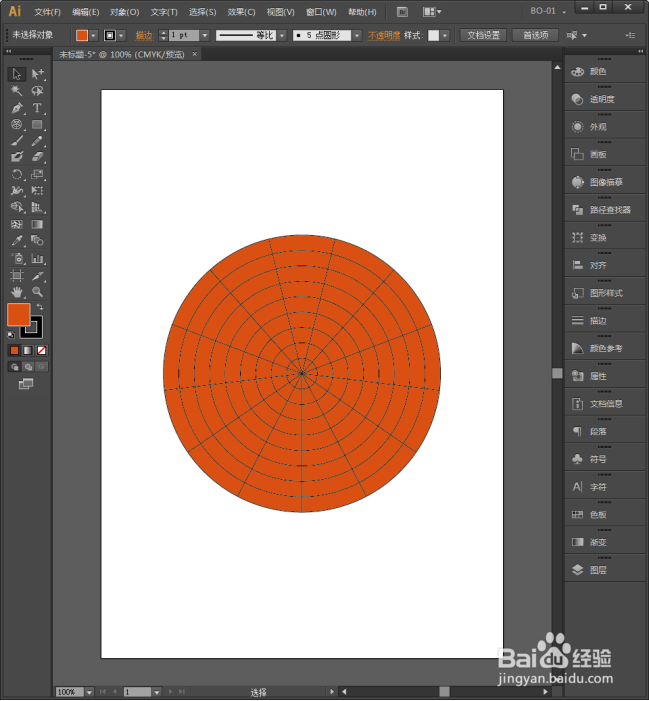
10、作为对比,取消勾选创建复合路径。

Illustrator中怎样使用极坐标工具绘制箭靶?

11、保持其他参数不变,则绘制出来的形状却如图所示。

Illustrator中怎样使用极坐标工具绘制箭靶?

  • 如何在AI中使用剪刀工具?
  • illustrator如何用形状生成器快速裁剪图形?ai
  • Ai如何使用自由变换工具
  • Ai中怎样对参考线进行设置
  • 如何使用AI制作镂空复杂的图形?
  • 热门搜索
    常州旅游攻略二日游 漳州东山岛旅游景点 旅游新时空 湖北武汉旅游 福州旅游地图 深圳到厦门旅游攻略 去海南旅游注意事项 北京凯撒旅游官网 成都到峨眉山旅游攻略 哈尔滨旅游必去景点