1、点击方框上的pr,点击编辑区域上的T。


2、在预览窗口中间输入字幕,输入字幕了,点击方向。
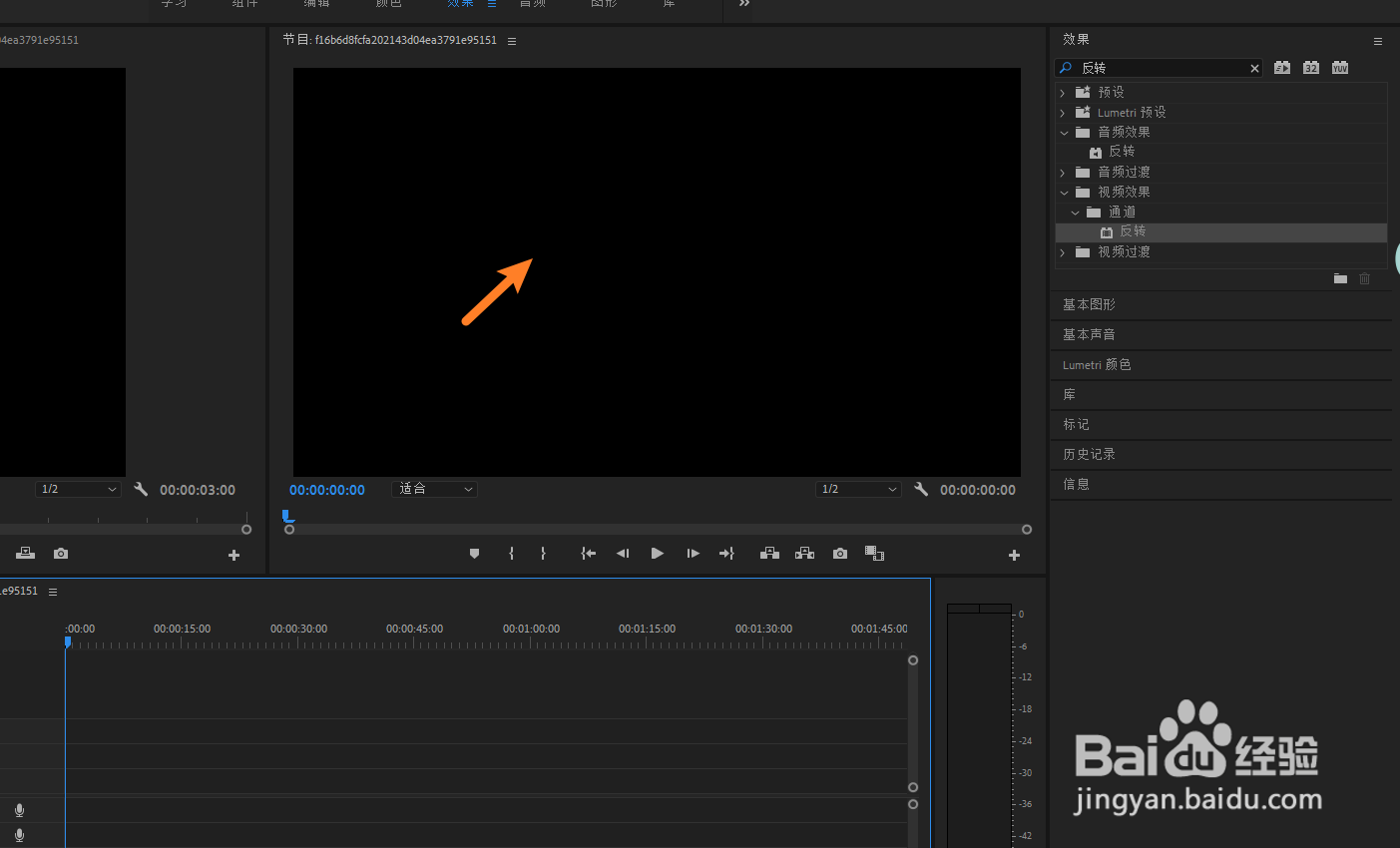

3、在窗口内把字幕拖入到底部或是顶部,打开效果控件。


4、在位置点击圆圈,把蓝色移到中间位置。


5、在位置处点击0添加关键帧,把字幕移到中间。那么这样滚动字幕定格在中间的字幕效果就做成。


时间:2026-05-02 22:28:52
1、点击方框上的pr,点击编辑区域上的T。
2、在预览窗口中间输入字幕,输入字幕了,点击方向。
3、在窗口内把字幕拖入到底部或是顶部,打开效果控件。
4、在位置点击圆圈,把蓝色移到中间位置。
5、在位置处点击0添加关键帧,把字幕移到中间。那么这样滚动字幕定格在中间的字幕效果就做成。
