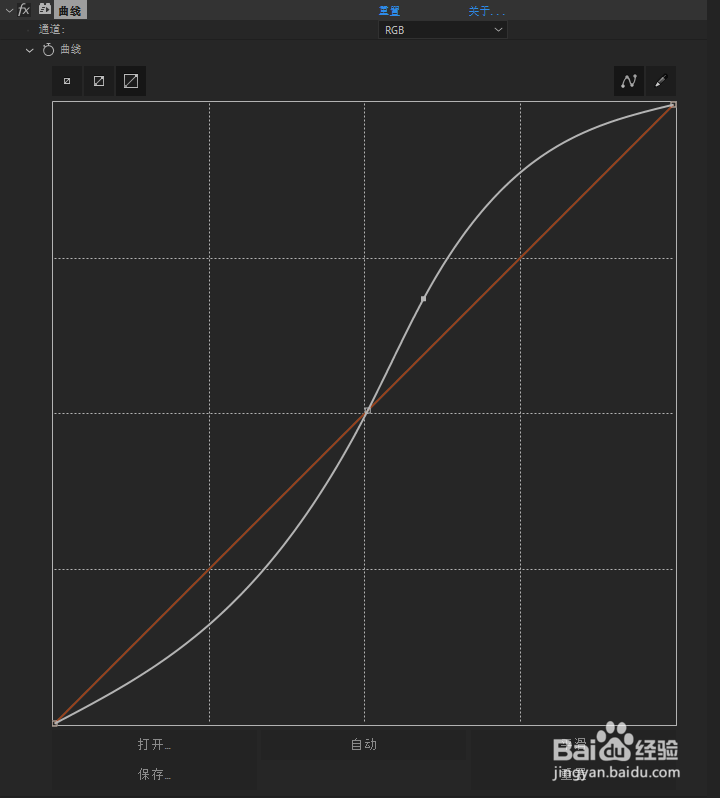
1、重置:恢复到默认没有调色的状态
通道:分别在不同通道进行调色
阿尔法通道:带背景透明的素材 通过曲线调整阿尔法曲线 改变羽化区域
曲线功能
①对曲线进行放大处理使得调色更加精细
②自动加变成9个端点的曲线使调色更加方便
③画笔工具 画出的曲线即为调色曲线(不常用)
打开:打开之前保存好的调色曲线预设
自动:系统自动曲线调色(不常用)
平滑:对画笔工具 画出的曲线进行平滑处理(不常用)
保存:保存调整好的调色
曲线曲线图:左下角端点附近为图像暗部区域右上角端点附近为图像亮部区域
中间部分则为中间调通过对曲线的变化来对图像进行明暗调整
基本操作:
①图像整体进行调整鼠标左键点击曲线
可进行端点的添加鼠标左键点击端点向外部进行拖拽
即可进行端点的删除按住鼠标左键对端点进行拖动 即可对图像进行明暗调整
②图像局部进行调整在暗部/亮部/中间分别添加端点进行调整
③图像进行细节调整在暗部/亮部/中间分别在添加好的端点再次添加端点进行调整