wps文字中怎么插入“向下箭头标注”图形

 时间:2024-10-12 12:16:21

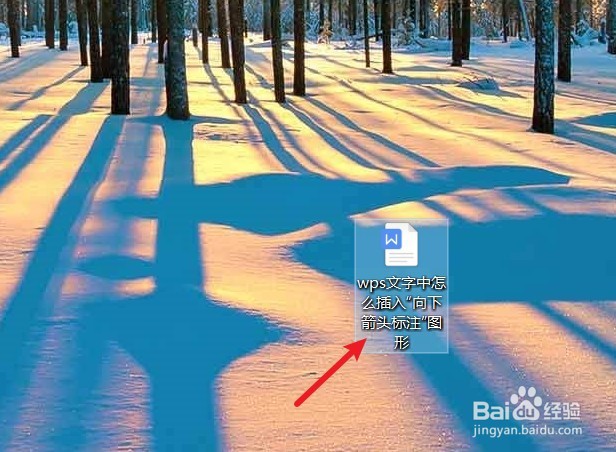
1、新建一篇wps文字。如下所示:

wps文字中怎么插入“向下箭头标注”图形

2、在wps文字中点击“插入”工具栏。如下所示:

wps文字中怎么插入“向下箭头标注”图形

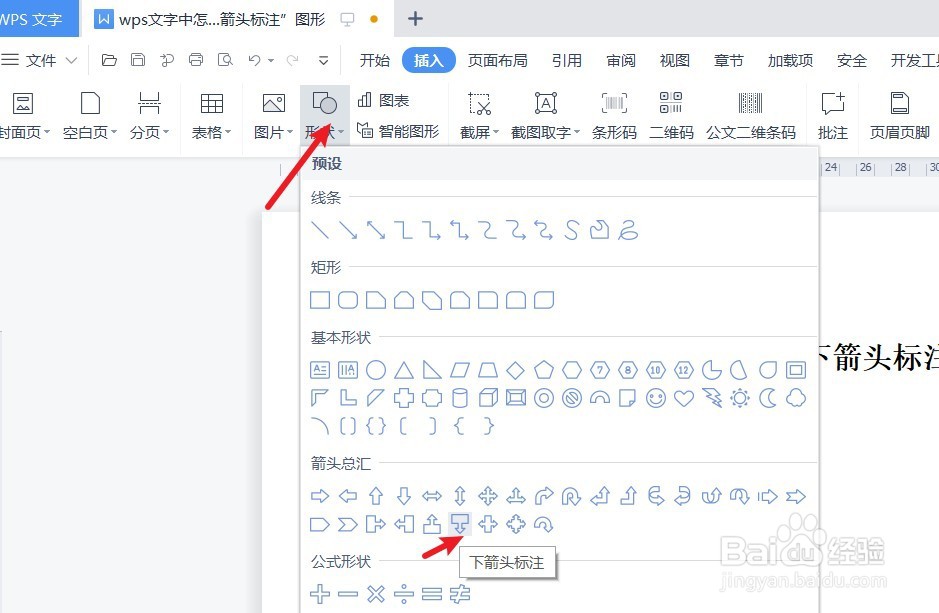
3、在wps文字“插入”工具栏中点击“形状”。如下所示:

wps文字中怎么插入“向下箭头标注”图形

4、点击wps文字“形状”中的“向下箭头标注”形状。如下所示:

wps文字中怎么插入“向下箭头标注”图形

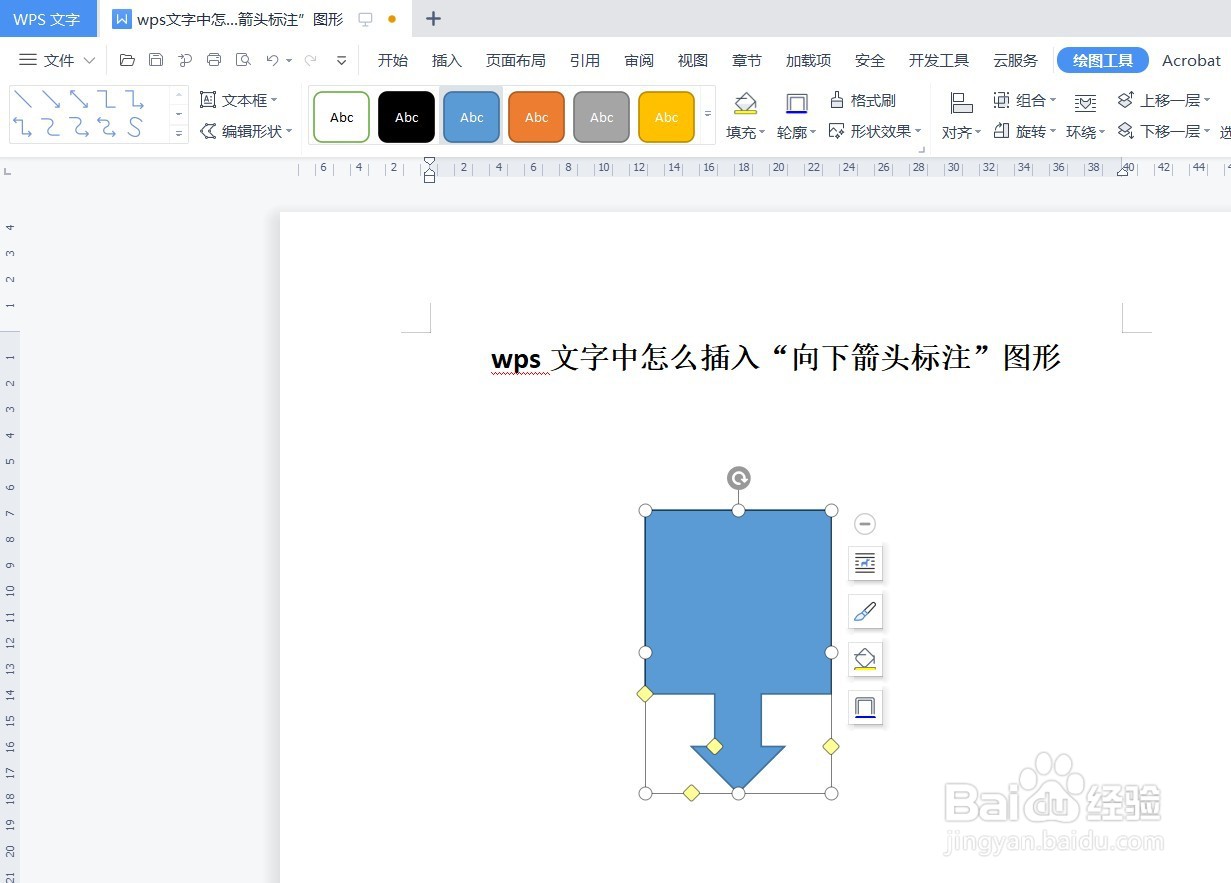
5、拖动鼠标在wps文字中绘制出“向下箭头标注”图形。如下所示:

wps文字中怎么插入“向下箭头标注”图形

6、总结:wps文字中怎么插入“向下箭头标注”图形(1)新建一篇wps文字(2)在wps文字中点击“插入”工具栏(3)在wps文字“插入”工具栏中点击“形状”(4)点击wps文字“形状”中的“向下箭头标注”形状(5)拖动鼠标在wps文字中绘制出“向下箭头标注”图形

  • WPS文档怎么输入箭头符号
  • WPS文字如何画上箭头标注
  • WPS箭头怎么做
  • WPS流程图如何导出为PDF文件?
  • wps怎么插入带箭头的线
  • 热门搜索
    江苏旅游景点推荐 四川有哪些旅游景点 顺德旅游景点 王莽岭旅游攻略 祖山旅游攻略 日本九州旅游攻略 浙江旅游统计网 有品位旅游年卡 户外旅游网 河北保定旅游