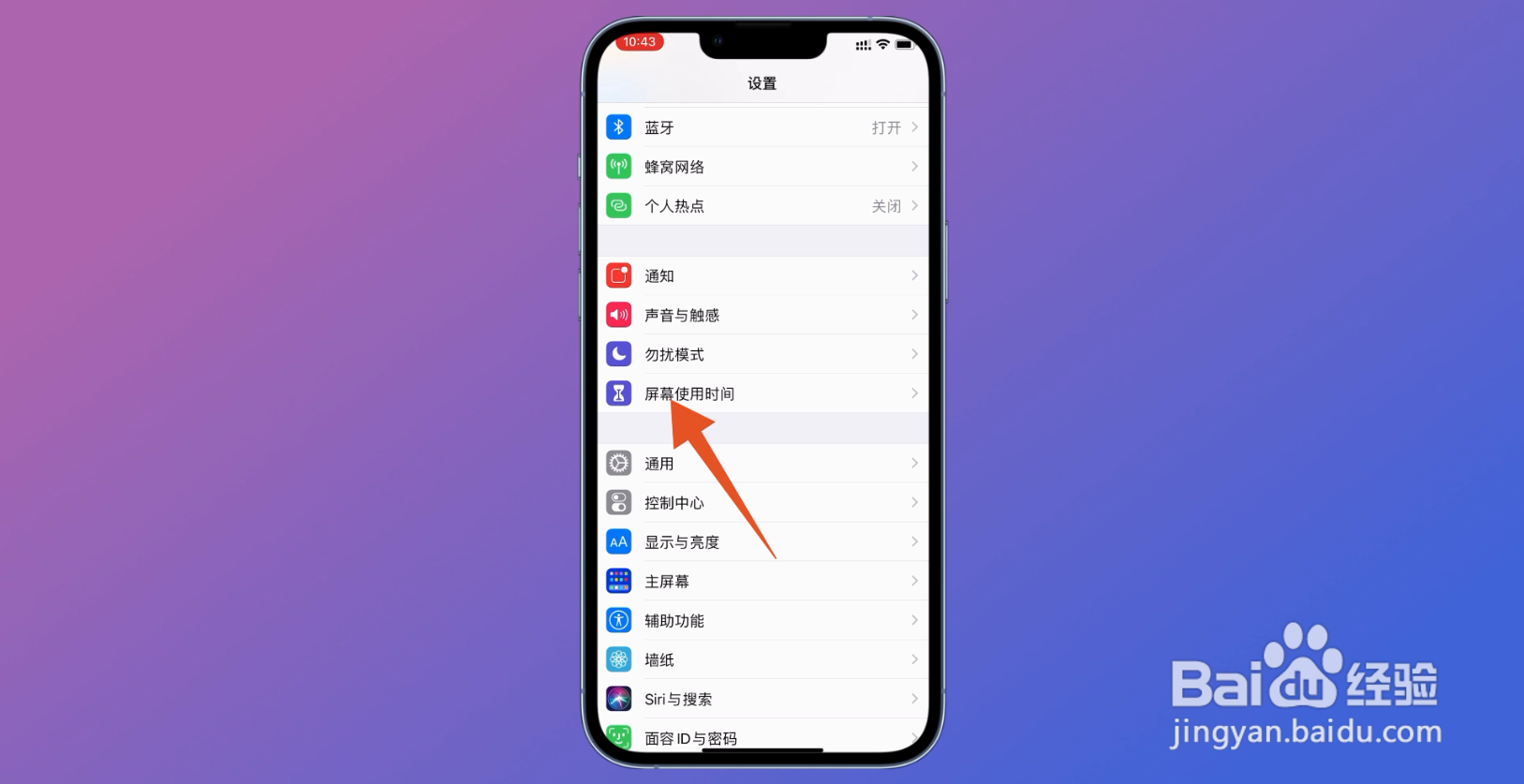
1、点击使用时间
在苹果手机的设置页面,找到页面中的屏幕使用时间,点击它。
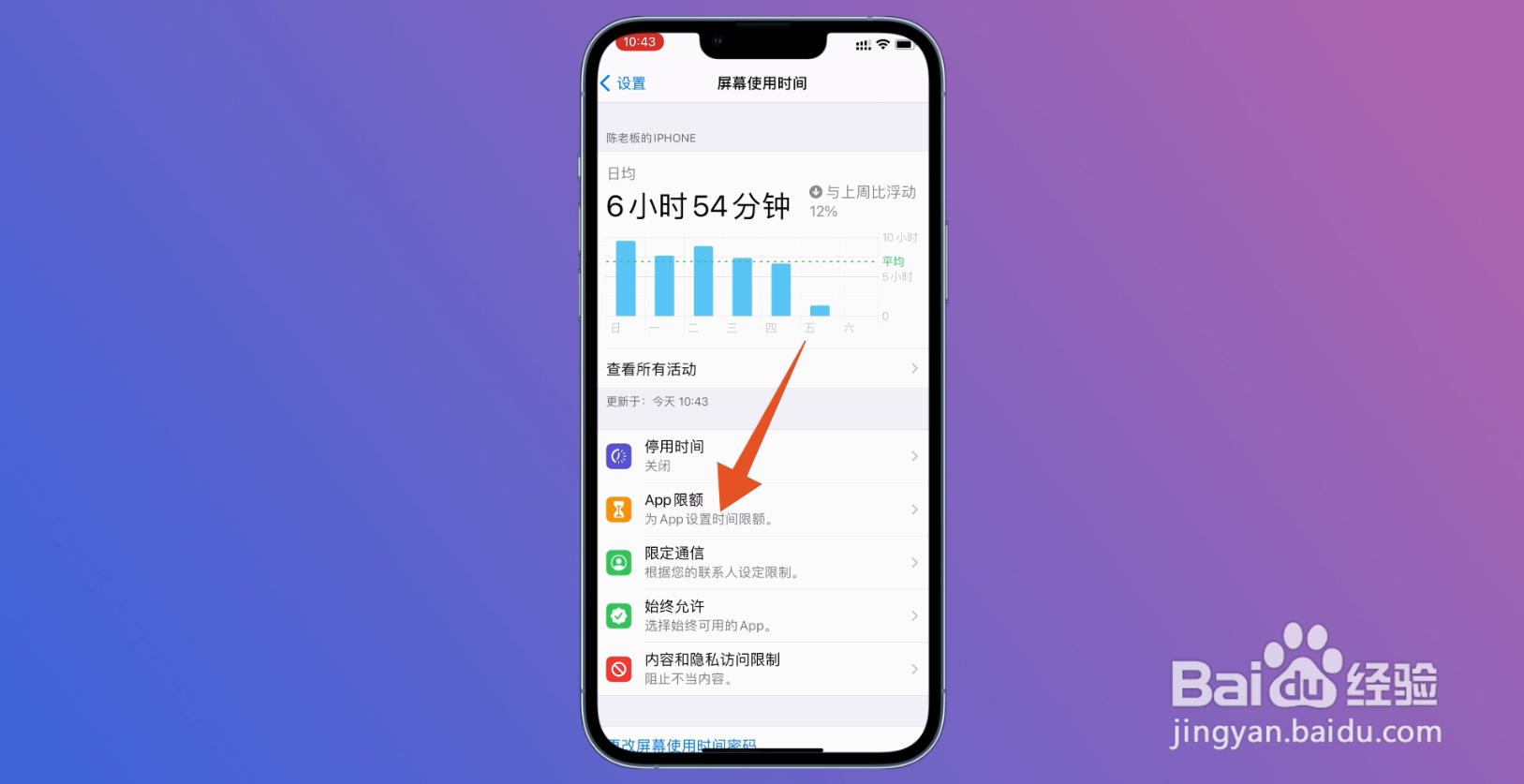
2、选择限额
进入到屏幕使用时间的页面后,通过点击App限额,进入新页面。
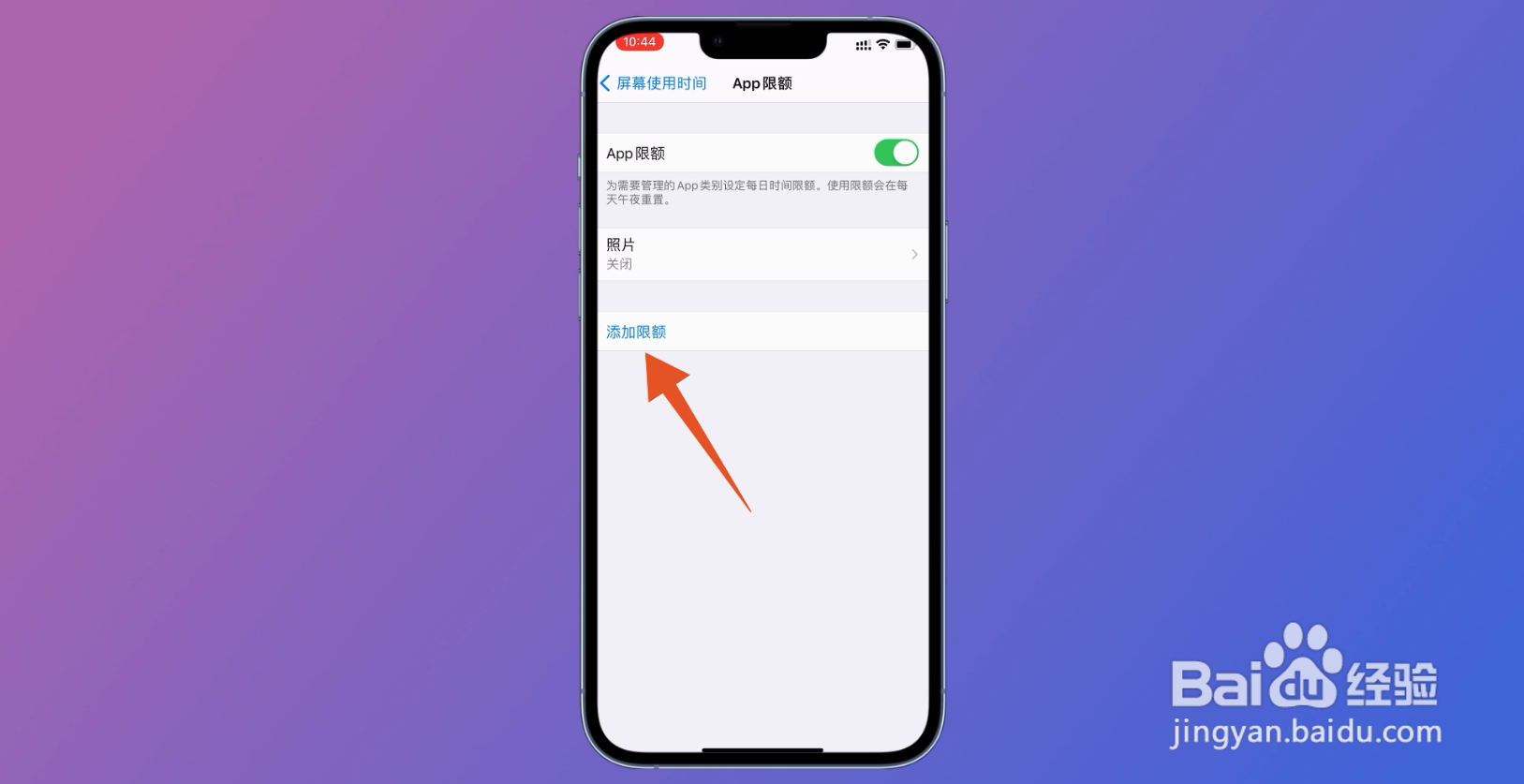
3、开始添加限额
在App限额的页面中,点击添加限额,输入密码,进入到新页面。
4、点击照片
在新的页面中,点击创意,再勾选照片,点击页面上方的下一步。
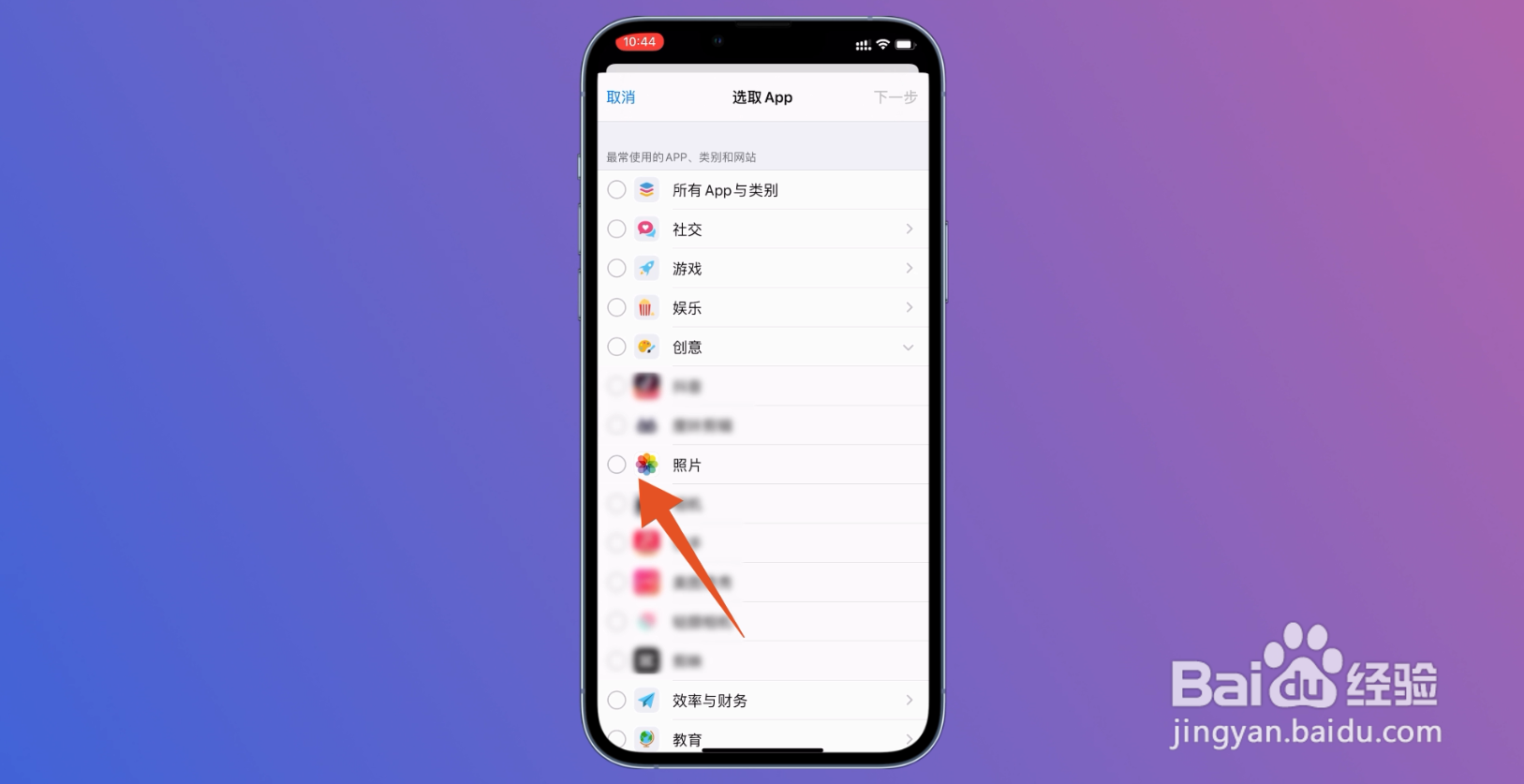
5、添加使用时间
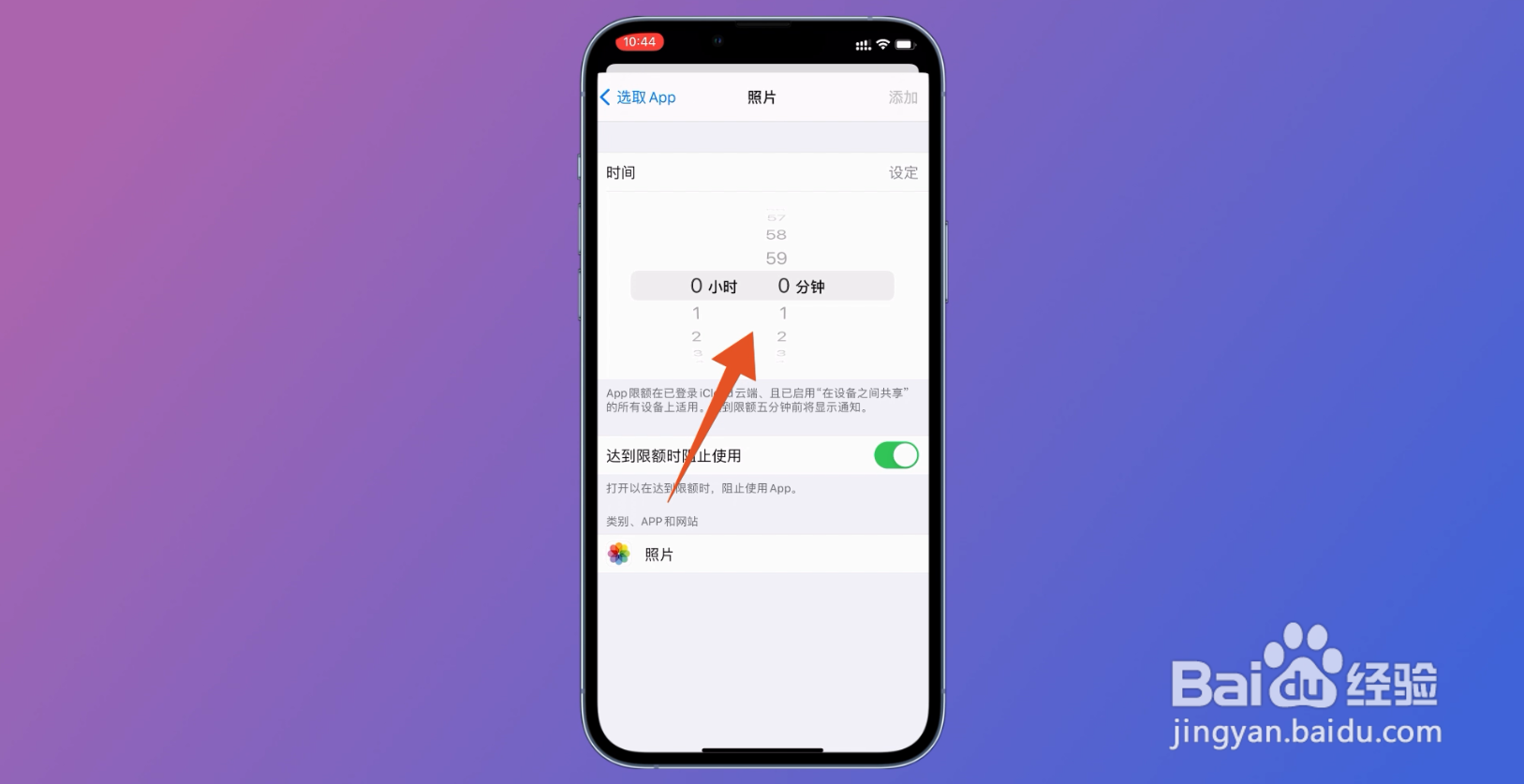
接着选择你想设定的时间,点击右上角的添加,当相册使用到你设定的时间后,就会自动上锁。
1、选择照片
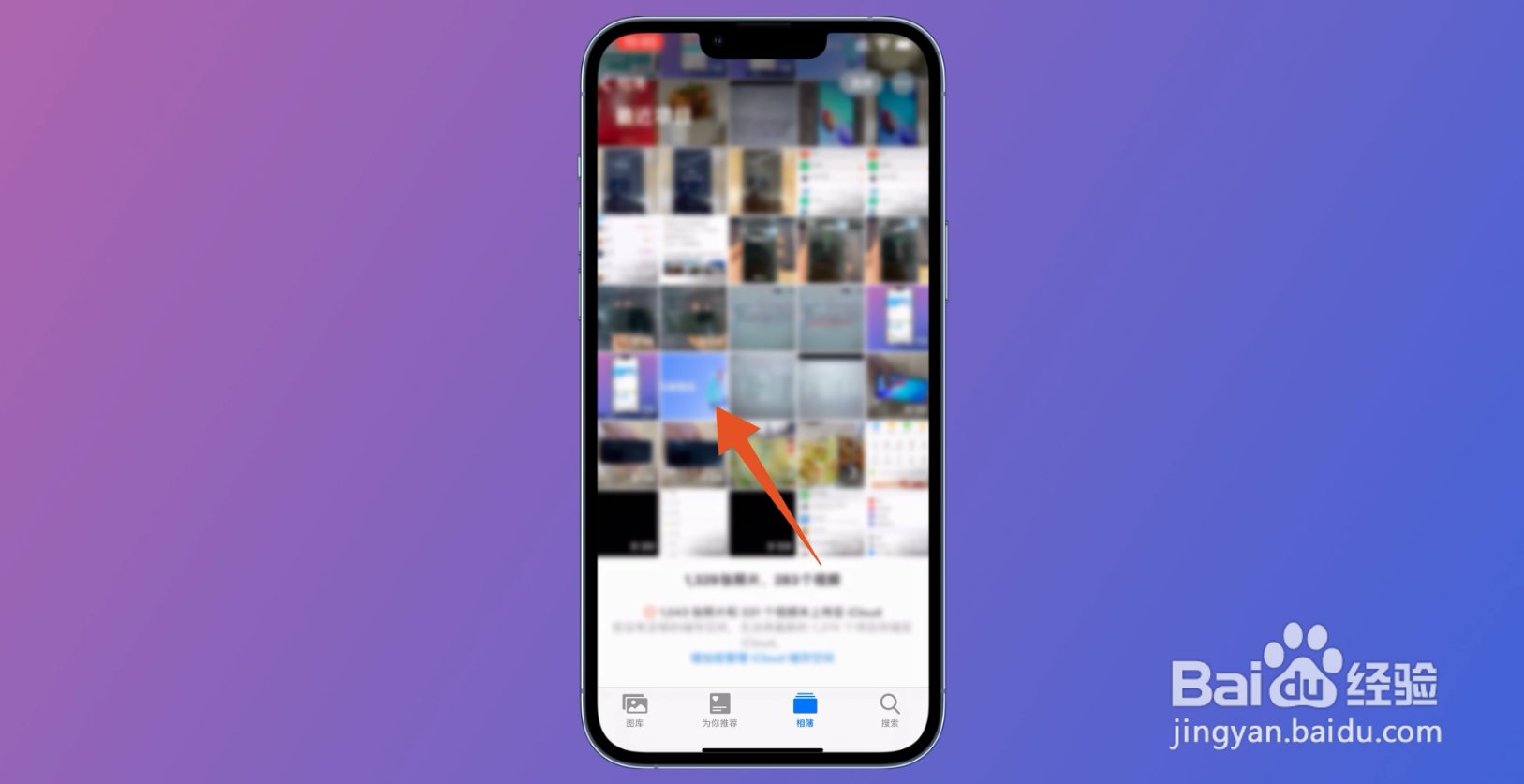
在苹果手机的相册页面中,任意点击一张照片,进入到新页面。
2、打开分享
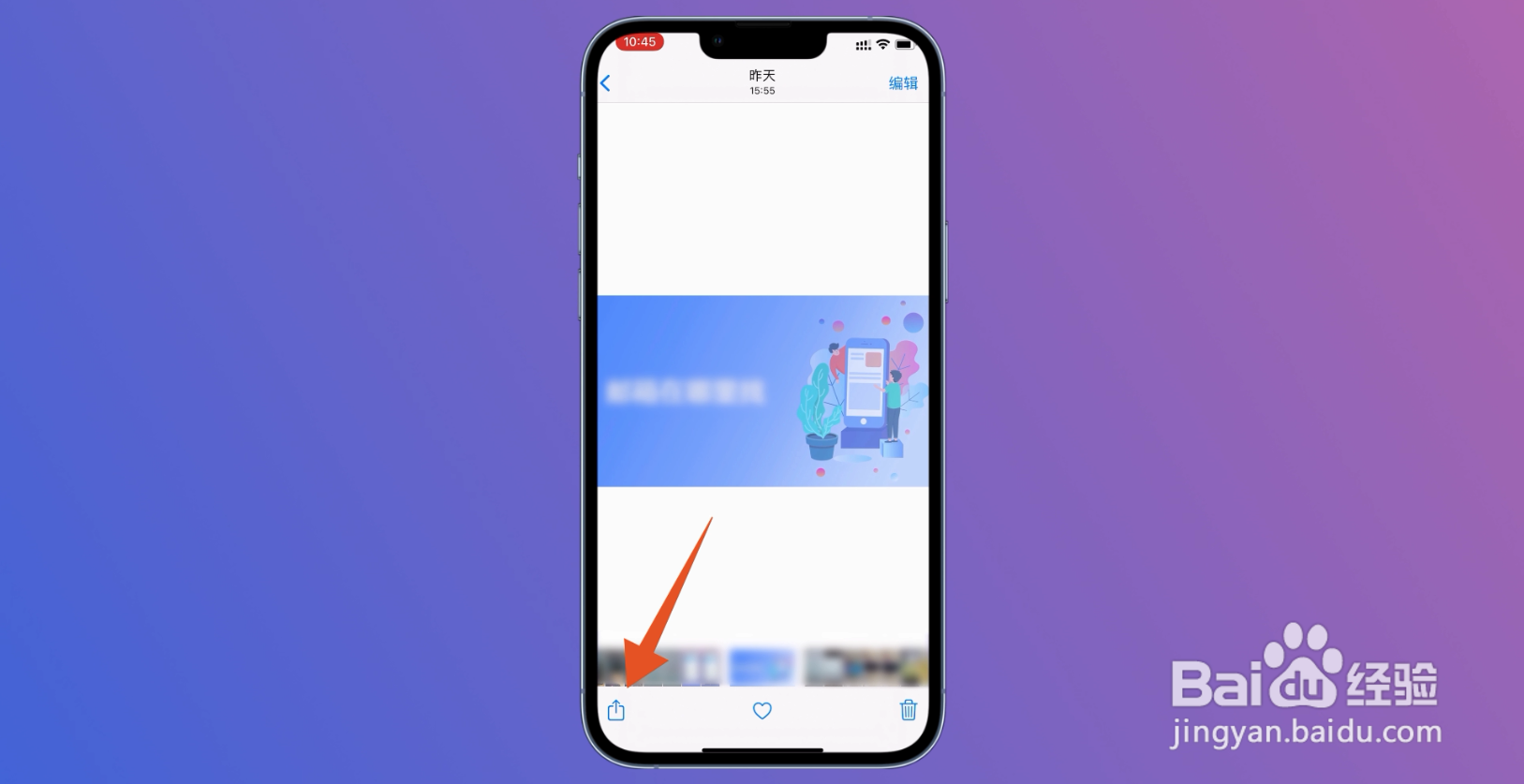
在照片的页面中,点击左下角的分享图标,弹出窗口。
3、选择隐藏
在窗口的页面中,向下滑动,点击隐藏,再点击隐藏照片。

4、点击照片
接着进入到设置页面,找到照片这个选项,点击它。
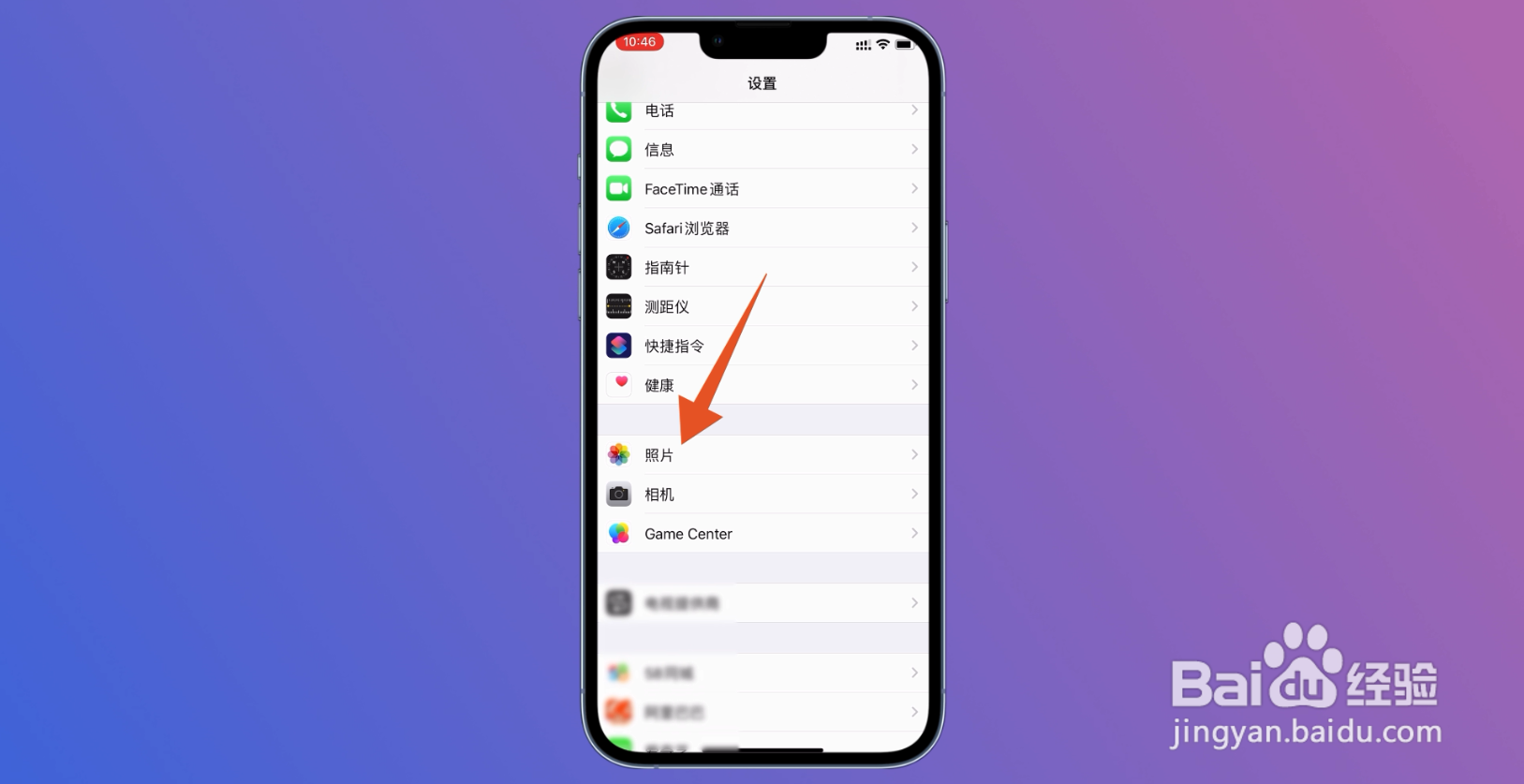
5、关闭相簿
在照片的页面中,点击已隐藏相簿右侧的关闭按钮,即可将照片隐藏起来。
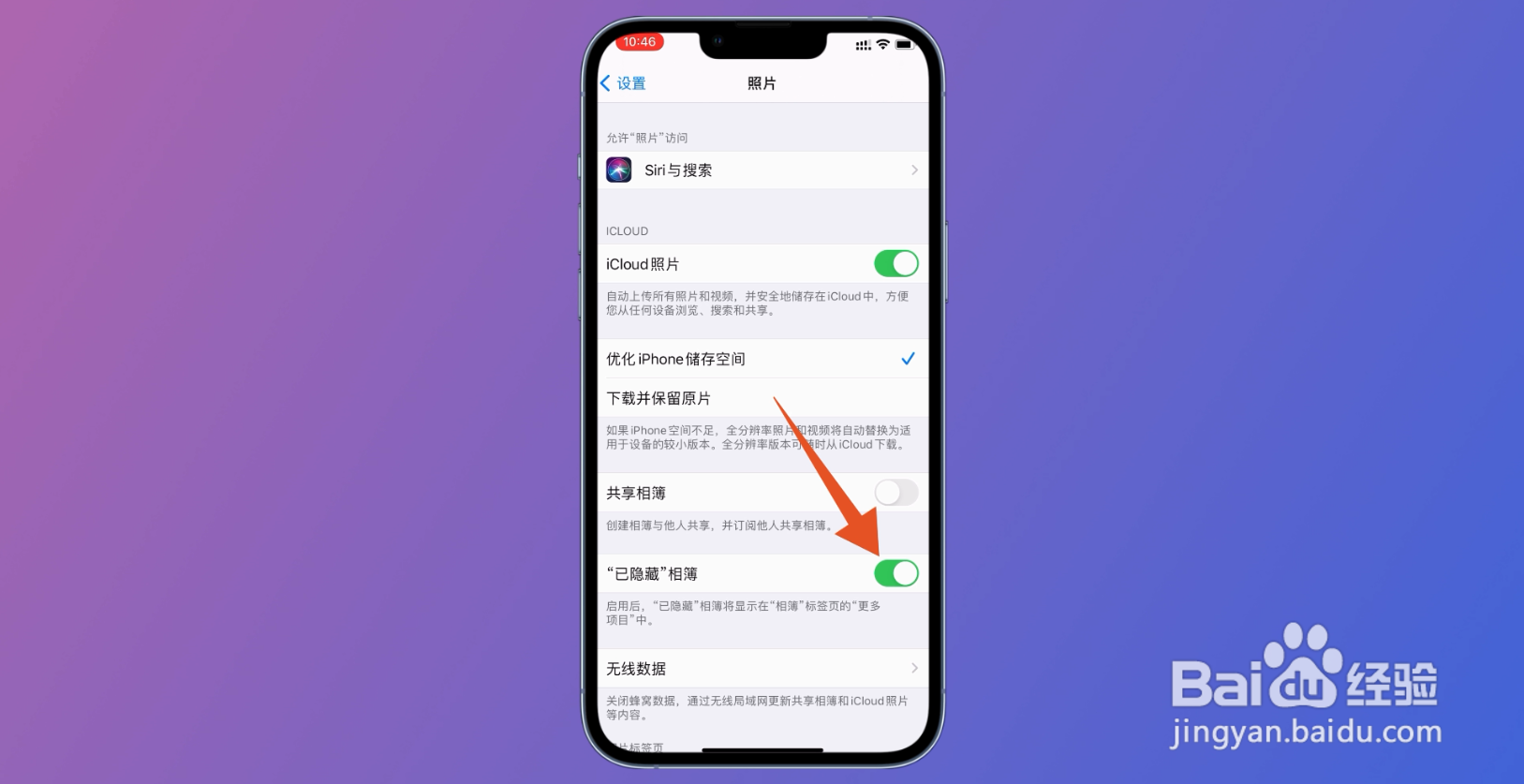
1、选择分享
在苹果手机的照片页面,找到页面左下角的分享图标,点击它。
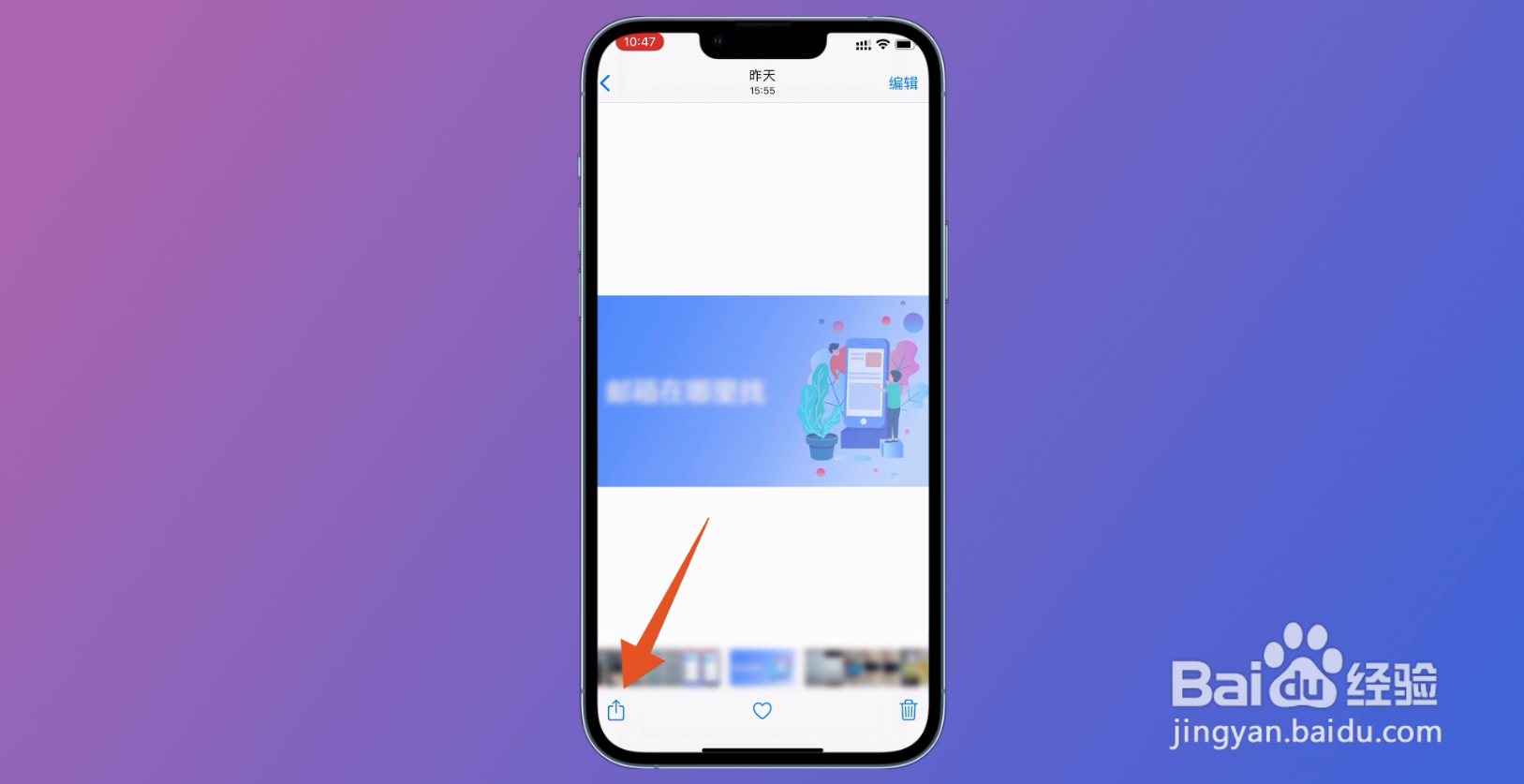
2、打开更多
在弹出的窗口页面中,向右滑动,找到更多这个选项,点击它。

3、选择备忘录
切换到新的页面后,通过点击备忘录这个选项,进入到新页面。
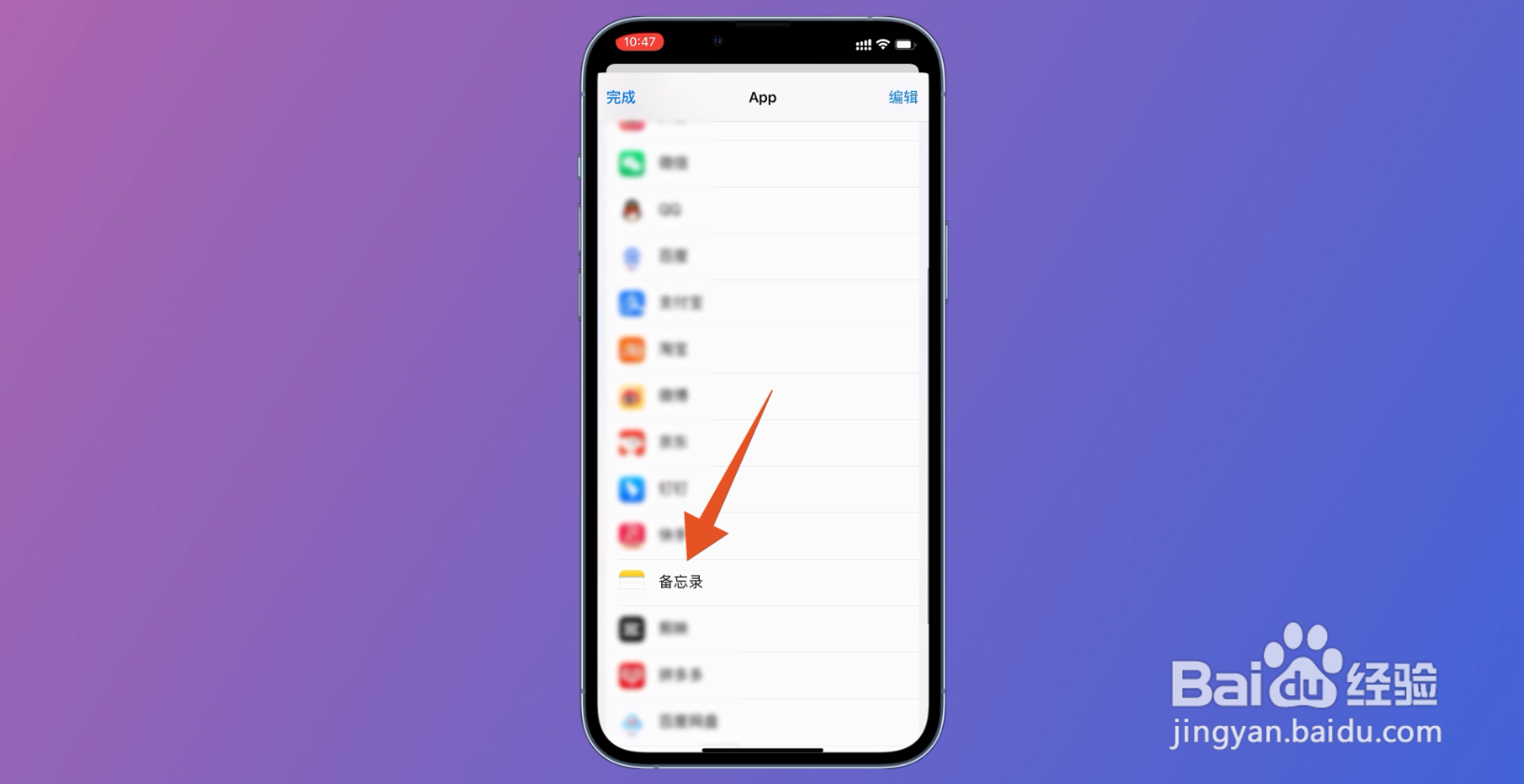
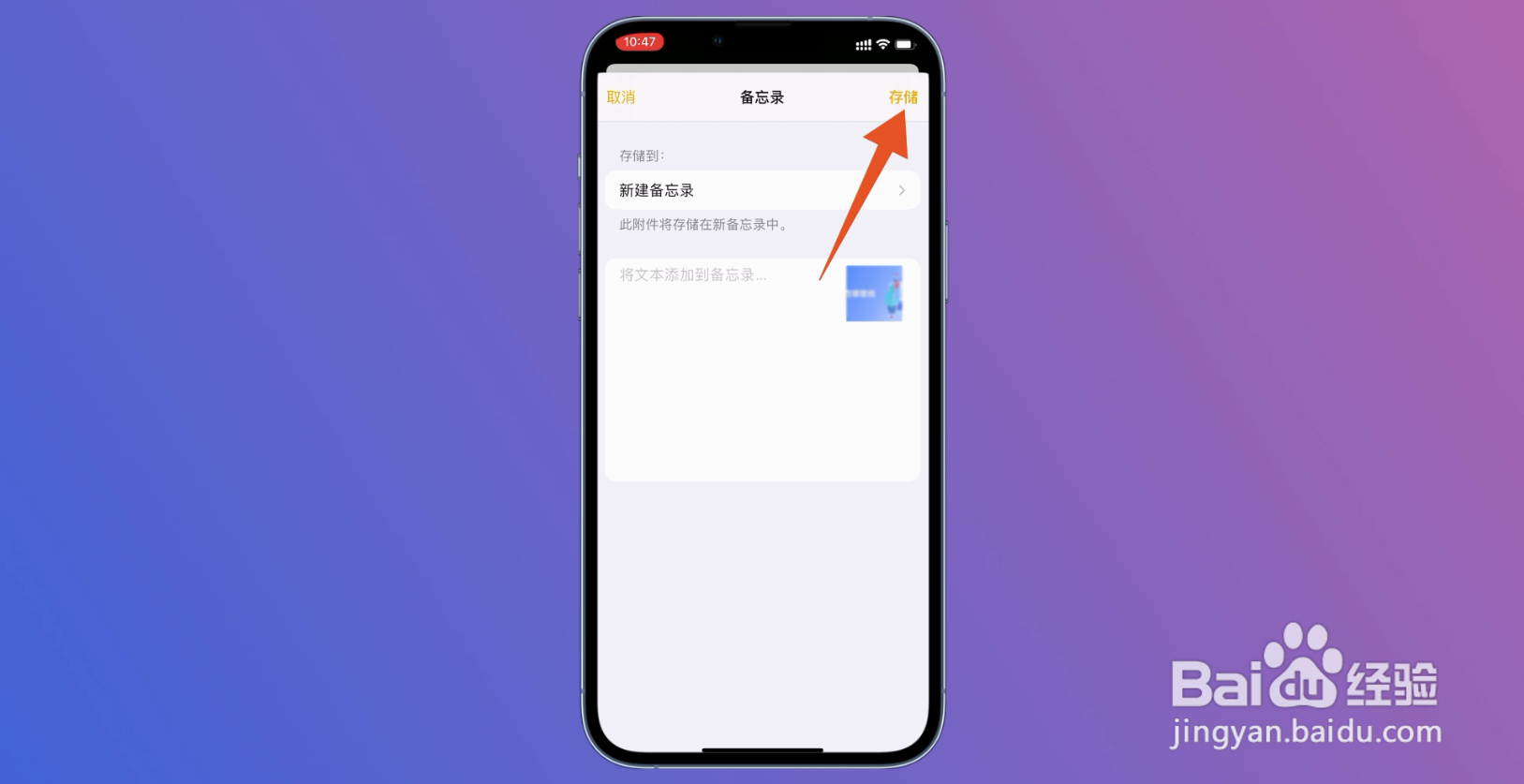
4、开始存储
在备忘录的页面中,找到右上角的存储选项,点击它。
5、选择照片
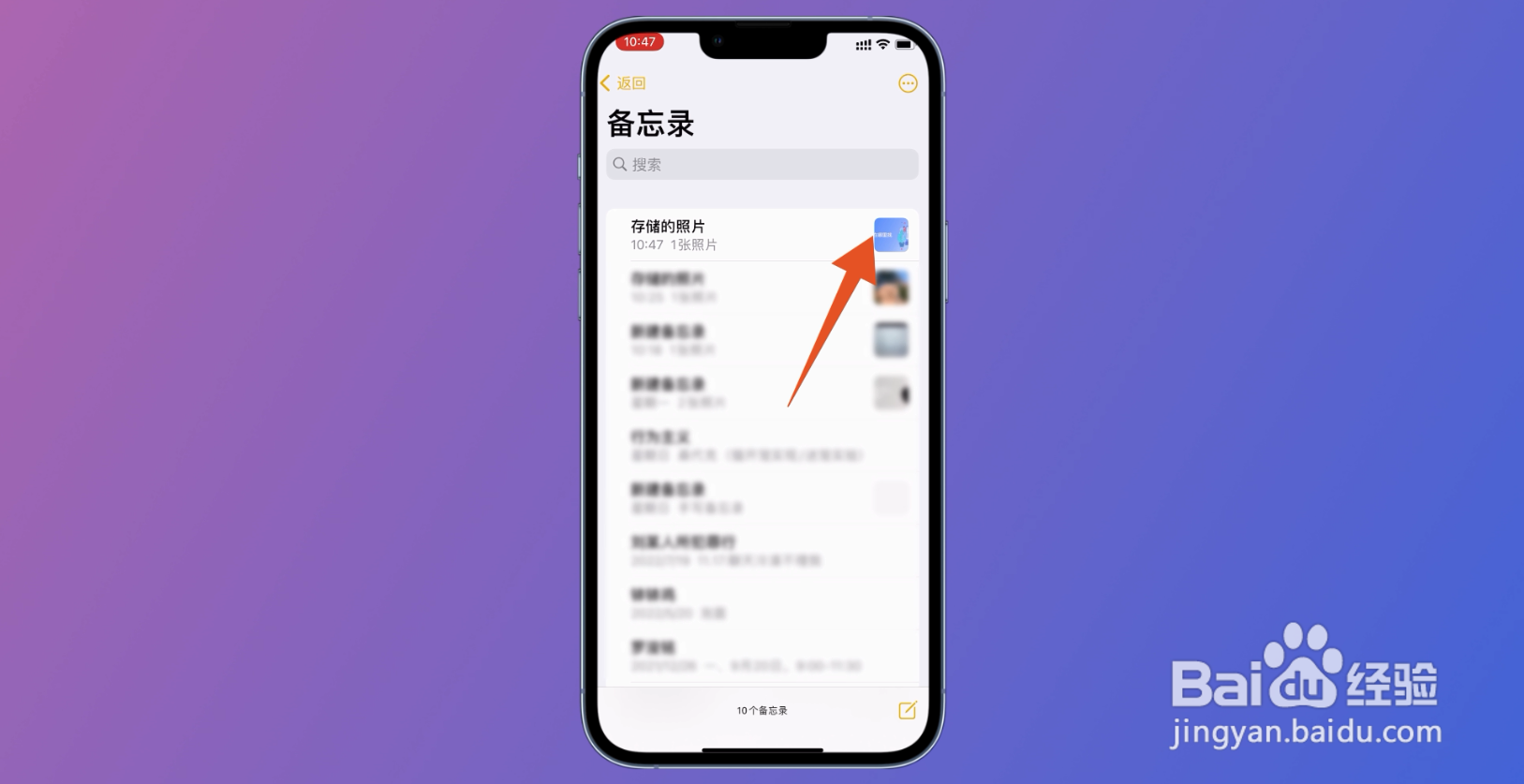
接着进入到备忘录的页面,点击刚才的照片,再点击右上角的三个点。
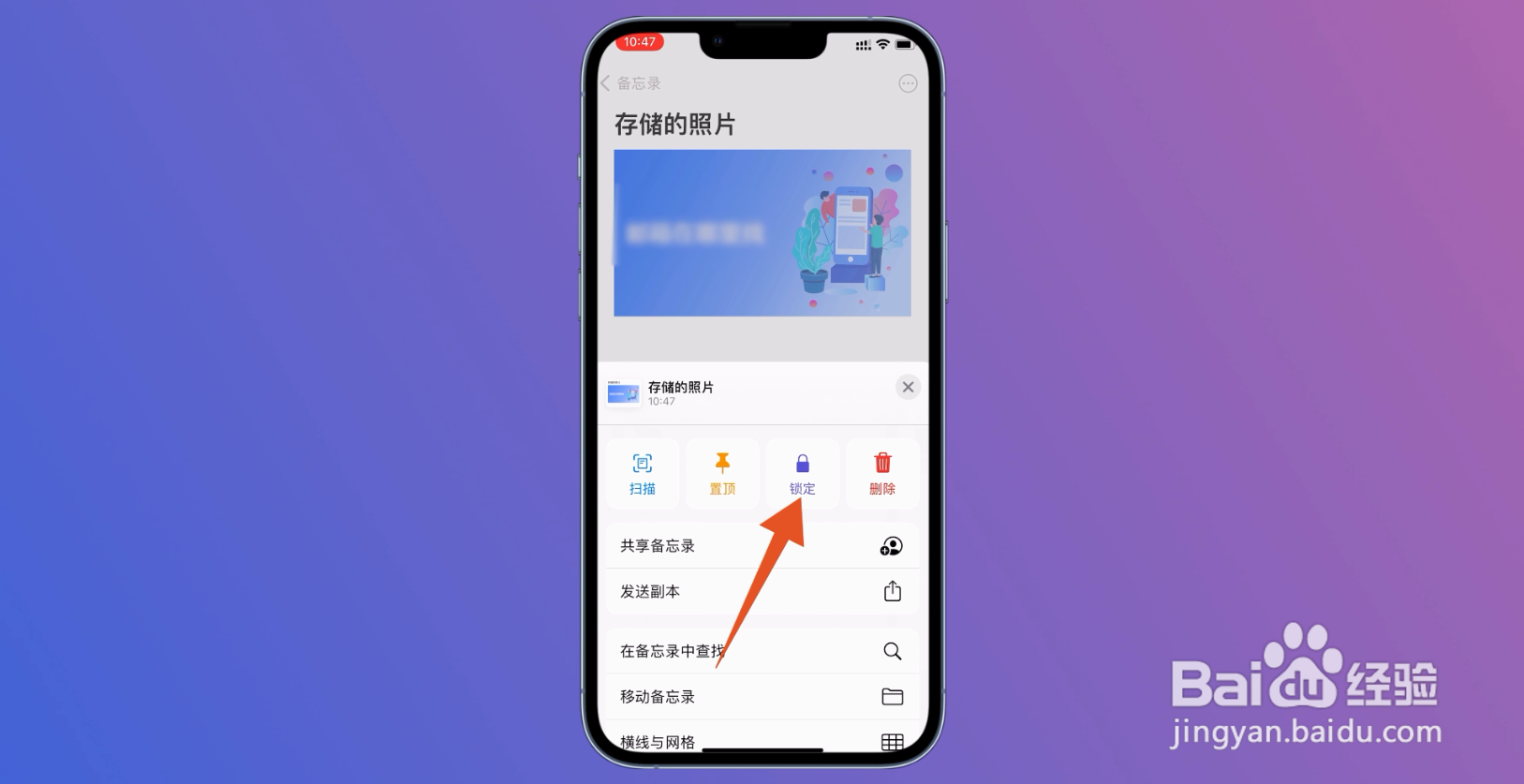
6、进行锁定
在弹出的小窗页面中,点击锁定,即可成功将照片进行加密。