WPS表格之“启动Excel表格的方法”

 时间:2026-02-13 12:50:55

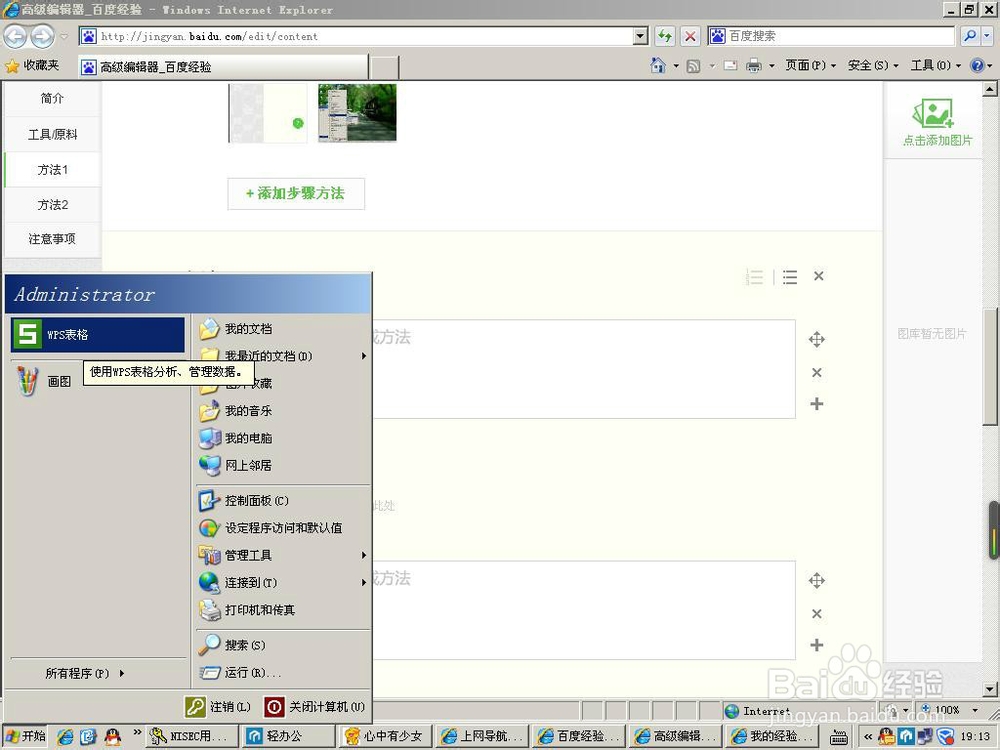
1、单击电脑左下角【开始】→【所有程序】→【WPS office】→【WPS表格】命令,即可启动WPS表格程序。

WPS表格之“启动Excel表格的方法”

WPS表格之“启动Excel表格的方法”

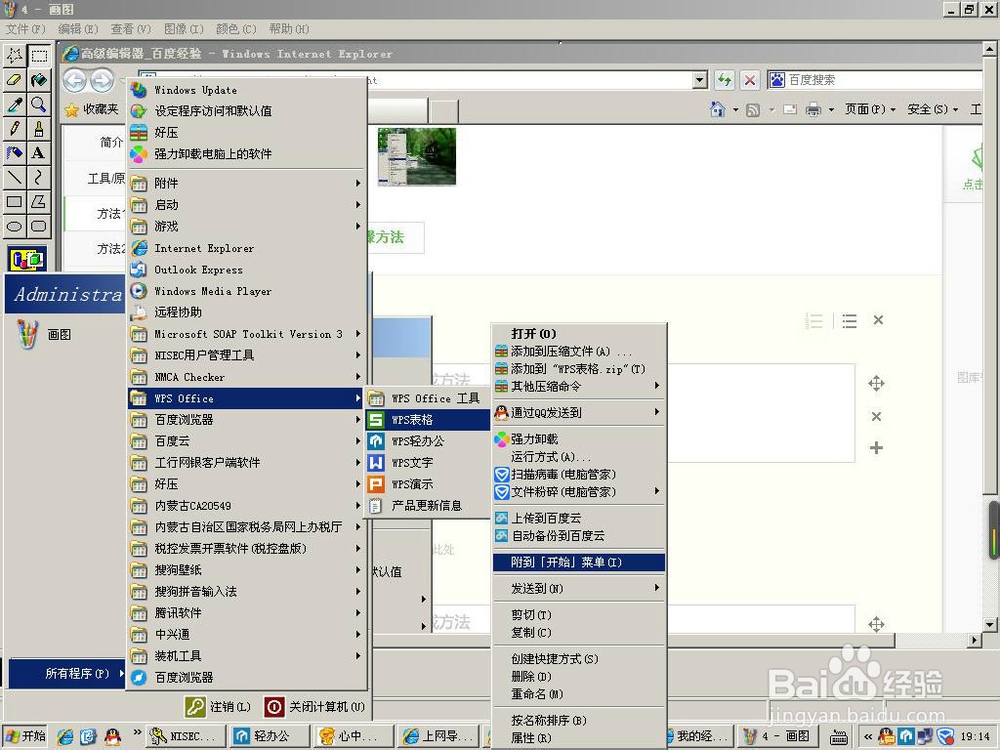
1、单击【开始】→找到【所有程序】→【WPS office】→【WPS表格】选中后鼠标右键单击弹出快捷菜单选中→【附到开始菜单】
WPS表格之“启动Excel表格的方法”

WPS表格之“启动Excel表格的方法”

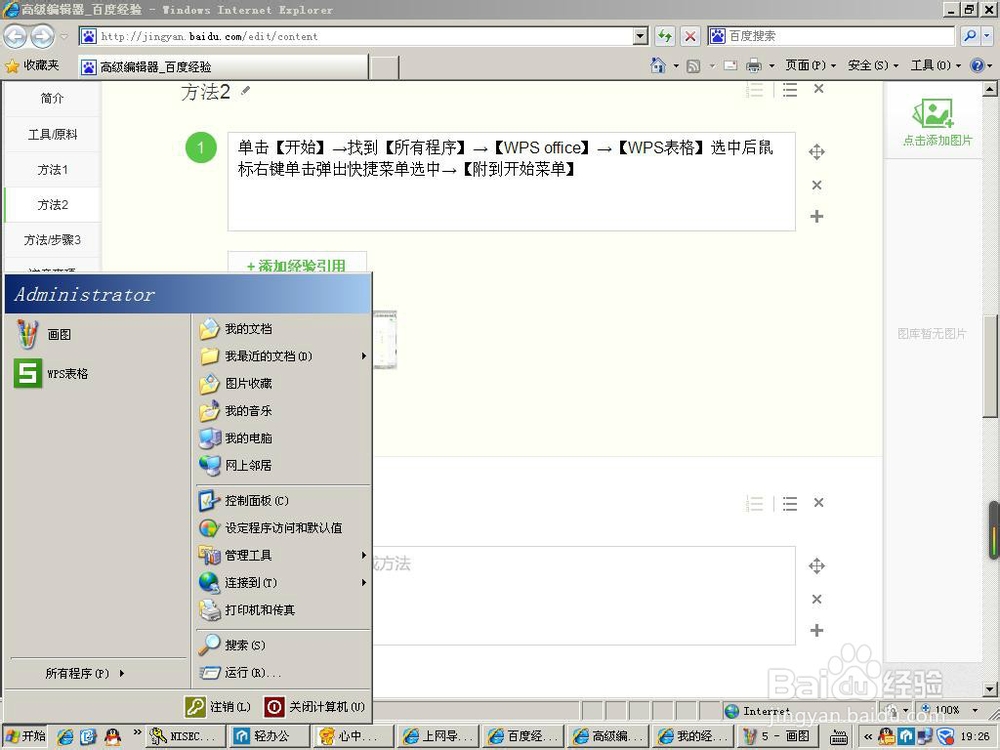
2、单机【开始】命令,WPS表格已经固定在开始菜单中,以后就可以快速启动WPS表格开始办公了。
WPS表格之“启动Excel表格的方法”

1、若桌面图标太多为节约空间又还不影响快速进入WPS表格,将桌面WPS表格图标保持鼠标左键按下状态不放拖动到【任务栏】,用的时候双击任务栏WPS表格一键启动方便又快捷

WPS表格之“启动Excel表格的方法”

WPS表格之“启动Excel表格的方法”

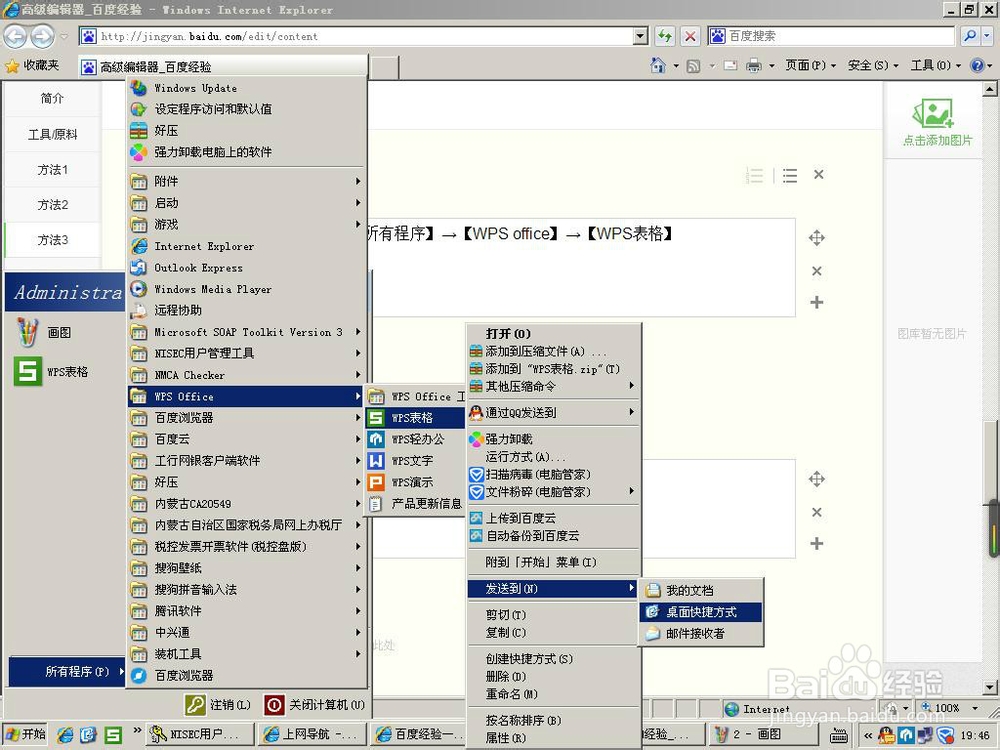
1、单击【开始】→【所有程序】→【WPS office】→【WPS表格】→【发送到桌面快捷方式】然后在桌面找到WPS表格图标双击也可以启动WPS表格程序
WPS表格之“启动Excel表格的方法”

WPS表格之“启动Excel表格的方法”

  • 如何设置EXCEL高级筛选数据
  • 怎么将excel中数据内容进行高级筛选?
  • PPT中如何插入剪贴画中的图片
  • powerpoint强调动画配置为脉冲#校园分享#
  • excel利用函数计算销售额
  • 热门搜索
    北京旅游 旅游照片 印度旅游 旅游的好处 会奖旅游 峨眉山旅游攻略 旅游推荐 休闲旅游 杭州西湖旅游攻略 泰国旅游