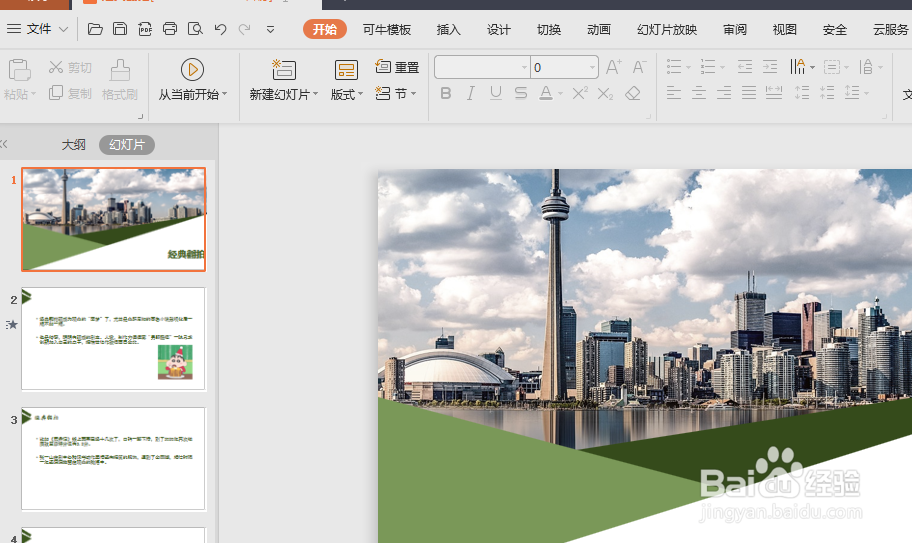
1、首先,打开PPT。

2、接着,打开需要制作的PPT。
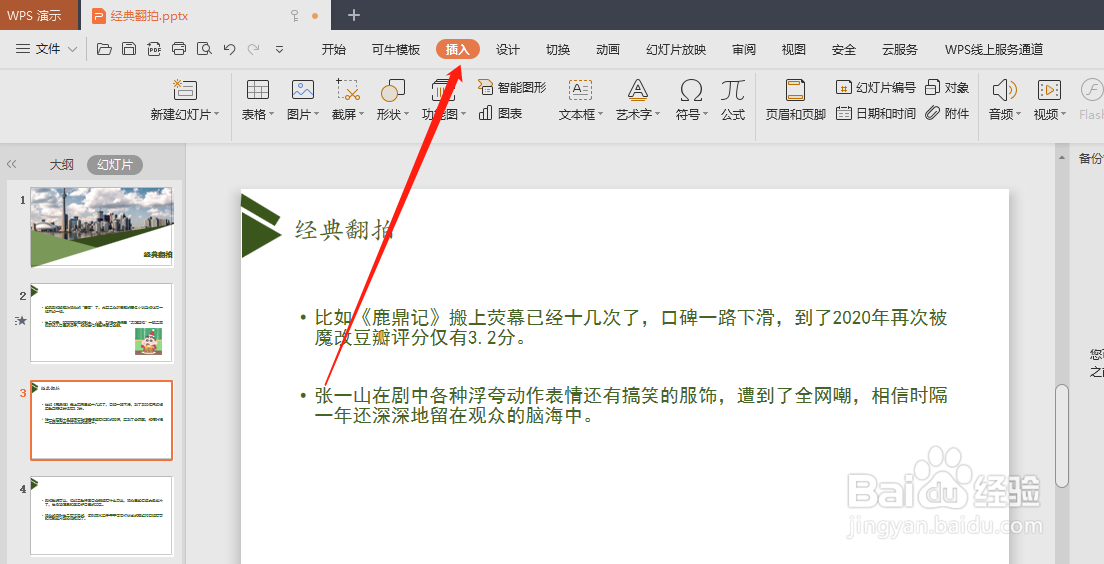
3、接着,点击功能栏的插入,插入一张图片。
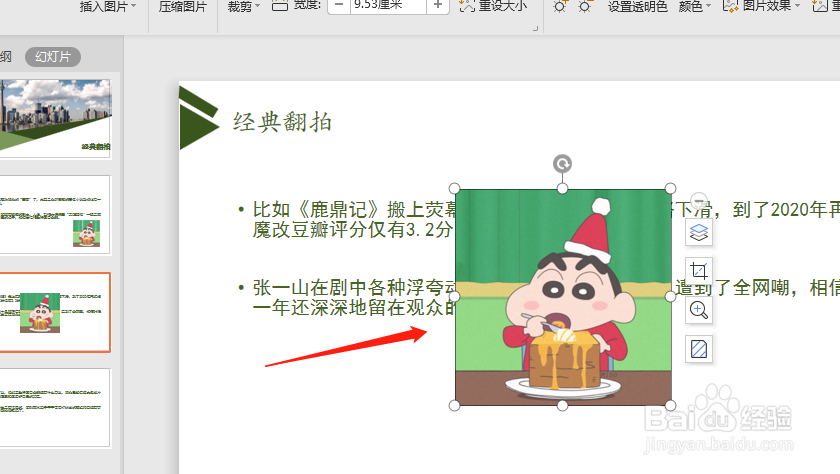
4、再接着,选中插入的图片。
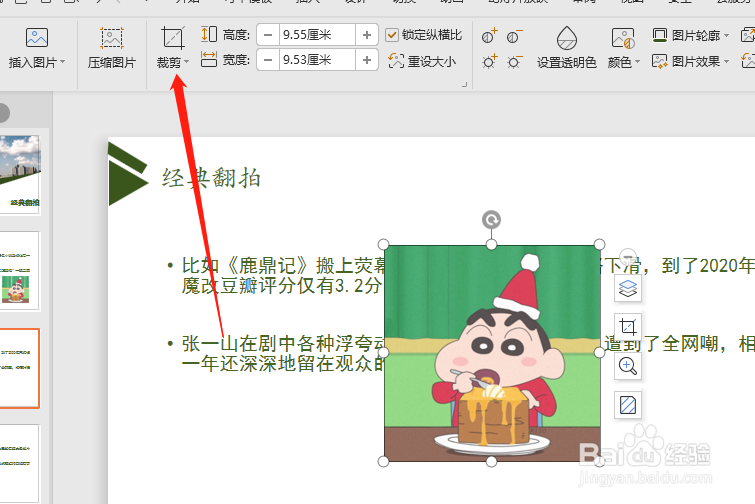
5、点击上方的“裁剪”。
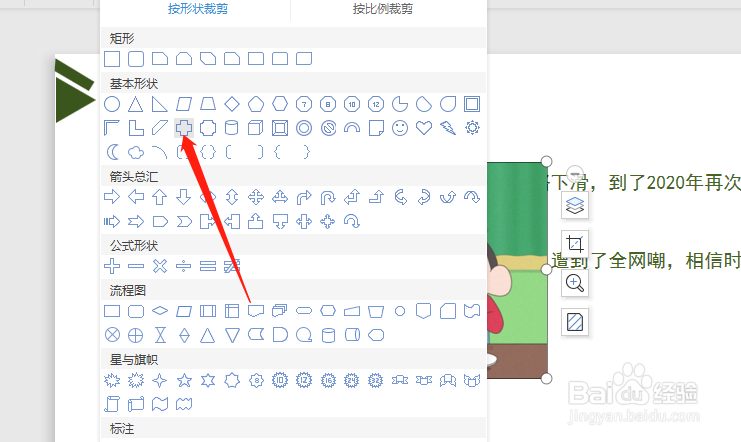
6、在弹出来的菜单栏里,选择十字框。
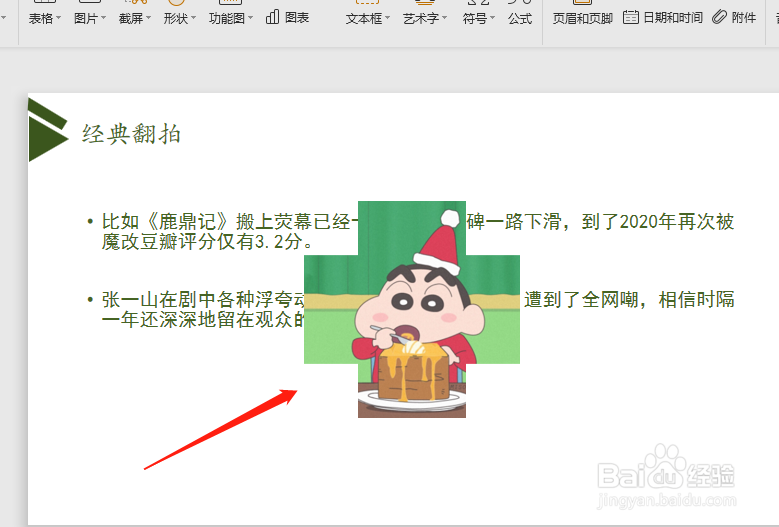
7、然后点击图片,这样就把图片裁剪成十字形状的啦,如下图所示。
时间:2026-05-01 09:40:01
1、首先,打开PPT。
2、接着,打开需要制作的PPT。
3、接着,点击功能栏的插入,插入一张图片。
4、再接着,选中插入的图片。
5、点击上方的“裁剪”。
6、在弹出来的菜单栏里,选择十字框。
7、然后点击图片,这样就把图片裁剪成十字形状的啦,如下图所示。
