Mac关闭屏幕快捷键,Mac怎么快速关闭显示器?

 时间:2026-02-14 05:15:15

1、如下图所示,可以同时按下键盘上的 Control+Shift+光驱弹出按钮(右上角)来快速关闭显示器。

Mac关闭屏幕快捷键,Mac怎么快速关闭显示器?

2、当我们回来时,按下 Mac 键盘的任意键便可以重新激活系统,进入登录界面。

Mac关闭屏幕快捷键,Mac怎么快速关闭显示器?

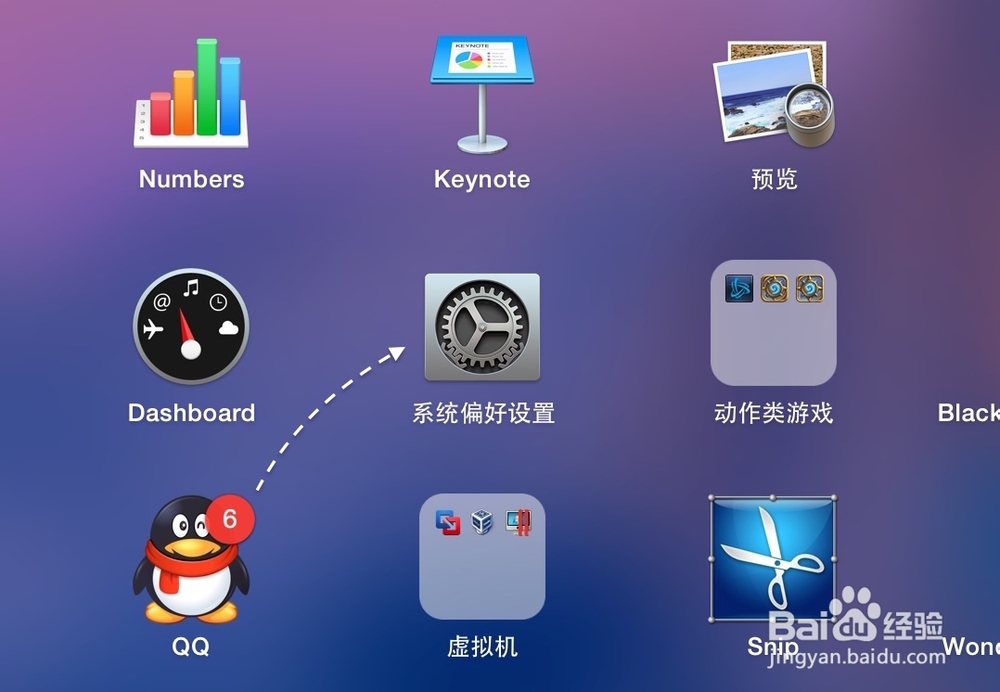
1、如果你不喜欢用键盘上的快捷键来关闭屏幕的话,那我们还可以通过在系统设置,用鼠标来触发关闭显示的动作。首先当然是在 Mac 上打开“系统偏好设置”应用,如图所示
Mac关闭屏幕快捷键,Mac怎么快速关闭显示器?

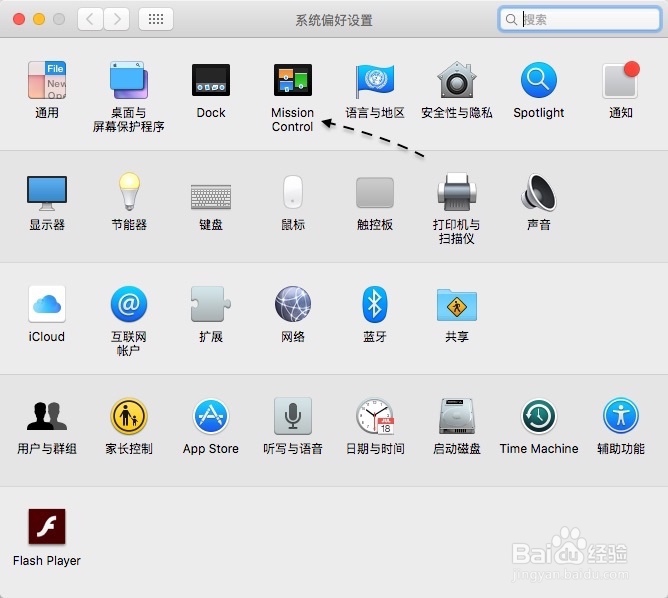
2、接着在偏好设置窗口里,请点击打开 Mission Control 图标,如图所示
Mac关闭屏幕快捷键,Mac怎么快速关闭显示器?

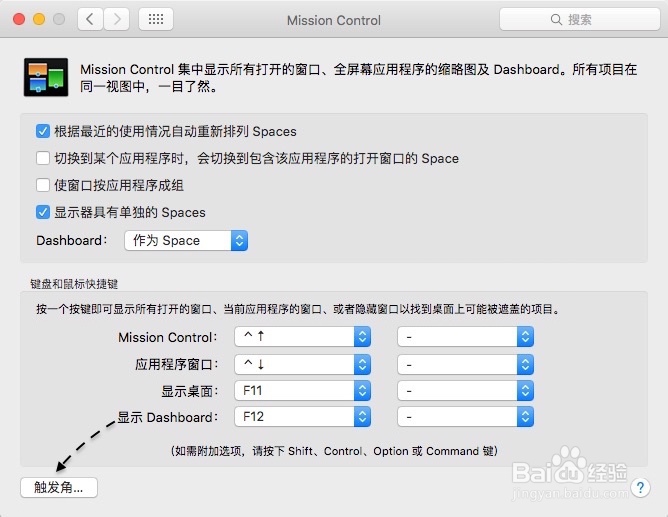
3、随后在 Mission Control 设置窗口中,请点击左下角的“触发角”选项按钮。
Mac关闭屏幕快捷键,Mac怎么快速关闭显示器?

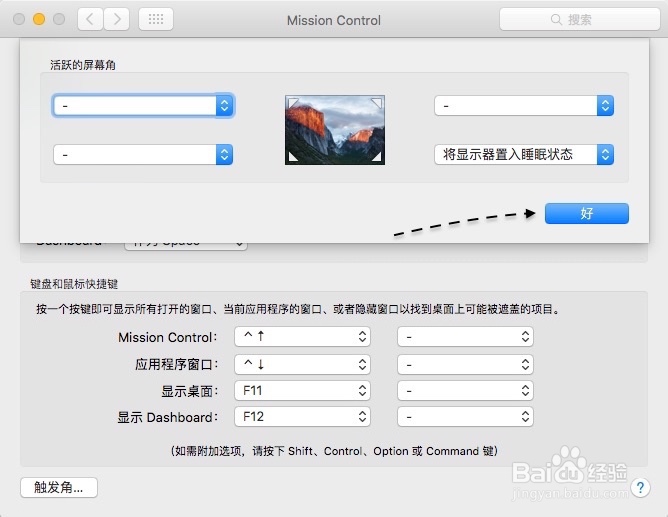
4、接下来可以针对当前屏幕的四个角进行触发设置,如图所示

Mac关闭屏幕快捷键,Mac怎么快速关闭显示器?

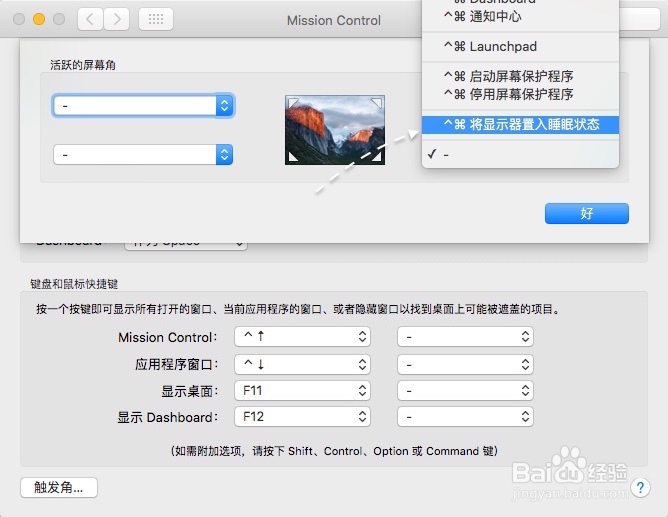
5、如下图所示,当前我把屏幕的右下角触发设置为“将显示器置入睡眠状态”选项。
Mac关闭屏幕快捷键,Mac怎么快速关闭显示器?

6、设置好以后,接下来请点击“好”按钮,保存我们的设置,如图所示

Mac关闭屏幕快捷键,Mac怎么快速关闭显示器?

7、随后我们把鼠标移动到自己设置的那个屏幕角落里,便会触发关闭显示器的动作了。

  • WinXP设置按下电源按钮时电脑待机
  • win8/8.1/10下识别苹果MAC分区的方法
  • InDesign怎么关闭删除空白页面
  • Keil uVision4出现FATAL ERROR L250的解决方案
  • Windows10如何更改睡眠时间
  • 热门搜索
    日本个人旅游签证 泸州旅游 德阳旅游 旅游节目 郑州旅游攻略 房车旅游 华山旅游 英德旅游 延庆旅游 桂林旅游自由行攻略