excel图表制作怎么能显示两个Y坐标轴

 时间:2026-02-14 17:53:37

1、首先我们打开电脑,打开电脑之后,在电脑桌面上找到表格的图标,找到之后双击表格的图标,双击之后我们就打开了此表格。

excel图表制作怎么能显示两个Y坐标轴

2、打开之后显示如下界面,我们在此界面上点击插入功能组,在插入功能组,我们进行图表的插入,点击之后我们准备进行下一步操作。

excel图表制作怎么能显示两个Y坐标轴

3、点击之后显示如下界面,我们在此界面上选中数据,之后我们点击图表选项卡的柱形图,点击之后显示如下界面,我们根据个人需要来插入柱形图,之后我们准备进行下一步操作。

excel图表制作怎么能显示两个Y坐标轴

excel图表制作怎么能显示两个Y坐标轴

4、插入之后显示如下界面,我们可以看到此时是一个正常的图表,我们点击数据,之后我们准备进行下一步操作。

excel图表制作怎么能显示两个Y坐标轴

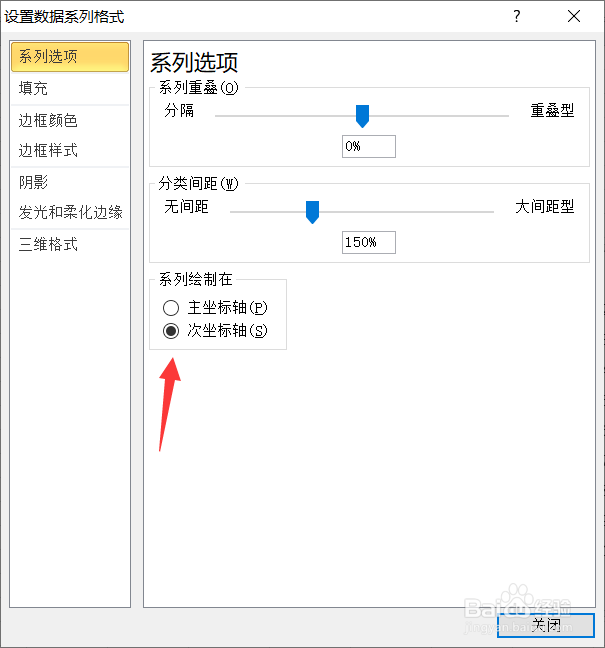
5、我们右键点击选中的数据,之后点击设置数据格式次坐标轴,点击之后显示如下界面,我们点击次坐标轴,点击之后就完成了整个操作。

excel图表制作怎么能显示两个Y坐标轴

excel图表制作怎么能显示两个Y坐标轴

6、点击之后显示如下界面,可以看到这时图表上已经有了两个纵坐标,是不是非常简单且实用,大家快去试试吧。

excel图表制作怎么能显示两个Y坐标轴

1、第一步:打开表格

第二步:点击插入-插入图表

第三步:点击设置数据格式-次坐标轴

  • excel折线图怎么加点
  • Excel图表修改横坐标的方法
  • wps excel双y轴折线图怎么做?
  • EXCEL一个图表中如何设置两个纵坐标
  • 如何在excel图表中将坐标轴从右边换到左边
  • 热门搜索
    福州旅游地图 九华山旅游景点 国庆旅游好去处 常熟旅游网园林卡充值 苏州旅游攻略三日游 深圳市旅游局 舜天海外旅游 襄阳旅游网 厦门大学旅游攻略 重庆旅游景点介绍