excel表打印时,如何每页都显示标题行

 时间:2026-02-15 18:12:25

1、1.首先点亮顶部的页面布局选项卡。然后点击打印标题或表头按钮。

excel表打印时,如何每页都显示标题行

2、2.在弹出的页面设置对话框,选择工作表页面,然后点击顶端标题行最右边的图形按钮。

excel表打印时,如何每页都显示标题行

3、3.此时鼠标会变成一个右向的箭头,选中前两行标题行之后,前两行会被虚线围绕。


页面设置简略对话框里会出现前两行的函数,此时再次点击右边的图形按钮。

excel表打印时,如何每页都显示标题行

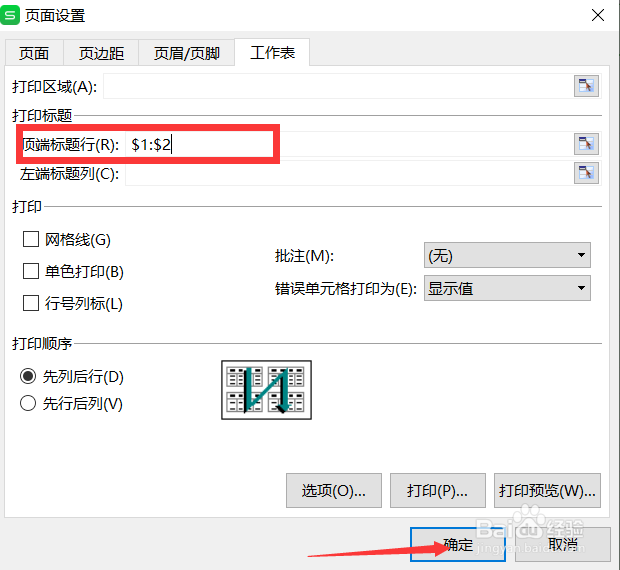
4、4.页面设置对话框再次弹出。我们检查一下顶端标题行中已经输入了数据。满意之后点确定。
excel表打印时,如何每页都显示标题行

5、5.下面我们来看一下效果:点击左上角文件按钮右边的下拉菜单,选择文件中的打印预览。

excel表打印时,如何每页都显示标题行

6、6.上下滚动表格我们可以看到,即使在第2页,前两行标题行也是固定显示不变的。

excel表打印时,如何每页都显示标题行

  • PPT 如何调整图形中的字符间距?
  • 全民K歌怎么退出登录
  • Word标尺使用方法,原来这么实用!
  • 网站后台的内容编辑器的功能和使用方法
  • 如何正确理解房地产行业的内涵和产业属性?
  • 热门搜索
    成都旅游团 衡山旅游 天台山旅游 亚布力滑雪旅游度假区 国内旅游攻略 宝中旅游 毛里求斯旅游攻略 格尔木旅游 内江旅游 九寨沟旅游最佳时间