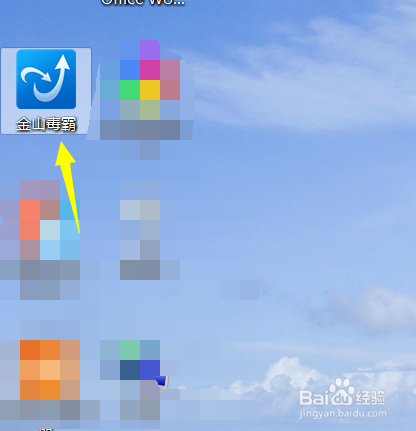
1、打开桌面上的“金山毒霸”软件。(双击打开)
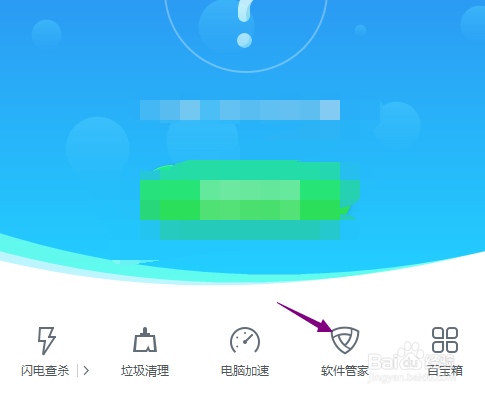
2、找到界面上的“软件管家”按钮,点击打开。
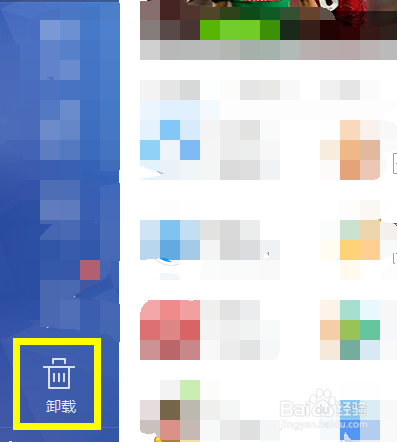
3、在打开的软件管家界面左下角,有一个卸载按钮,点该按钮。
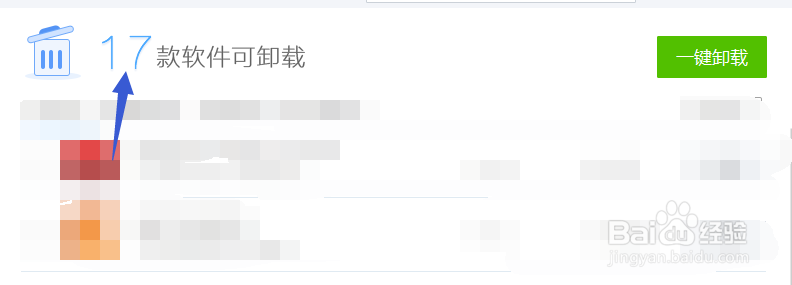
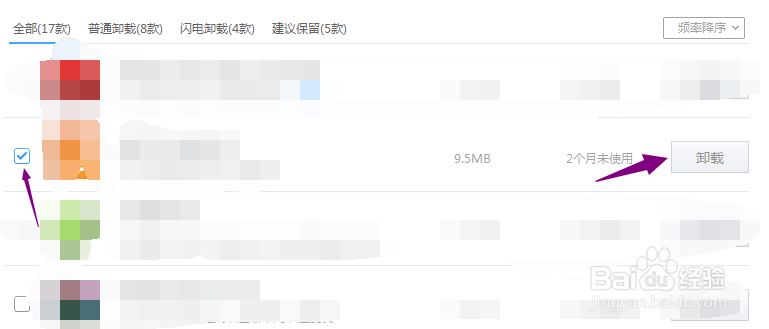
4、这时候,系统会告诉你有几款软件可以卸载。
5、点选你要卸载的软件,点击右边的卸载按钮。
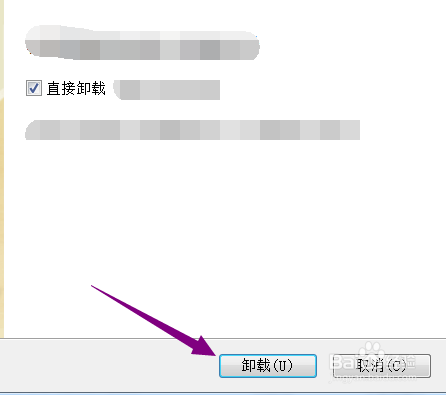
6、如果出现询问菜单,再次点击卸载。
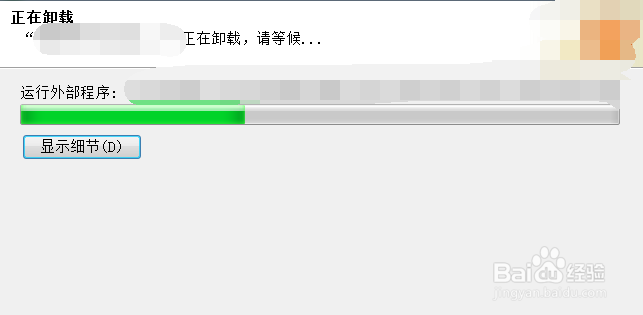
7、需要等待一会,电脑上会出现卸载的细节。
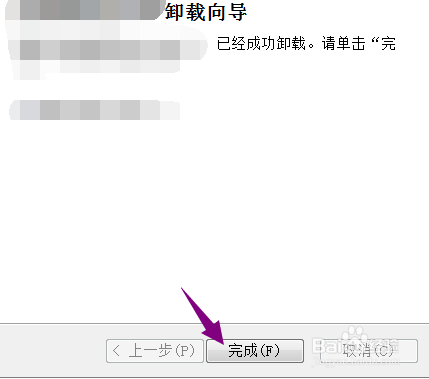
8、卸载完成以后,一般会有一个需要点击“完成”的按钮,点击该按钮完成卸载。
9、最后你会发现,软件少了,那就是卸载成功了。

时间:2026-04-21 18:16:39
1、打开桌面上的“金山毒霸”软件。(双击打开)
2、找到界面上的“软件管家”按钮,点击打开。
3、在打开的软件管家界面左下角,有一个卸载按钮,点该按钮。
4、这时候,系统会告诉你有几款软件可以卸载。
5、点选你要卸载的软件,点击右边的卸载按钮。
6、如果出现询问菜单,再次点击卸载。
7、需要等待一会,电脑上会出现卸载的细节。
8、卸载完成以后,一般会有一个需要点击“完成”的按钮,点击该按钮完成卸载。
9、最后你会发现,软件少了,那就是卸载成功了。
