office word文档excel工作表如何使用截图功能?

 时间:2026-02-14 08:16:07

1、我们启动word文档,

在当前文档中,点开“插入”选项卡。

office word文档excel工作表如何使用截图功能?

2、点开“插入”选项卡后,在展开相关的功能区;在“插图”功能区这里,我们可以看到“屏幕截图”字样。

office word文档excel工作表如何使用截图功能?

3、我们点下“屏幕截图”,下方弹出相关的内容。

“可用视窗”这里所展示的图片,是电脑上打开的网页当前窗口图片。如果需要的话,直接点下,此图片即显示在文档光标所在之处。

office word文档excel工作表如何使用截图功能?

4、如果不需要此图片的话,我们先点开要截图的页面;然后再回到文档中在“屏幕截图”这里点击“屏幕剪辑”

这时,页面就会跳到刚才打开的页面;这个页面整个显朦胧状态;光标也变成了一个大的黑色+字样。

office word文档excel工作表如何使用截图功能?

office word文档excel工作表如何使用截图功能?

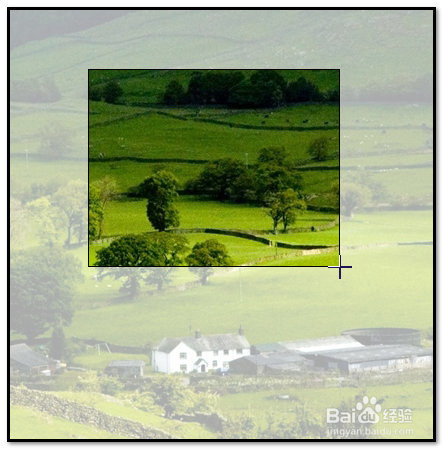
5、然后,点住鼠标左键,按自己预定的位置划出区域。如下图所示。

划好区域后,放开鼠标,图片即显示在文档中。

office word文档excel工作表如何使用截图功能?

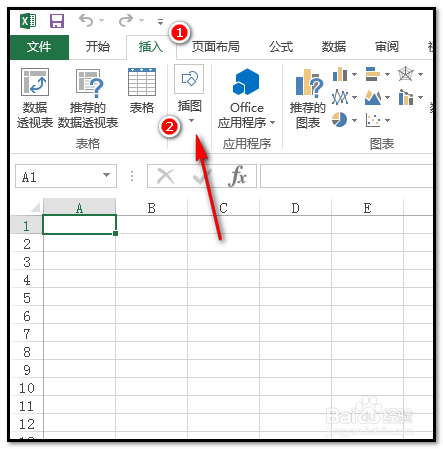
1、我们启动word文档,

在当前工作表中,点开“插入”选项卡;再点“插图”下方的小三角。
office word文档excel工作表如何使用截图功能?

2、下方弹出相关的选项,在右侧这一项中,我们看到了“屏幕截图”

office word文档excel工作表如何使用截图功能?

3、我们点击“屏幕截图”下方弹出的内容如上面word一样。

截图操作同上面word截图操作一样。
office word文档excel工作表如何使用截图功能?

  • 运用excel、word函数,批量打印奖状、请柬等
  • Excel用追踪箭头标识公式
  • 增值税怎么计算
  • Excel中Shift键的用法
  • WPS2019 Word怎么制作支出证明单
  • 热门搜索
    春节国内旅游最佳去处 邮轮旅游攻略 南京旅游政务网 珠海东澳岛旅游 杭州旅游必去景点 旅游集散中心上海 旅游注意事项需知 日本旅游购物 去台湾旅游攻略 南昌旅游网