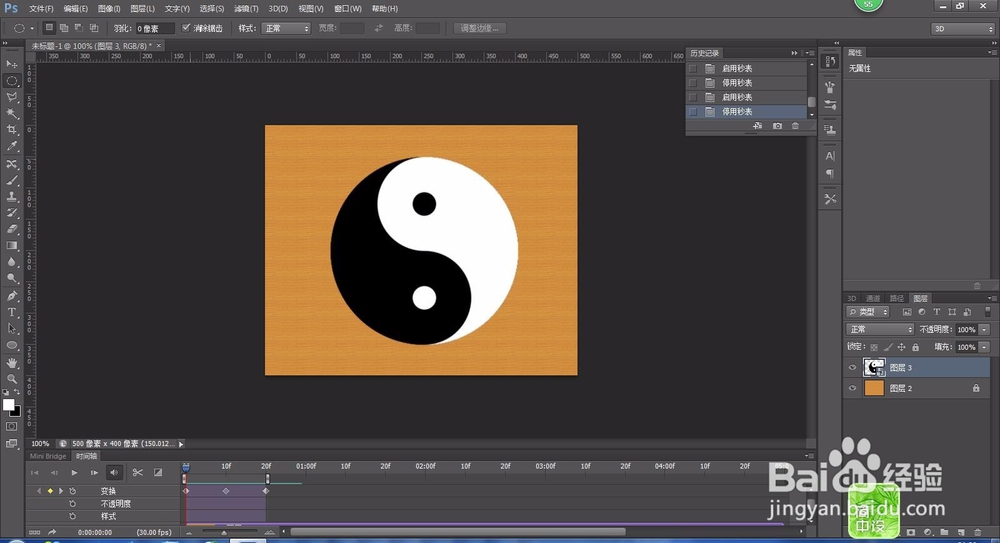
1、新建一个空白文档。画布大小500*400像素,在画布上显示网格。调整网格大小为25像素。选择椭圆选框工具,在画布上画一个圆,要在中心点。并且填充黑色。

2、用矩形选框工具,选择交叉模式,选出半个圆的选区并填充白色。然后取消选区。

3、用椭圆选框工具在圆直径的四分之一处为中心,画一个小圆,直径是大圆的一半。填充白色。然后把该小圆选区拖动到下面合适位置,填充黑色。选择-变换选区,高宽比上锁后,把选区缩小到25%,然后填充白色。然后把该选区向上拖动到白色中心,填充黑色。取消选区。取消网格。

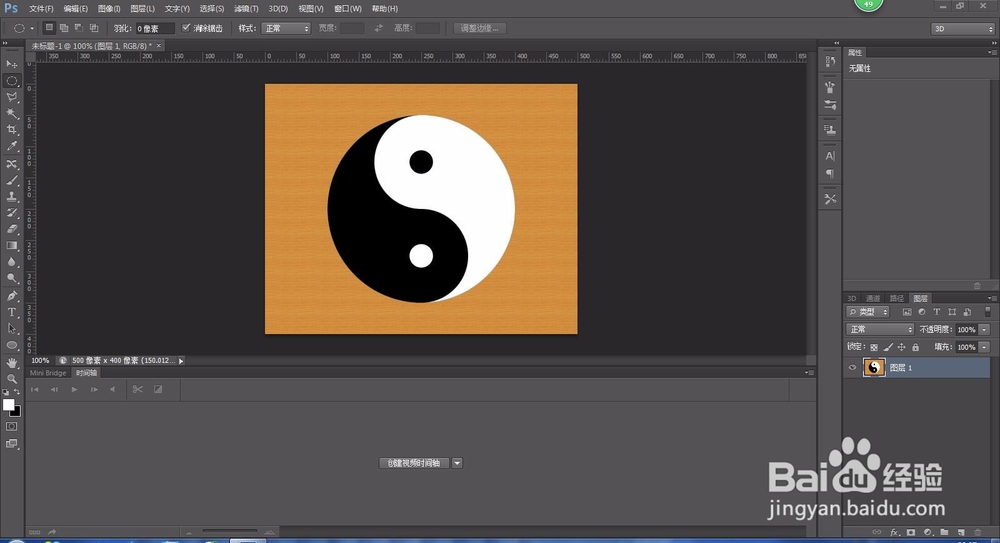
4、下面我们就把它旋转起来。有两种方法,一种是帧动画,一种是视频时间轴动画。先说帧动画。选择太极圆图层,ctrl+T旋转20度,然后ctrl+shift+alt+t,再建17个图层,完成完整的360度。在时间轴面板创建帧动画,点击时间轴面板右上角的小三角,选择从图层创建帧。帧延迟0.1秒,循环永远。导出gif格式图片,OK!

1、第二种方法,先把太极圆转换为智能对象,然后在时间轴面板选择创建视频时间轴。在变换选项里,启用关键帧动画。在10秒处旋转180度,在20秒处旋转180度。形成一个360度循环。在时间轴面板右上角的小三角,选择循环播放。好啦,导出gif格式图片就OK啦!