兄弟MFC-7340打印机驱动程序如何下载

 时间:2026-02-14 09:42:46

1、首先打开浏览器,搜索兄弟MFC-7340打印机驱动,找到官方网站点击进入,如下图所示。

兄弟MFC-7340打印机驱动程序如何下载

2、进入到官方网站后,点击服务及下载,如下图所示。

兄弟MFC-7340打印机驱动程序如何下载

3、然后在驱动和软件的搜索条件中输入该打印机的型号,点击开始搜索,如下图所示。

兄弟MFC-7340打印机驱动程序如何下载

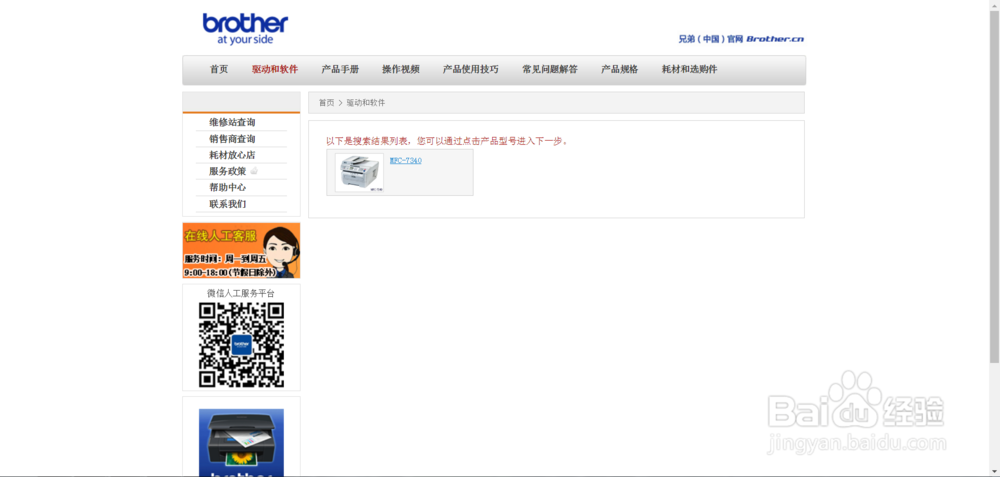
4、然后在搜索的结果中,点击该打印机,如下图所示。

兄弟MFC-7340打印机驱动程序如何下载

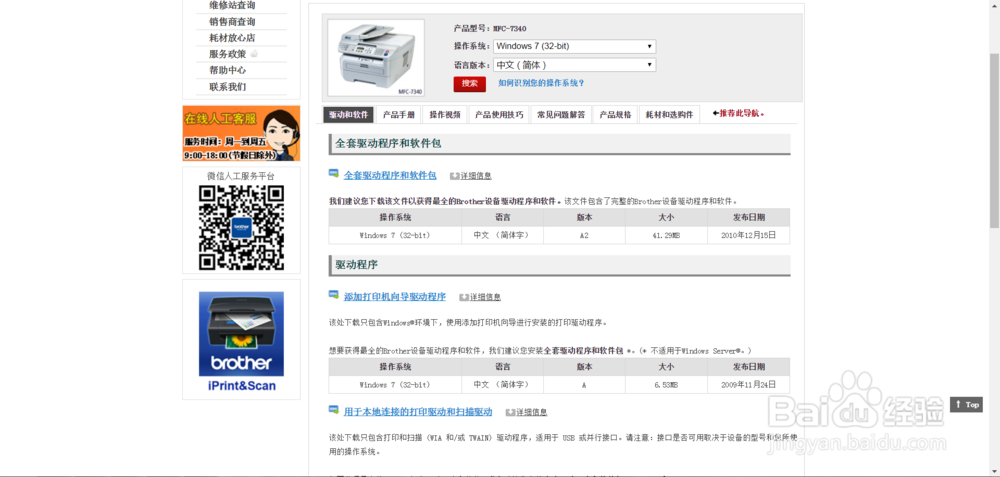
5、此时新的页面会出现很多驱动程序列表,这里选择其中的一个打印机驱动程序,注意要跟自己操作系统的版本相兼容,如下图所示。
兄弟MFC-7340打印机驱动程序如何下载

6、然后在新的页面,点击同意并下载按钮,如下图所示。

兄弟MFC-7340打印机驱动程序如何下载

7、然后在弹出的下载窗口,选择一个下载位置,点击下载按钮,如下图所示。

兄弟MFC-7340打印机驱动程序如何下载

8、最后到下载的位置,确认一下该打印机驱动程序是否下载成功,如下图所示。

兄弟MFC-7340打印机驱动程序如何下载

9、后面的经验小编会介绍一下打印机驱动程序如何在Win7下安装,欢迎关注。

  • 打印机在完成驱动安装后仍无法打印怎么办
  • 如何使用打印机进行打印测试页操作?
  • 打印机耗材余量错误怎么解决?
  • 打印机打印速度太慢怎么调
  • 打印机型号不在列表中怎么办
  • 热门搜索
    北京旅游局官方网站 湖北旅游局官网 现在去哪旅游最合适 去台湾旅游注意事项 意大利旅游景点 广西巴马旅游攻略 台湾旅游节目 悦禾旅游网 宜昌旅游网 福建旅游攻略自助游