安装显卡驱动无数次都不成功怎么办?

 时间:2026-02-14 16:00:00

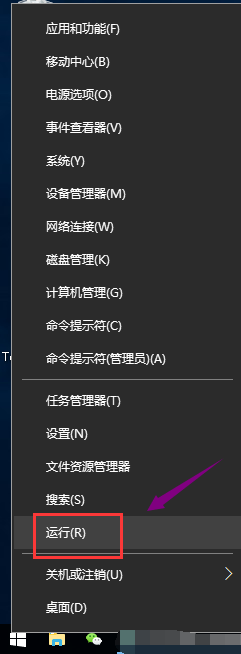
1、这种情况多数是驱动数字签名导致的,首先右键单击开始win键,选择运行,如下图所示
安装显卡驱动无数次都不成功怎么办?

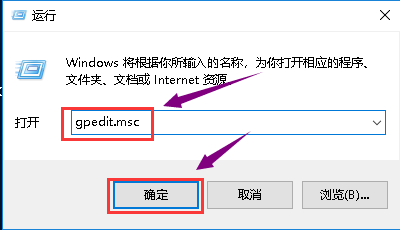
2、在运行中输入gpedit.msc后点击确定按钮,启动组策略,如蚊注下图所示
安装显卡驱动无数次都不成功怎么办?

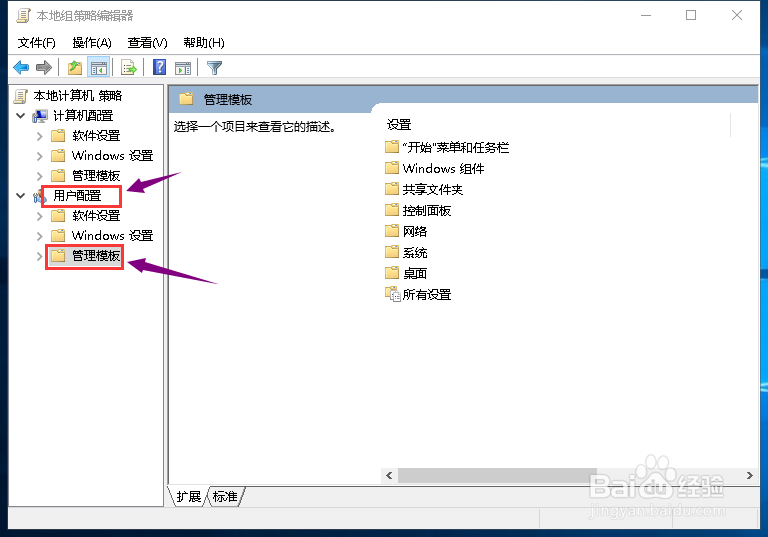
3、进入组策略编辑器,点击用户配置--管理模板进入,如下图所示

安装显卡驱动无数次都不成功怎么办?

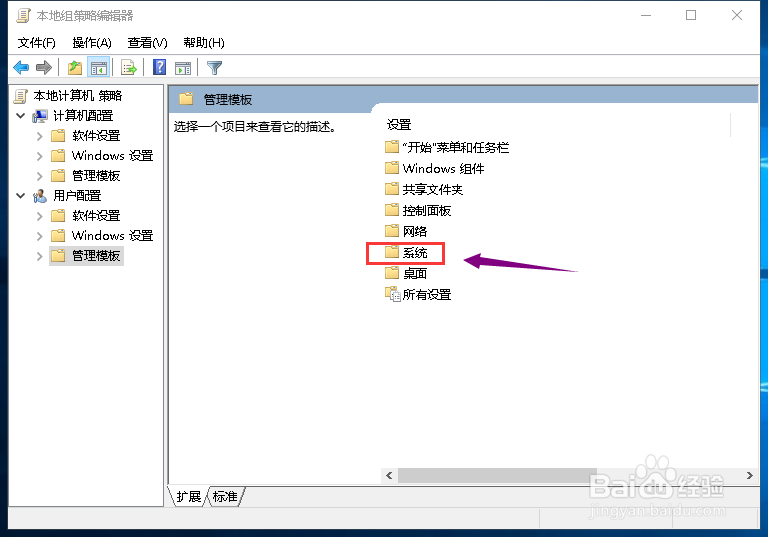
4、在管理模板右侧双击系统文件夹,如下图所示

安装显卡驱动无数次都不成功怎么办?

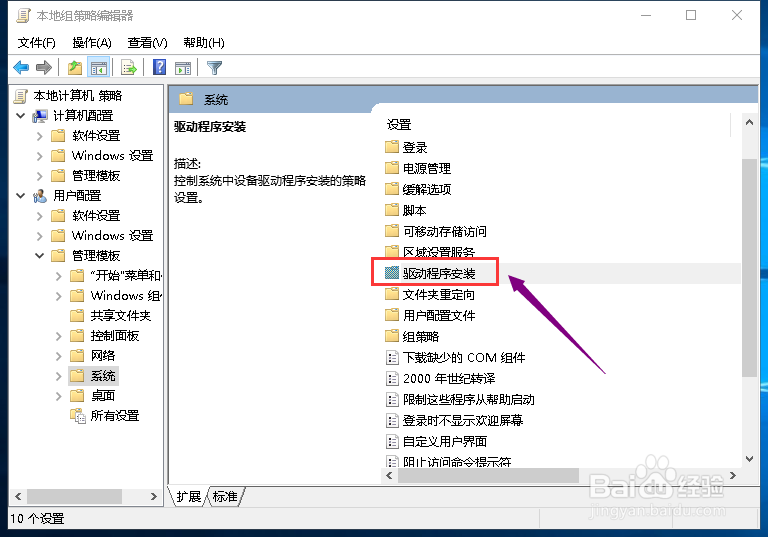
5、进入系统文件夹,双击驱动程序安装文件夹进入,如下图所示

安装显卡驱动无数次都不成功怎么办?

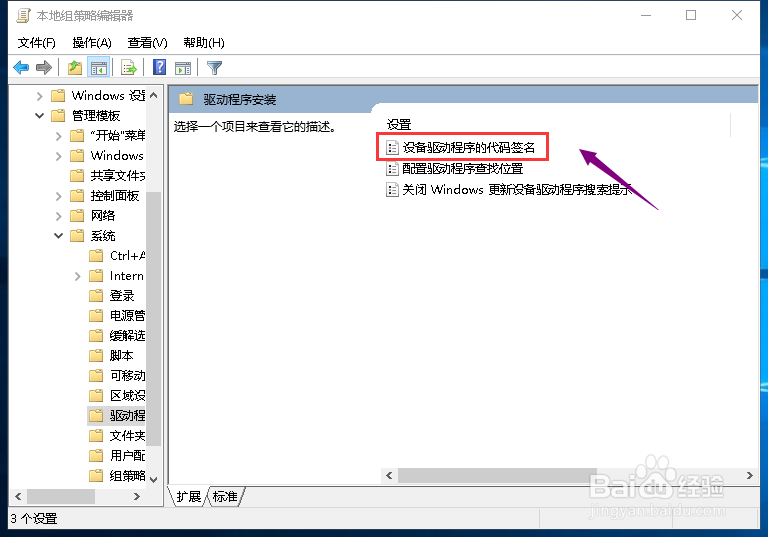
6、进入驱动程序安装文件夹双击设备驱动程序的代码签名这个文件,如下图所示

安装显卡驱动无数次都不成功怎么办?

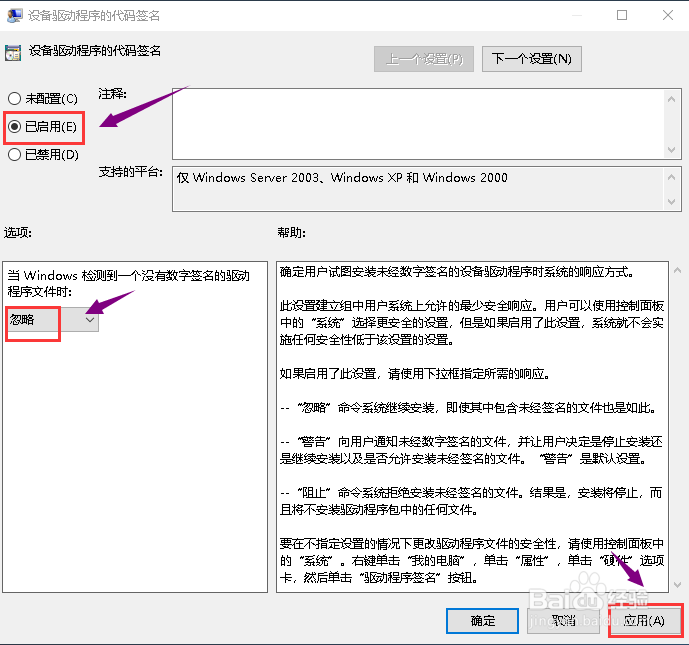
7、将配置改为已启动,同时检测到无签名驱动选择忽略,点击应用按钮,如下沫宙图所示
安装显卡驱动无数次都不成功怎么办?

8、进入设备管理器,重新更新驱动程序即可,具体更新方法参考我的经验引用,侮召盆如下图所示

安装显卡驱动无数次都不成功怎么办?

  • 如何在华硕官网下载驱动(两种方法)
  • windows11如何退回windows10
  • WIN10系统如何更新
  • 显卡驱动问题 由于该设备有问题,Windows 已将其停止。 (代码 43)
  • windows10怎么升级到win11
  • 热门搜索
    贵州黔东南旅游 无锡旅游网 旅游项目策划书 云南大理旅游攻略 钟祥旅游 泰顺旅游 避暑旅游十佳城市 天柱山旅游 南阳旅游景点大全 旅游基础设施