ppt形状怎么快速对齐

 时间:2026-02-13 00:37:39

1、首先我们把形状全部选中,然后在绘图工具的下面找到【对齐】,如图所示。

ppt形状怎么快速对齐

2、我们点击对齐,选择【智能对齐】,然后再根据自己需要,选择对齐的方式(比如:垂直中心对齐),如图所示。

ppt形状怎么快速对齐

3、我们现在看到形状已经对齐好了,每两个形状中间的间隔是相同的大小,如图所示。

ppt形状怎么快速对齐

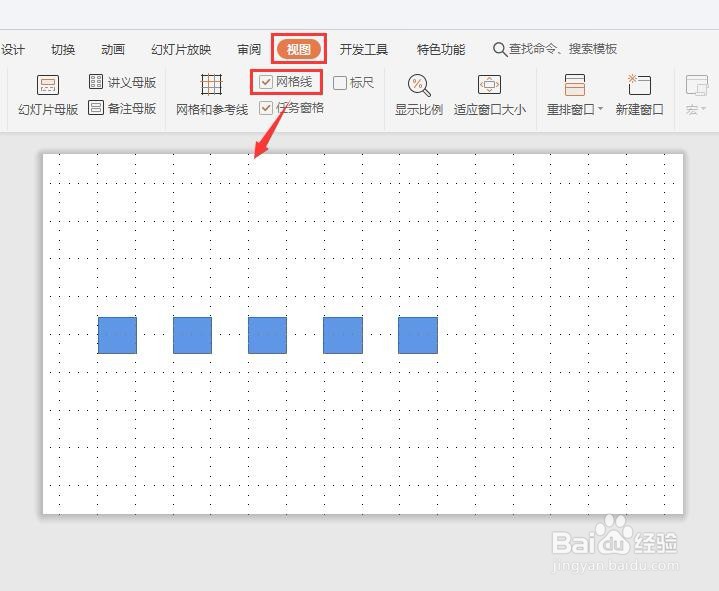
4、如果我们需要在两端对齐,在【网格】的下方点击【网格线】把它勾选上,如图所示。
ppt形状怎么快速对齐

5、我们把左右的两个形状移动到合适的网格线上然后所有的形状都选中,如图所示。

ppt形状怎么快速对齐

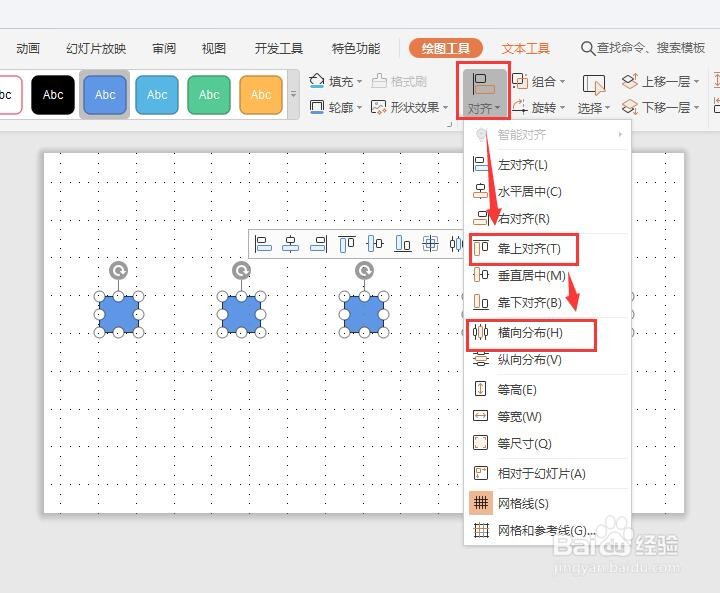
6、接下来,我们点击【对齐】选择【靠上对齐】和【横向分布】就可以了。

ppt形状怎么快速对齐

ppt形状怎么快速对齐

7、最后,我们把网格线的勾去掉就完成了。

ppt形状怎么快速对齐

  • 如何在PPT的页面板式上面添加一个小标题?
  • PPT将文本框设置距离
  • PPT中如何设置文字斜向显示
  • PPT中怎样将圆形等比例缩放
  • ppt如何修改主题颜色
  • 热门搜索
    运城旅游景点大全 贵州旅游局 四川的旅游景点 上海旅游团 乐途旅游 成都旅游团 镜泊湖旅游攻略 嵊泗旅游 泰国旅游攻略购物 海南旅游景点大全