1、我们打开一张背景图,新建图层,点击渐变工具;
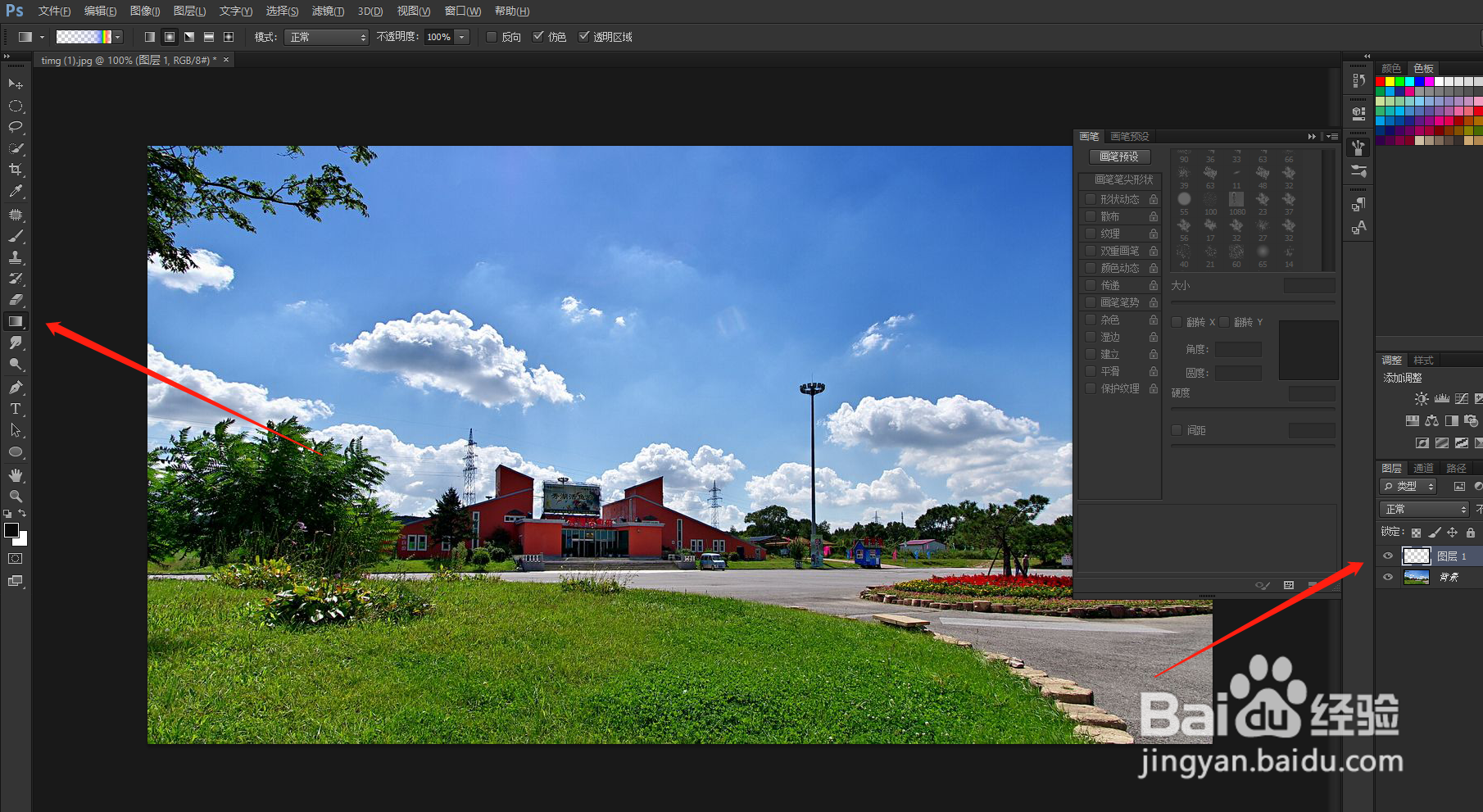
2、点击径向渐变,再选择选择最后一个罗素彩虹;
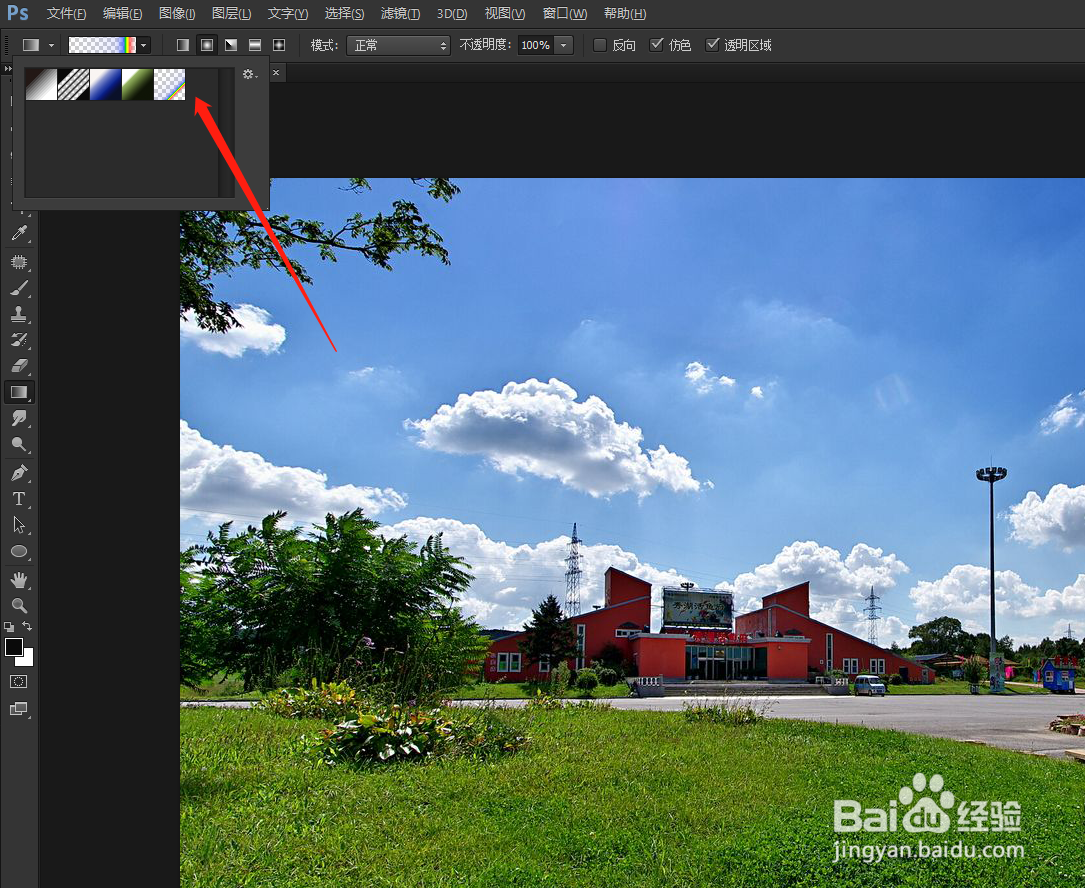
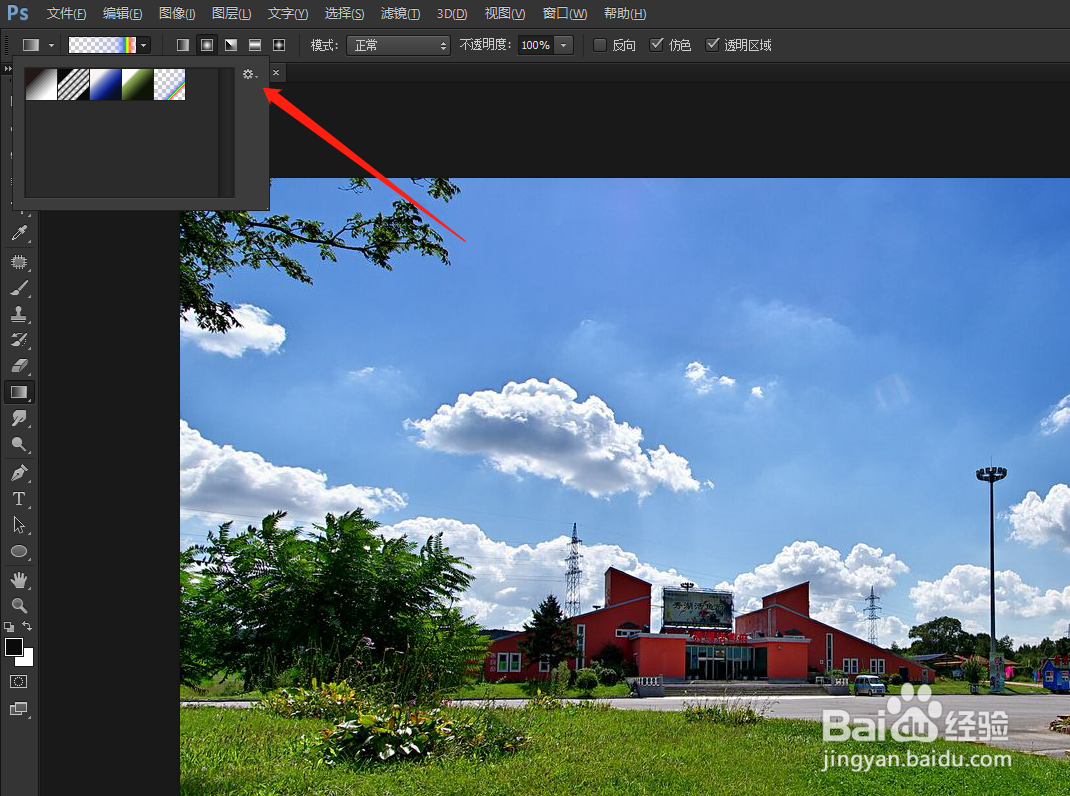
3、如果当前没有选项,可以点击渐变工具右侧的齿轮状按键,下拉点击特殊效果中找到;

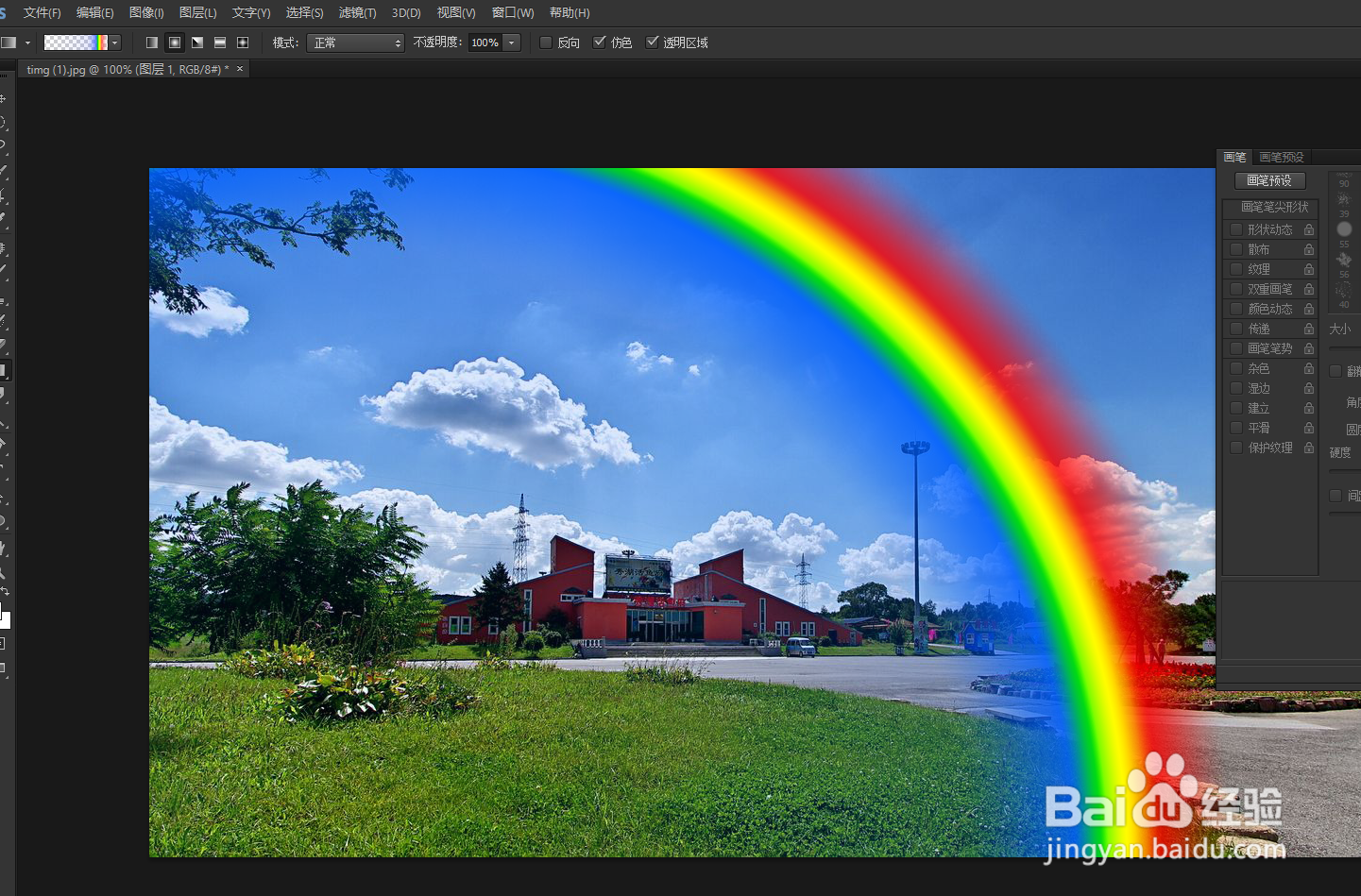
4、接着我们用鼠标在图片画上一条横线,就会自动出现彩虹;

5、将混合选项设置为滤色;
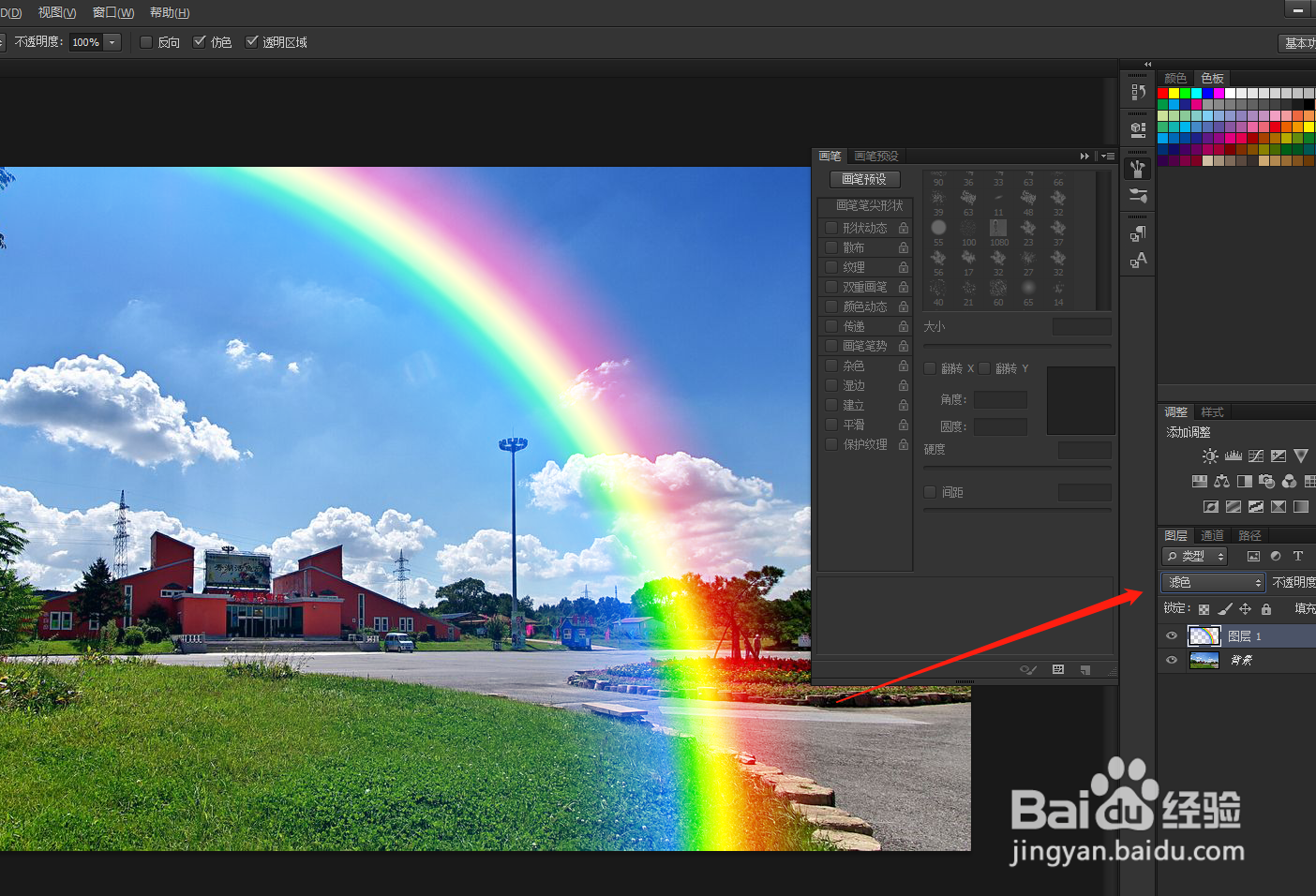
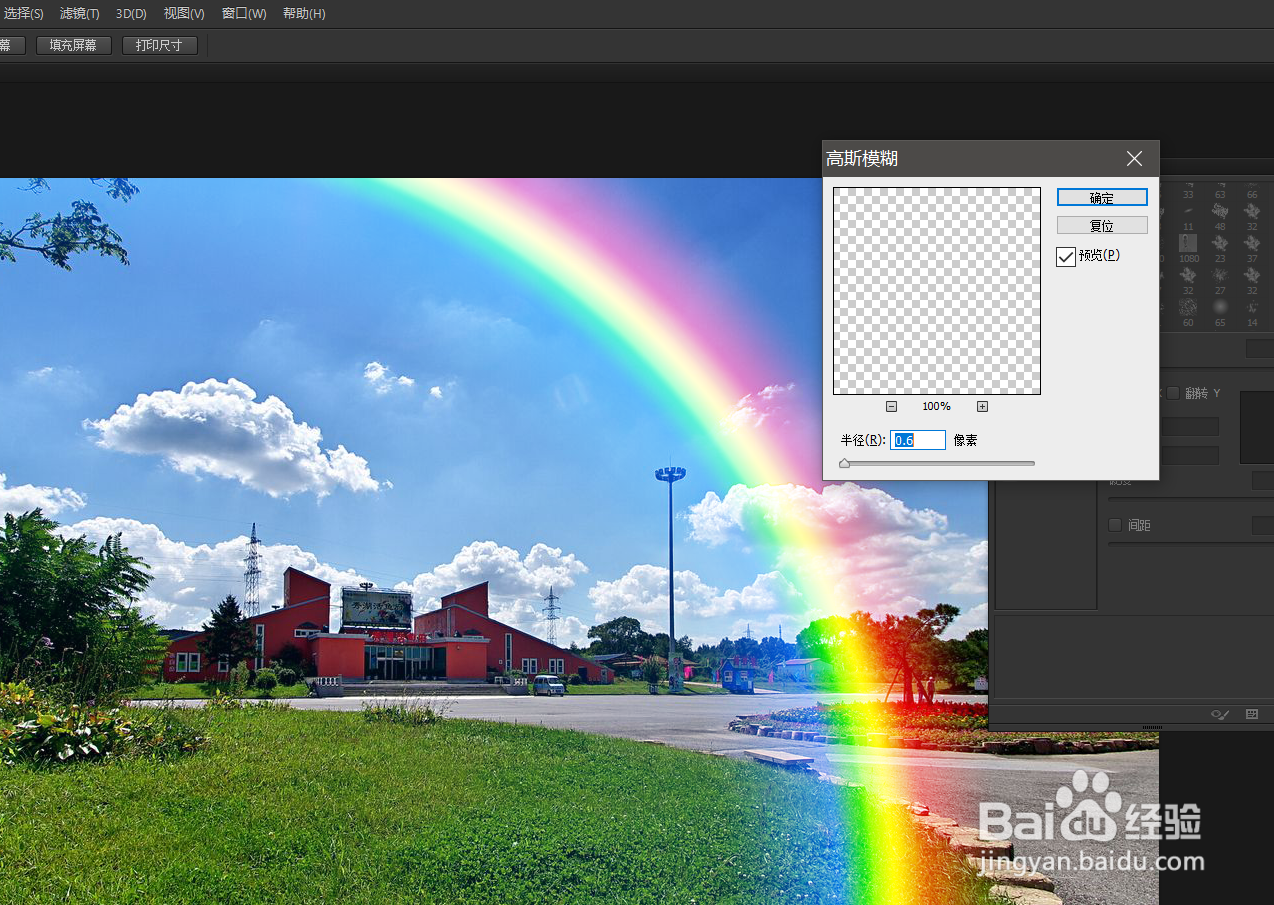
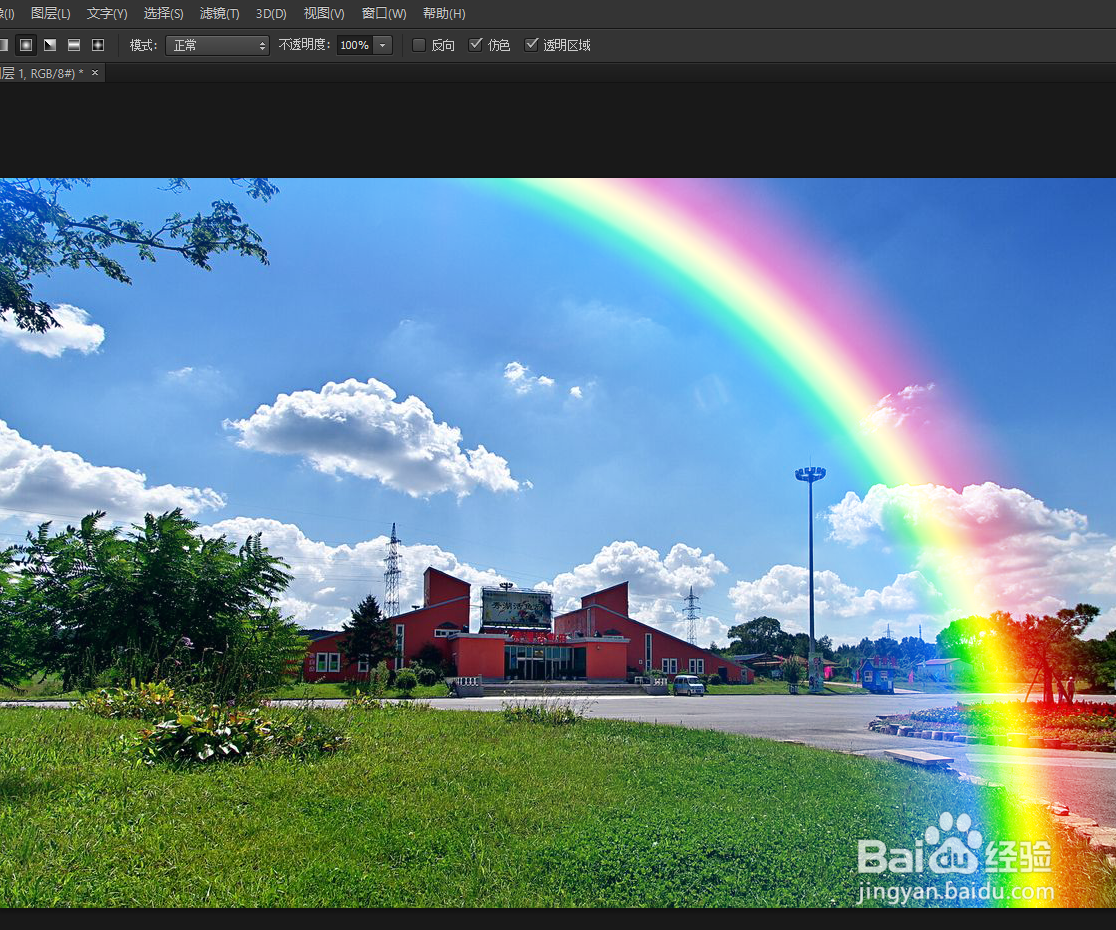
6、最后点击滤镜——模糊——高斯模糊,调整数值至合适位置即可。
时间:2026-04-23 07:32:27
1、我们打开一张背景图,新建图层,点击渐变工具;
2、点击径向渐变,再选择选择最后一个罗素彩虹;
3、如果当前没有选项,可以点击渐变工具右侧的齿轮状按键,下拉点击特殊效果中找到;
4、接着我们用鼠标在图片画上一条横线,就会自动出现彩虹;
5、将混合选项设置为滤色;
6、最后点击滤镜——模糊——高斯模糊,调整数值至合适位置即可。
