PPT如何制作抽奖?

 时间:2026-04-22 03:48:08

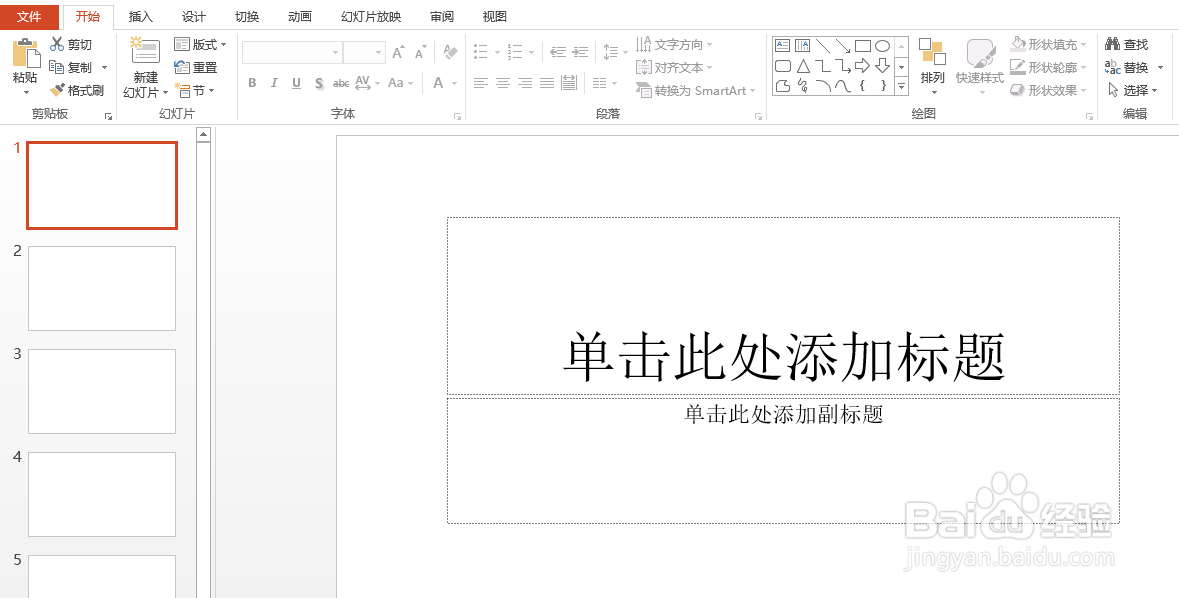
1、打开新建PPT

PPT如何制作抽奖?

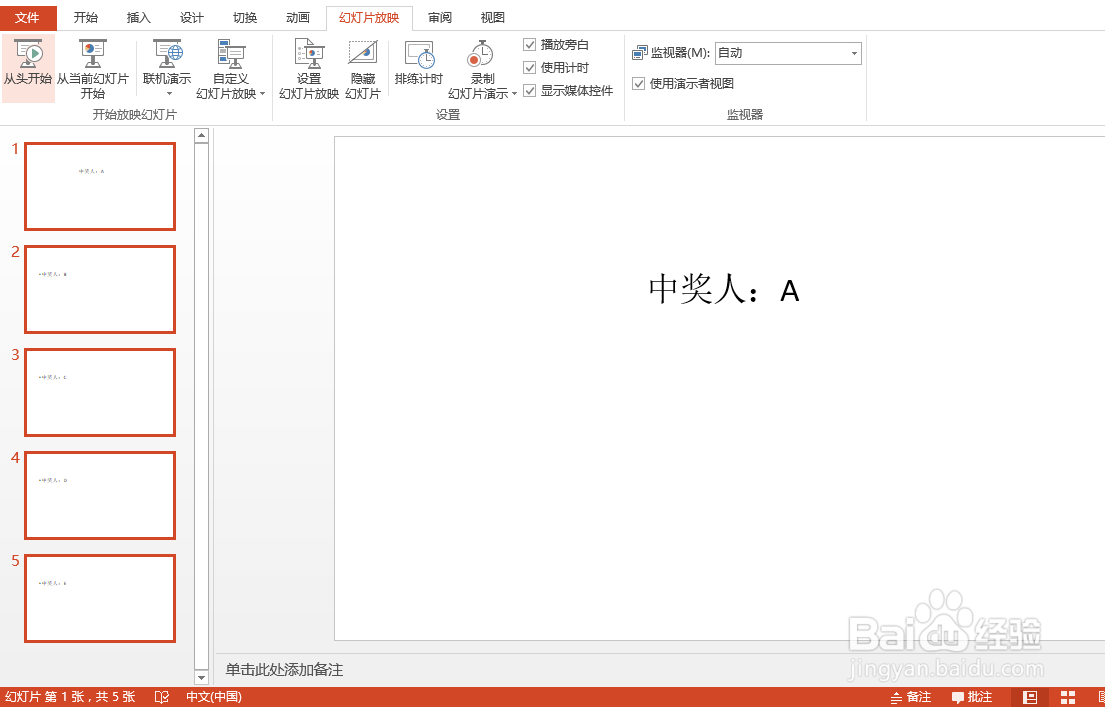
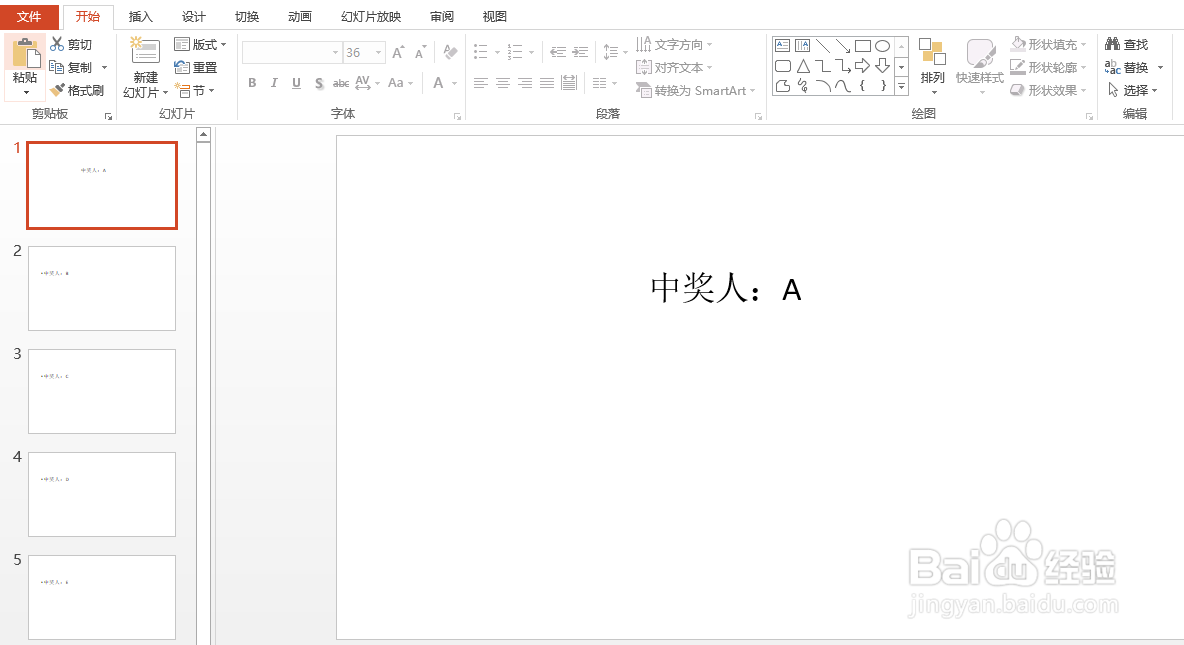
2、在每一页幻灯片中输入备选人名字(如果是数字编码或奖项等信息都可以输入)。
PPT如何制作抽奖?

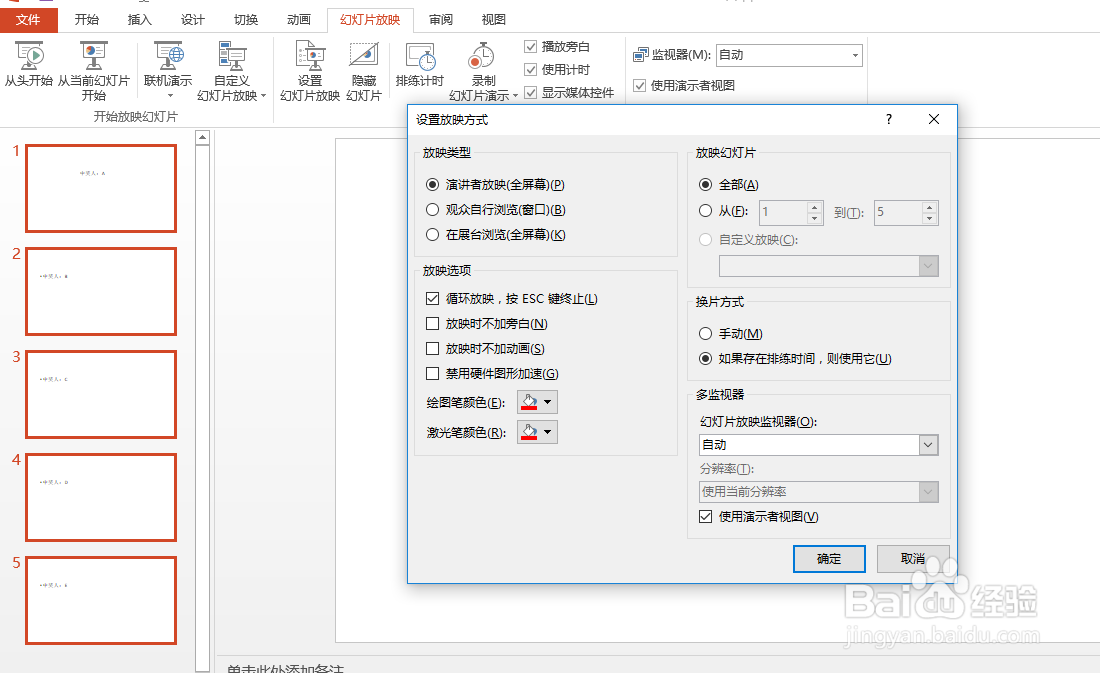
3、按【Ctrl+A】键全选所有幻灯片,点击【幻灯片放映】

PPT如何制作抽奖?

4、设置幻灯片放映】按钮,打开”设置放映方式“对话框,勾选“循环放映,按ESC键停止”复选框,单击”确定“按钮。
PPT如何制作抽奖?

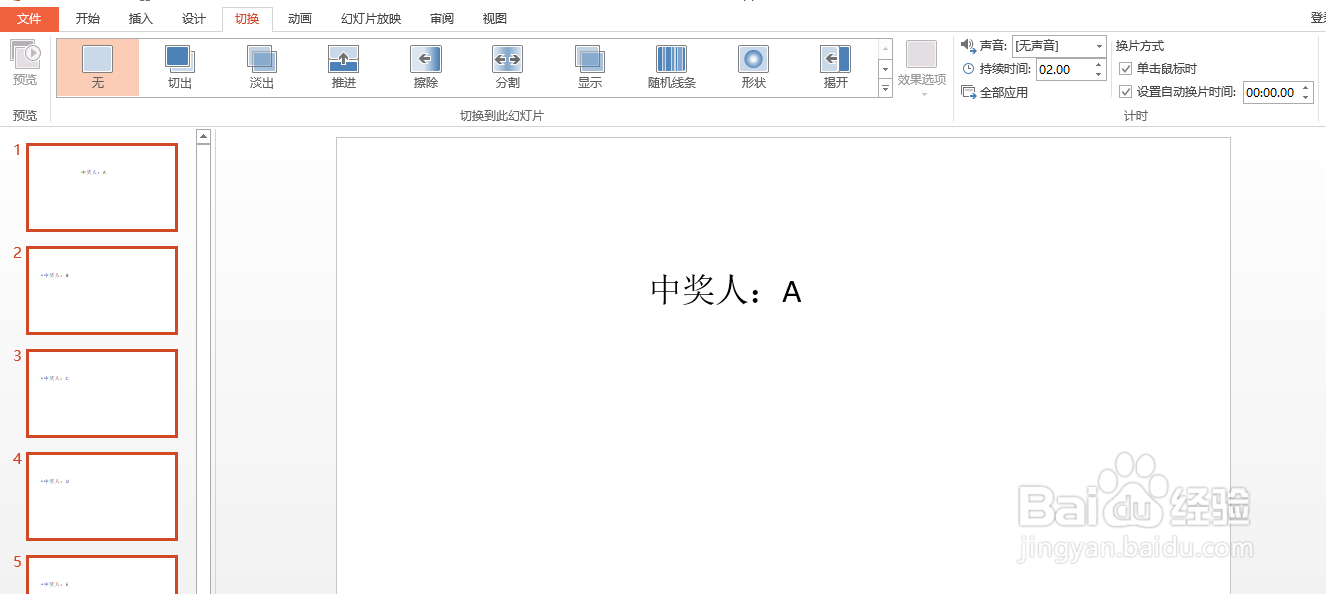
5、点击“切换”选项卡,在”计时“组中勾选“设置自动换片时间”选项,并设置换片时间为00:00:00(默认值保持不变)。
PPT如何制作抽奖?

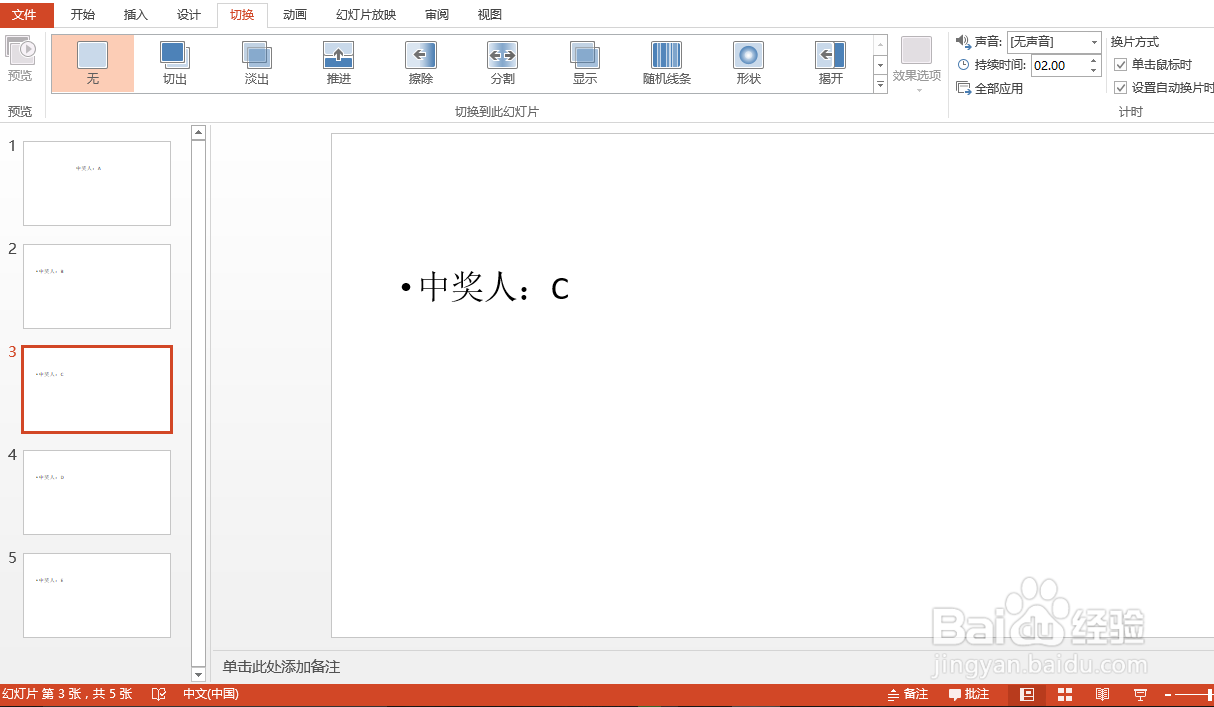
6、此时,按【F5】键即可播放抽奖了。放映过程中,任意按1-9数字键,可停止抽奖。按下【空格键】即可继续抽奖,按【Esc】则退出抽奖。
PPT如何制作抽奖?

  • 如何在PPT中实现抽奖的功能
  • PPT:PPT如何制作抽奖
  • 如何用PPT进行抽奖
  • PPT怎么制作抽奖效果
  • 如何用PPT进行抽奖
  • 热门搜索
    云南香格里拉旅游 所罗门群岛旅游 乳山银滩旅游度假区 汕头旅游攻略 泰国芭提雅旅游攻略 欧洲旅游注意事项 北京市旅游局官网 广州校内旅游网 桂林周边旅游 世界旅游小姐大赛