1、打开之前保存的Excel文件

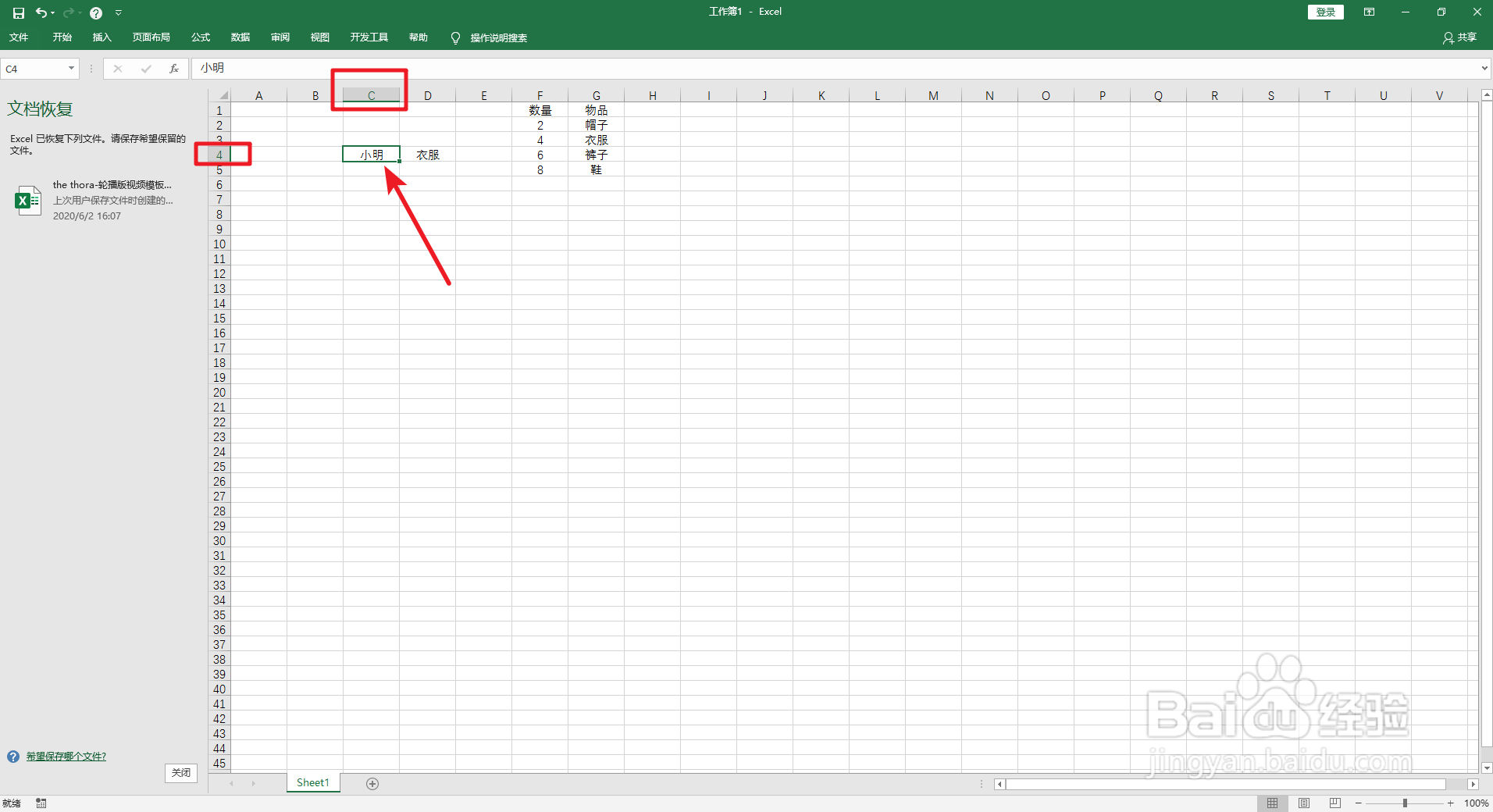
2、鼠标左击,“C4”
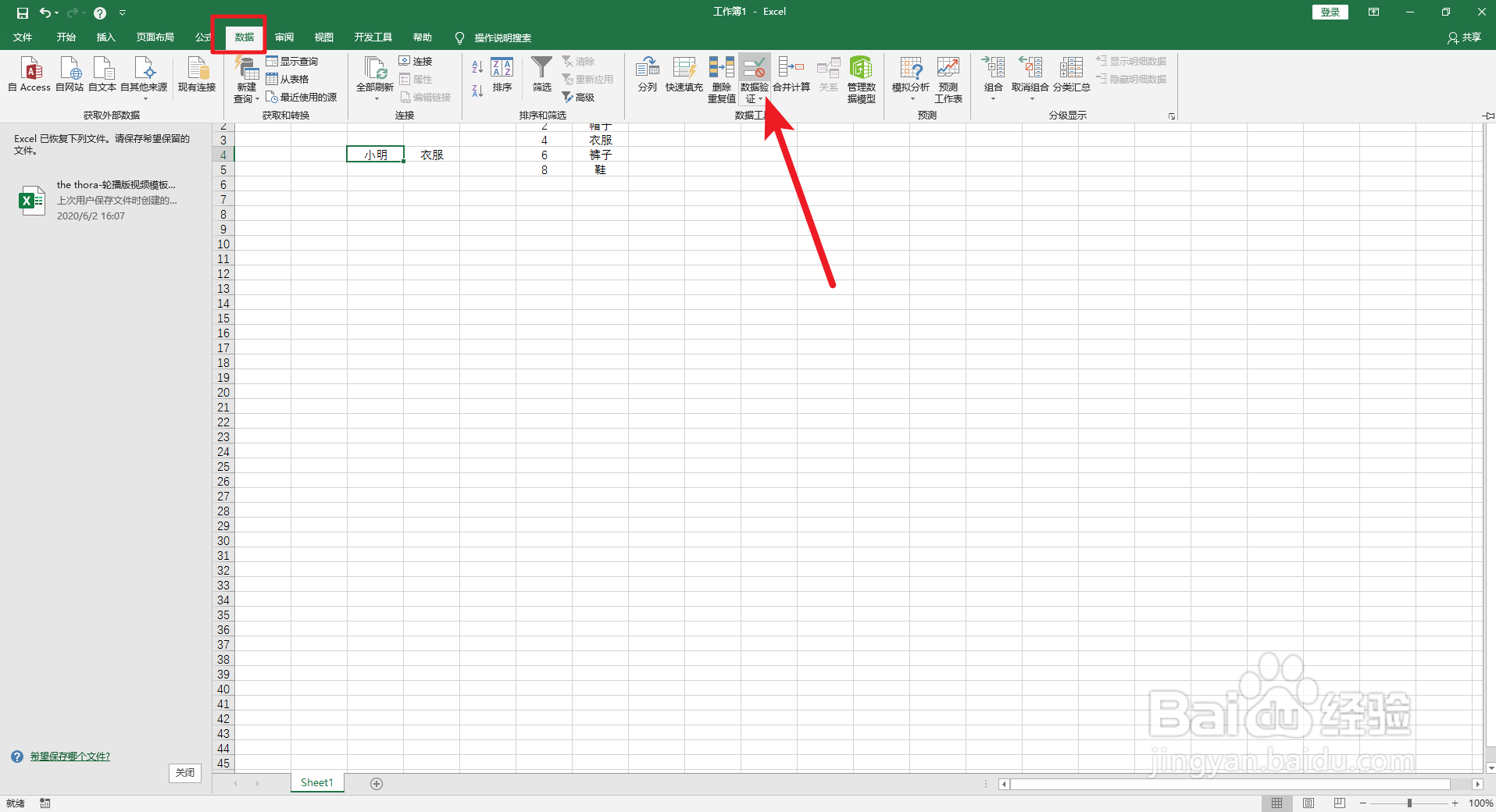
3、依次选择:数据-数据验证
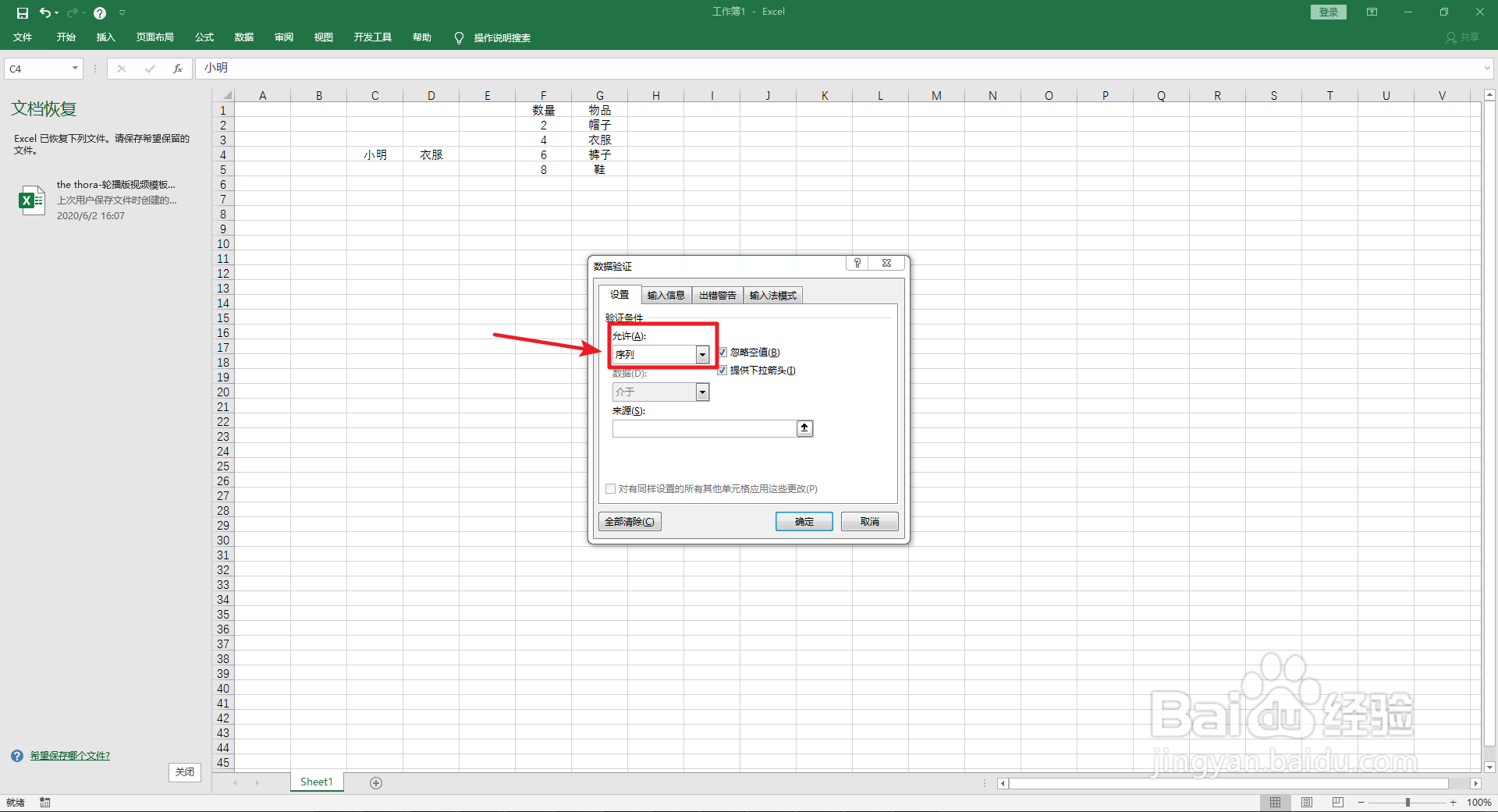
4、弹出窗口,允许选择:序列
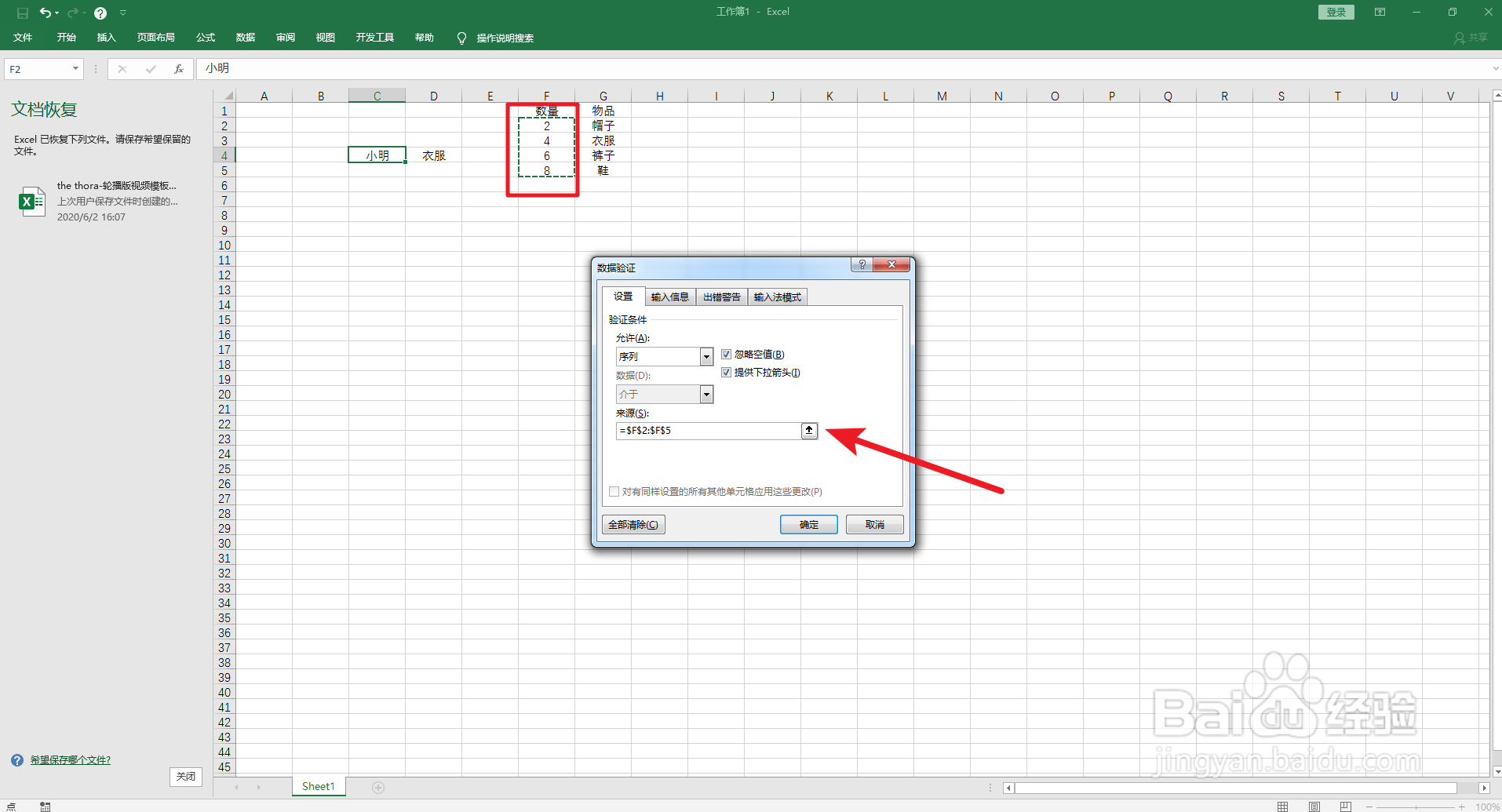
5、点击小箭头图标,选中F2到F5
6、按回车键,再点击确定

7、D4里面输出,如下图:=VLOOKUP($C$4,$F:$G,2,0),按回车键即可。

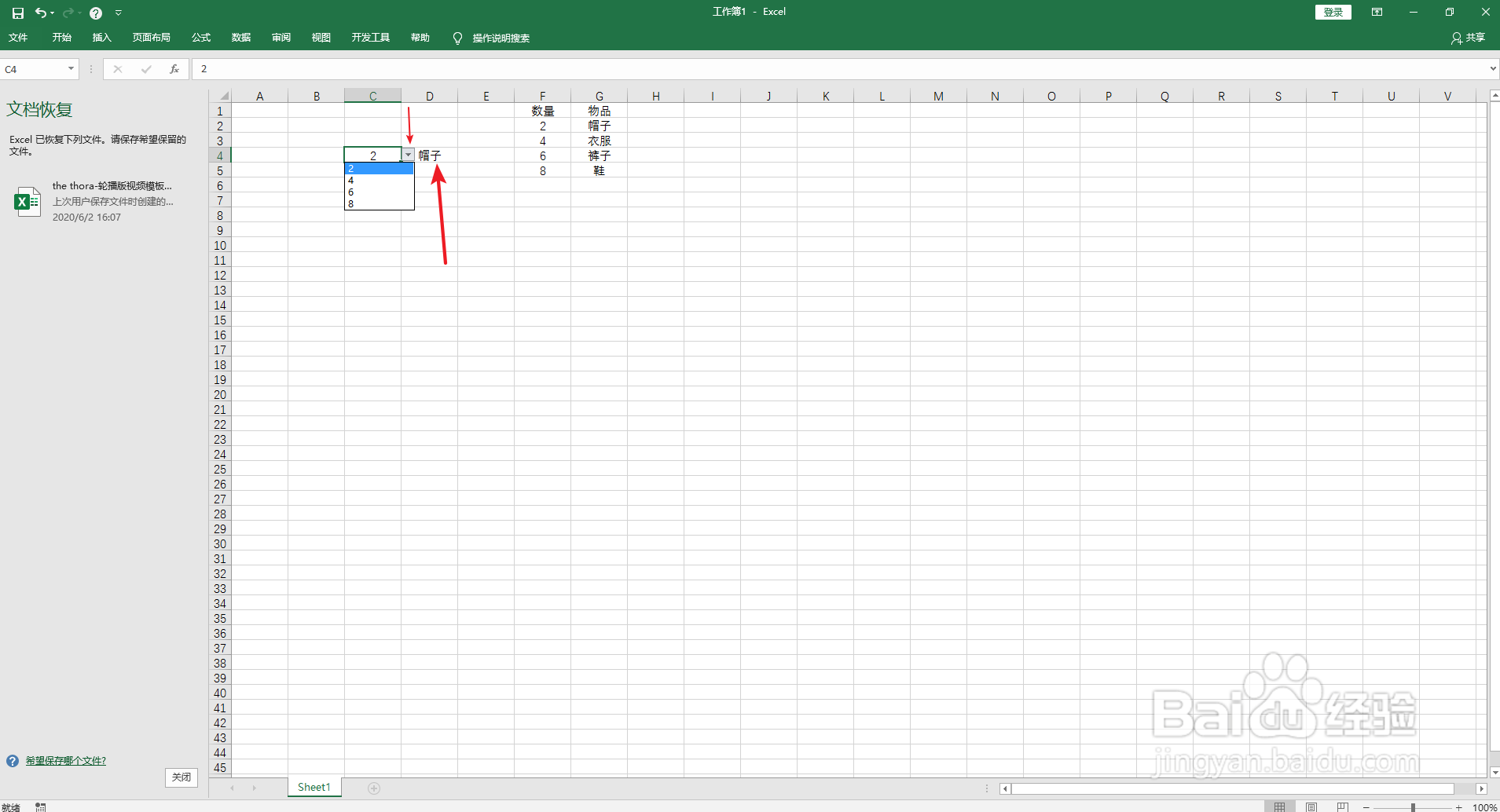
8、效果如下图,选择前面后面会跟着变化。
时间:2026-05-02 18:35:55
1、打开之前保存的Excel文件
2、鼠标左击,“C4”
3、依次选择:数据-数据验证
4、弹出窗口,允许选择:序列
5、点击小箭头图标,选中F2到F5
6、按回车键,再点击确定
7、D4里面输出,如下图:=VLOOKUP($C$4,$F:$G,2,0),按回车键即可。
8、效果如下图,选择前面后面会跟着变化。
