PPT演示文档如何插入无边框弯曲线形标注

 时间:2026-04-21 19:28:41

1、打开PPT演示文档。

PPT演示文档如何插入无边框弯曲线形标注

2、点击“插入”菜单。

PPT演示文档如何插入无边框弯曲线形标注

3、点击“形状”菜单。

PPT演示文档如何插入无边框弯曲线形标注

4、点击“无边框弯曲线形标注”。

PPT演示文档如何插入无边框弯曲线形标注

5、点击鼠标左键不放画线,无边框弯曲线形标注插入成功,选中插入对象,点击“格式”,并点击“形式样式”。

PPT演示文档如何插入无边框弯曲线形标注

6、点击“填充与线条”图标,修改对象样式。

PPT演示文档如何插入无边框弯曲线形标注

7、点击“效果”图标,修改对象展示效果。

PPT演示文档如何插入无边框弯曲线形标注

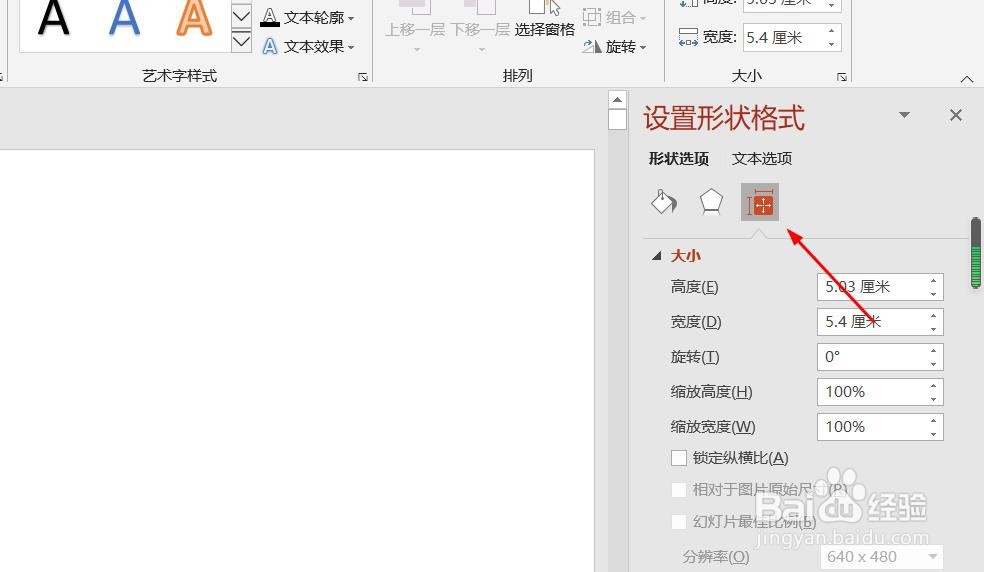
8、点击“大小与属性”图标,修改对象属性。

PPT演示文档如何插入无边框弯曲线形标注

1、1、打开PPT演示文档。

2、点击“插入”菜单。

3、点击“形状”菜单。

4、点击“无边框弯曲线形标注”。

5、点击鼠标左键不放画线,无边框弯曲线形标注插入成功,选中插入对象,点击“格式”,并点击“形式样式”。

6、点击“填充与线条”图标,修改对象样式。
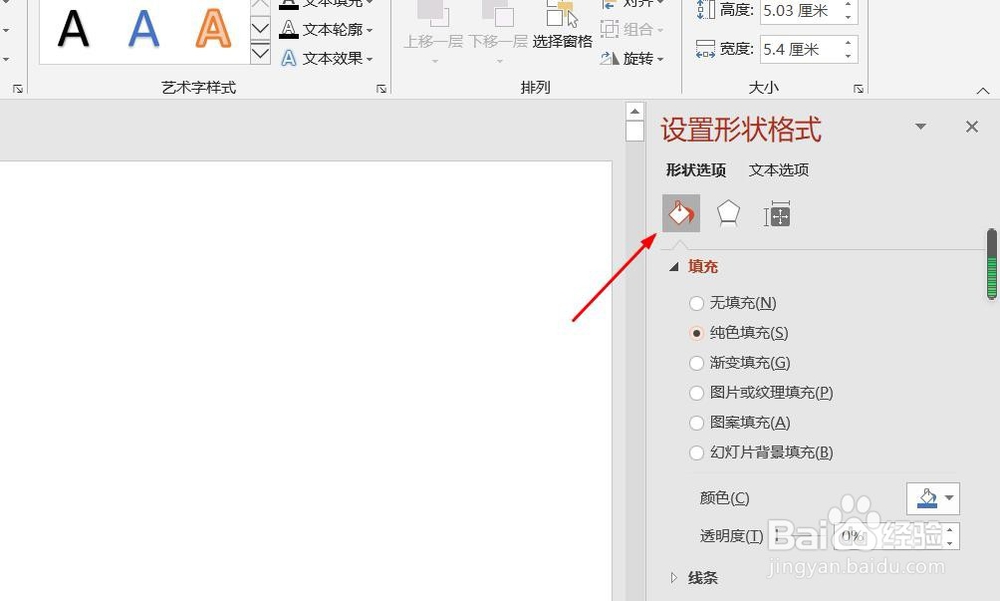
7、点击“效果”图标,修改对象展示效果。

8、点击“大小与属性”图标,修改对象属性。
  • 最新版PPT系统设置在哪?
  • PPT如何调节图片的明亮程度
  • ppt如何绘制形状
  • 怎样制作PPT正文页版式之三图版式(10)
  • 如何给正方形添加放大和变色特效
  • 热门搜索
    公司组织旅游通知 旅游卫视节目表 重庆有什么旅游景点 坦桑尼亚旅游 上海春秋旅游网 西安旅游纪念品 青岛旅游图片 过年去哪里旅游最好 杭州旅游指南 摄影旅游团