wps怎么制作图表 wps演示文档添加图表的教程

 时间:2026-02-13 17:28:26

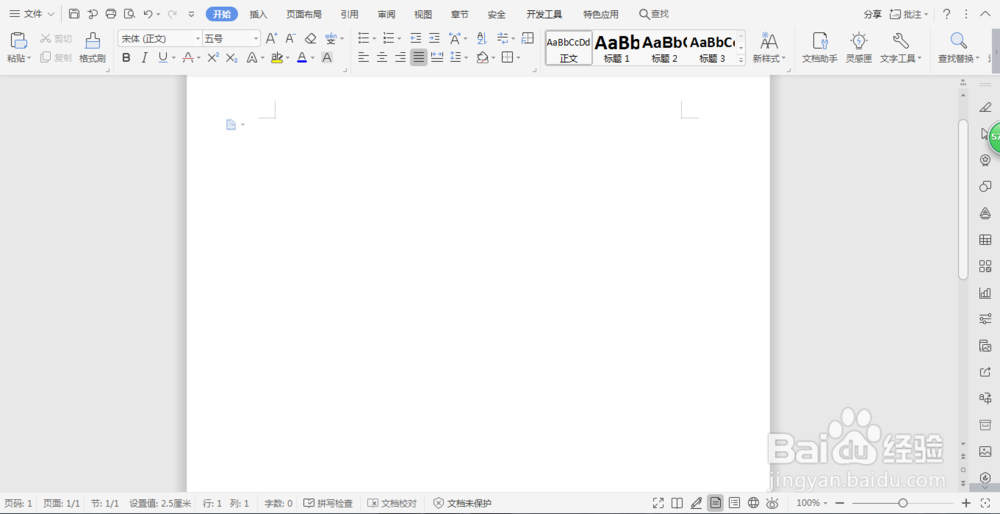
1、首先,朋友们先跟随小编在电脑主页面中找到“WPS2019”图标,使用鼠标双击点击进入后新建一个Word文档

wps怎么制作图表 wps演示文档添加图表的教程

wps怎么制作图表 wps演示文档添加图表的教程

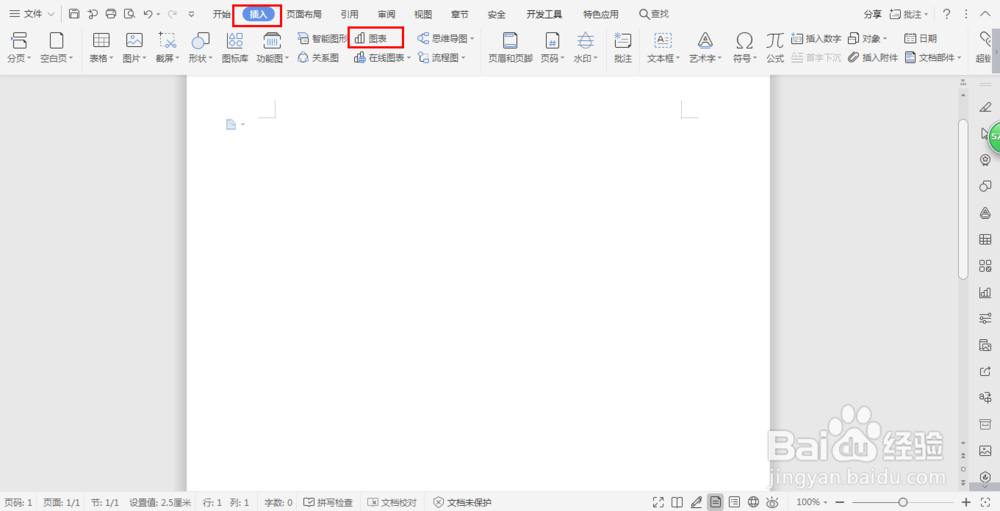
2、我们在这个Word文档的主菜单中找到“插入”,进而可以选择“图表”,点击后开始下一步骤
wps怎么制作图表 wps演示文档添加图表的教程

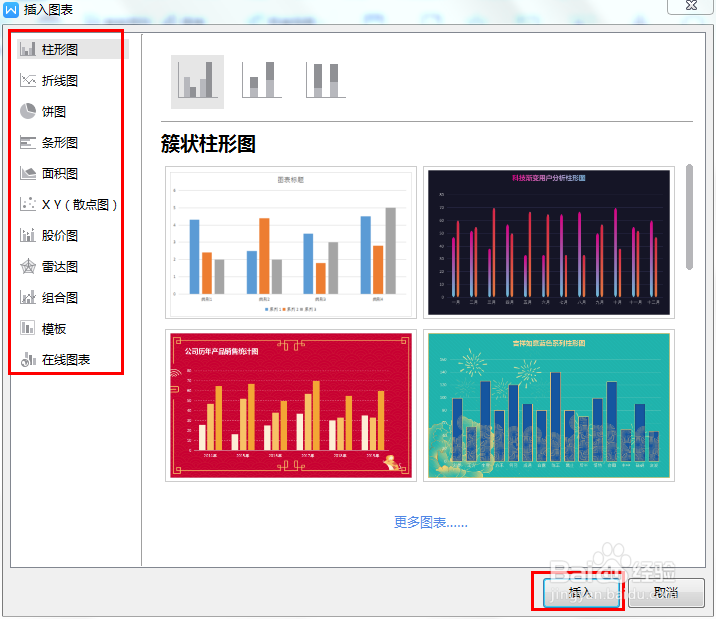
3、朋友们在“插入图表”框中根据我们的需要可以在众多图表中进行选择,并且点击“插入”进行设置
wps怎么制作图表 wps演示文档添加图表的教程

wps怎么制作图表 wps演示文档添加图表的教程

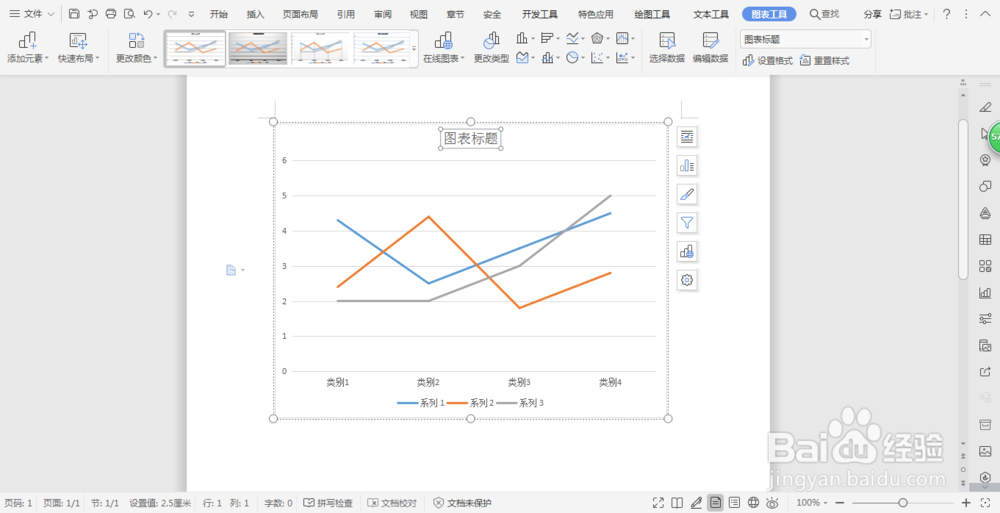
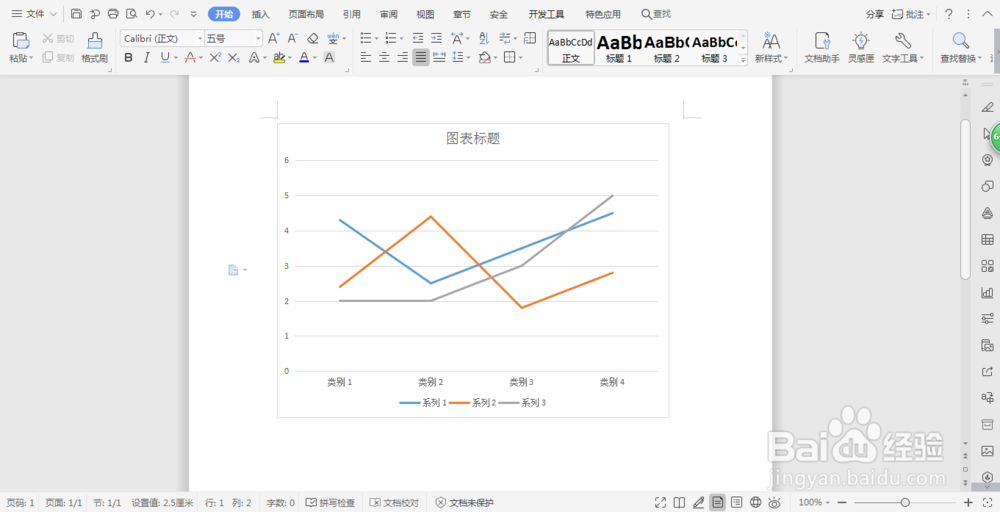
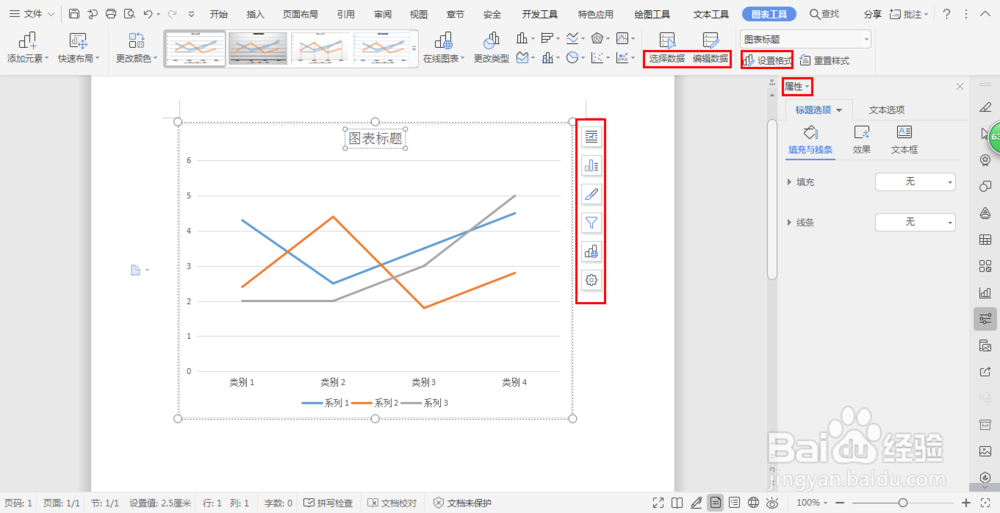
4、我们在已经插入进文档的图表中,点击就可以进行内容的设置了,右方的小标识及上方的表格均可以作为图标规划的内容
wps怎么制作图表 wps演示文档添加图表的教程

wps怎么制作图表 wps演示文档添加图表的教程

5、总结:

1. 打开“WPS2019”,新建一个Word文档

2. 在“插入”中选择“图表”

3. 在“插入图表”框中选择图表

4. 编辑图表

  • 在excel中如何一次清空指定区域的内容?
  • word文档如何调整图表中的网格线
  • Excel怎么快速实现合并功能
  • 在PPT中怎么插入三维簇状柱形图
  • 新产品如何上市?
  • 热门搜索
    哈尔滨旅游景点介绍 佰程旅游网 安康旅游景点介绍 旅游超市 黄山旅游一卡通 北京旅游交通图 杭州普陀山旅游 呼伦贝尔市旅游局 驴妈妈旅游网首页 昆明大理丽江旅游