ppt2019怎么要在幻灯片中插入编号与日期

 时间:2026-02-12 21:02:31

1、首先在电脑上打开PPT2019,点击菜单栏的插入菜单。
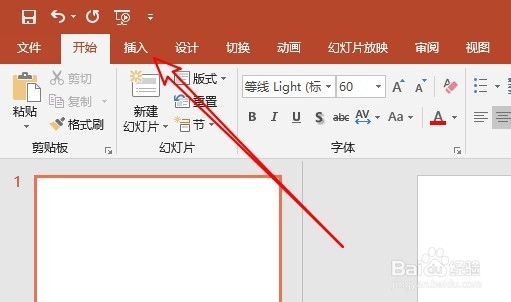
ppt2019怎么要在幻灯片中插入编号与日期

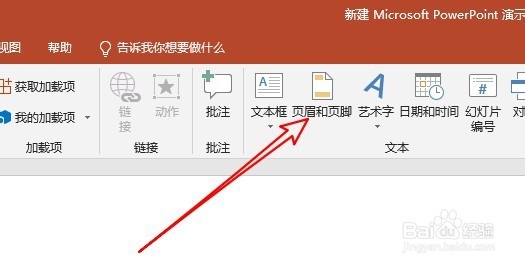
2、然后再弹出插入工具栏点击页眉和页脚的按钮。

ppt2019怎么要在幻灯片中插入编号与日期

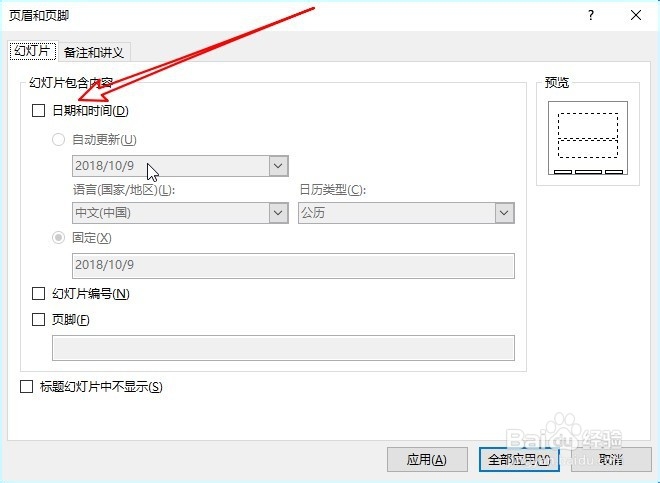
3、接下来在打开的窗口中找到日期和时间的选项。

ppt2019怎么要在幻灯片中插入编号与日期

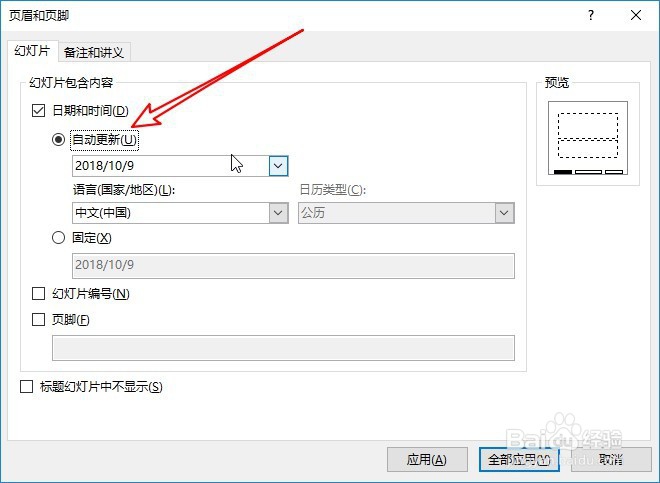
4、接着选择下面的自动更新设置项。

ppt2019怎么要在幻灯片中插入编号与日期

5、然后我们再找到换灯片编号的选项。

ppt2019怎么要在幻灯片中插入编号与日期

6、勾选该选项前面的复选框,然后点击全部应用按钮。

ppt2019怎么要在幻灯片中插入编号与日期

7、这样我们可以看到在幻灯片上自动的插入日期与编号了。

ppt2019怎么要在幻灯片中插入编号与日期

8、总结:

1、首先在电脑上打开PPT2019,点击菜单栏的插入菜单。

2、然后再弹出插入工具栏点击页眉和页脚的按钮。
3、接下来在打开的窗口中找到日期和时间的选项。
4、接着选择下面的自动更新设置项。
5、然后我们再找到换灯片编号的选项。
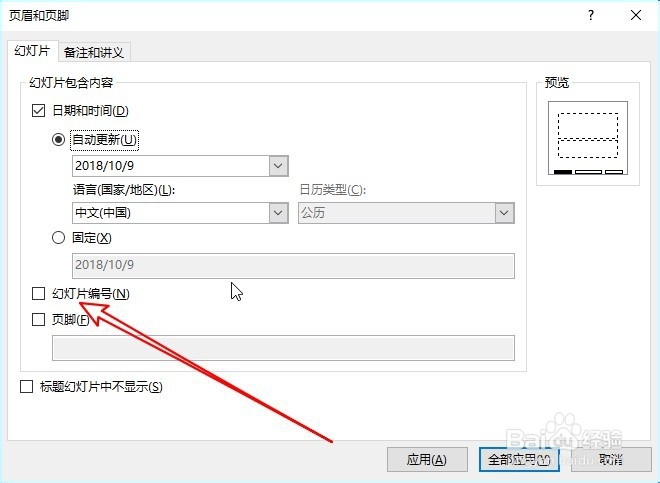
6、勾选该选项前面的复选框,然后点击全部应用按钮。
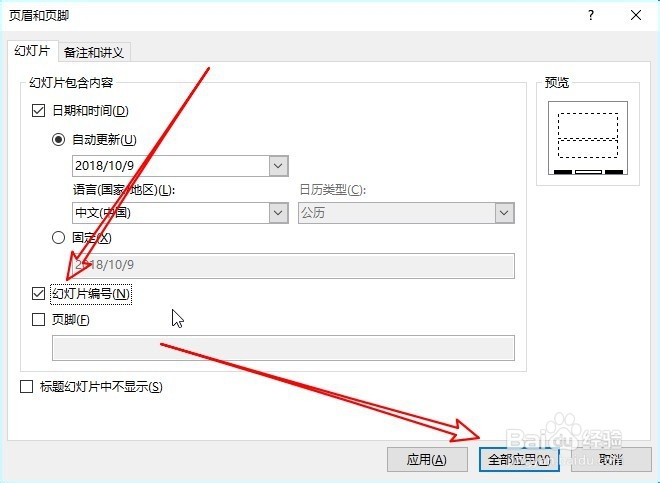
7、这样我们可以看到在幻灯片上自动的插入日期与编号了。

  • 如何将文字转化为SmartArt图形?
  • ppt2010中如何修改超链接的颜色
  • 如何设置或修改幻灯片中文本级别?
  • 幻灯片编号起始值为0怎么设置
  • 在ppt中怎样更改超链接的颜色?
  • 热门搜索
    上海到台湾旅游 吉林市旅游团 平山县旅游 旅游房地产 龙门石窟旅游攻略 春季旅游景点推荐 四川达州旅游 贵州旅游攻略景点必去 宁波旅游地图 江苏连云港旅游景点