1、使用PS软件打开一张人物图片,并给图片拷贝一个图层。
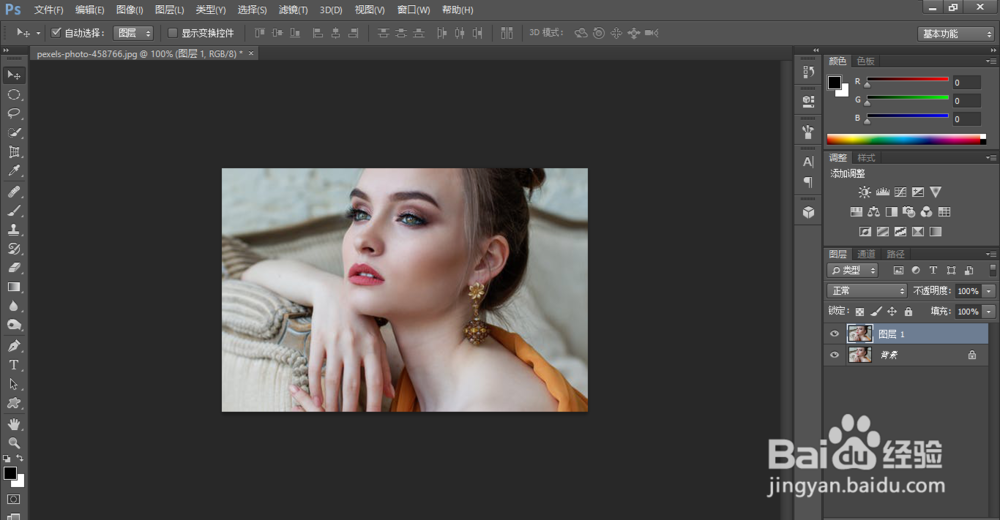
2、在拷贝图层里选择减淡工具,并调整好工具的属性和参数。
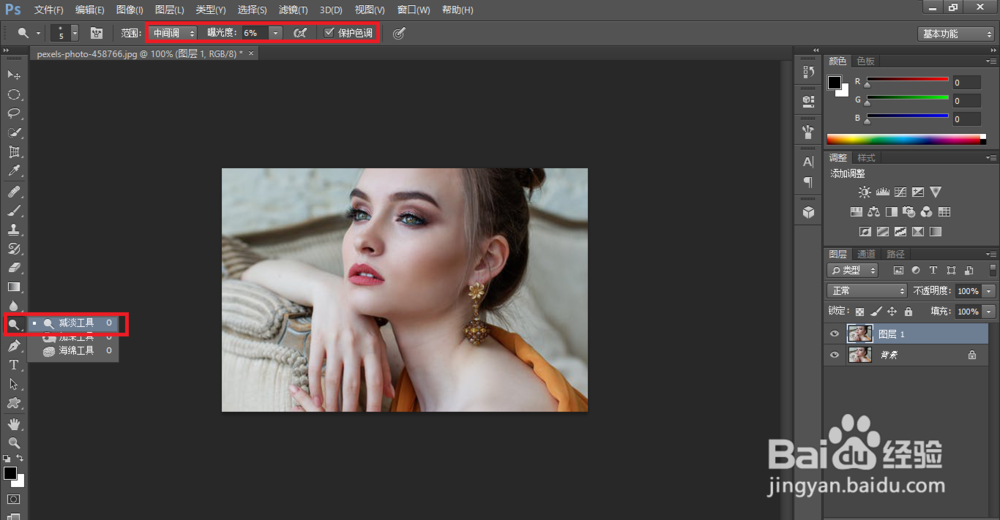
3、使用调整好的减淡工具,在人物皮肤上需要提亮的部位涂抹。

4、在工具栏中选择加深工具,并调整好工具的属性和参数。
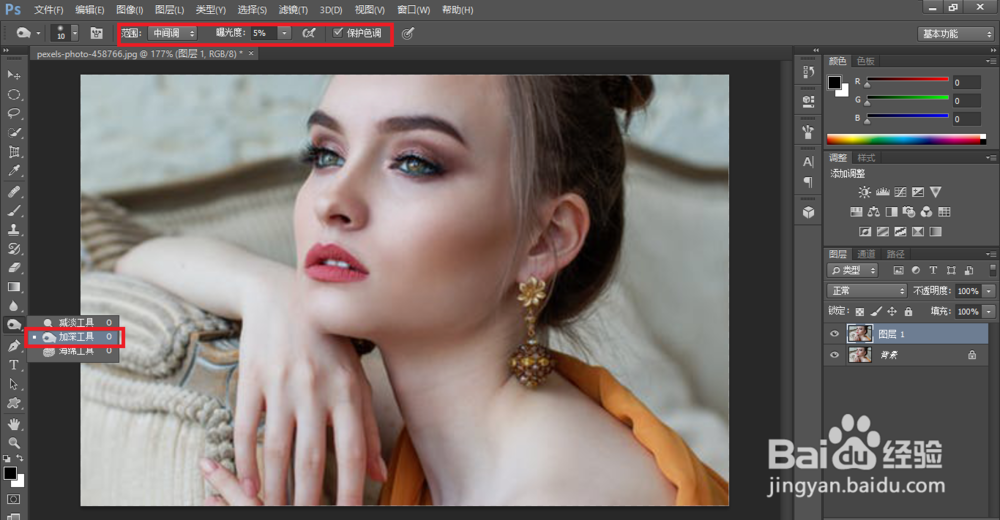
5、使用调整好的加深工具,在人物皮羞歌昆肤上贪况需要压暗的部位涂抹。
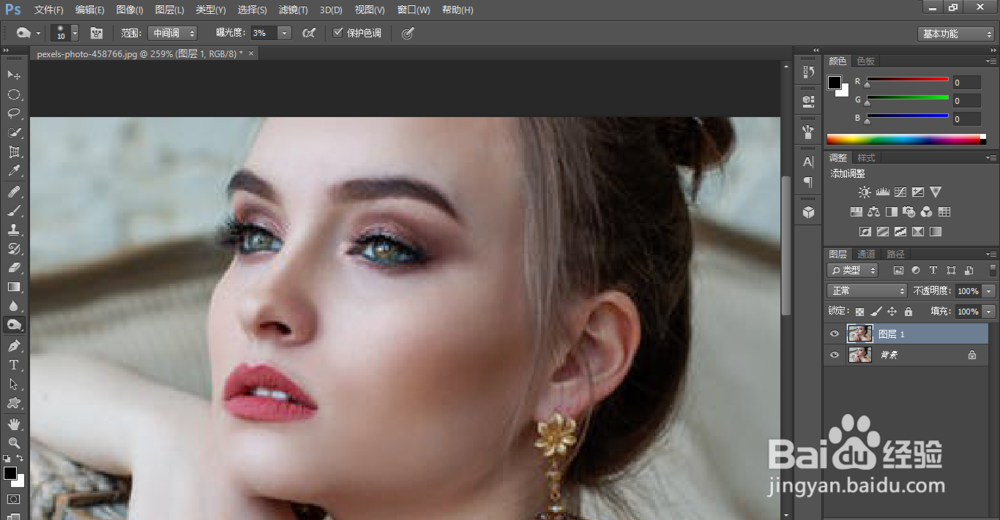
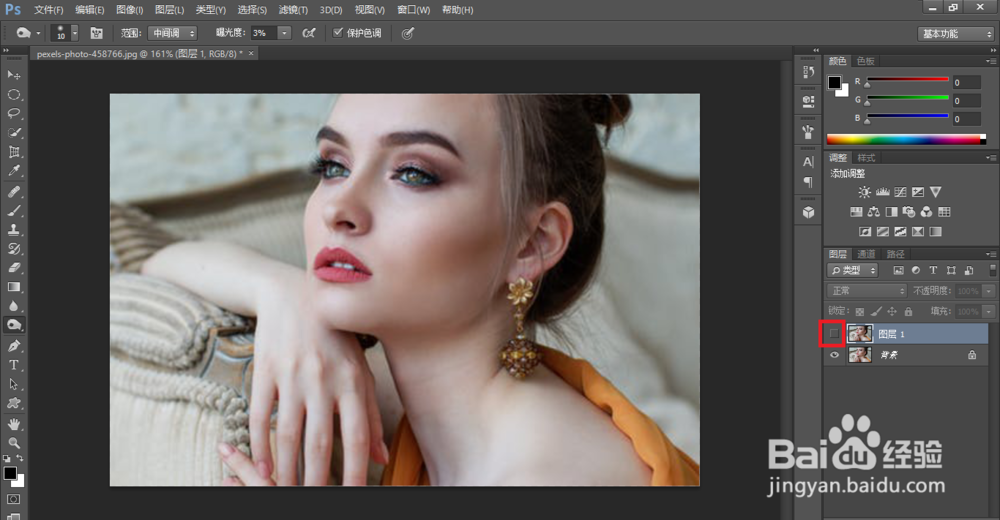
6、对比调整过的图片和原图片,可以发现人物皮肤的吩戴明暗对比更加明显。
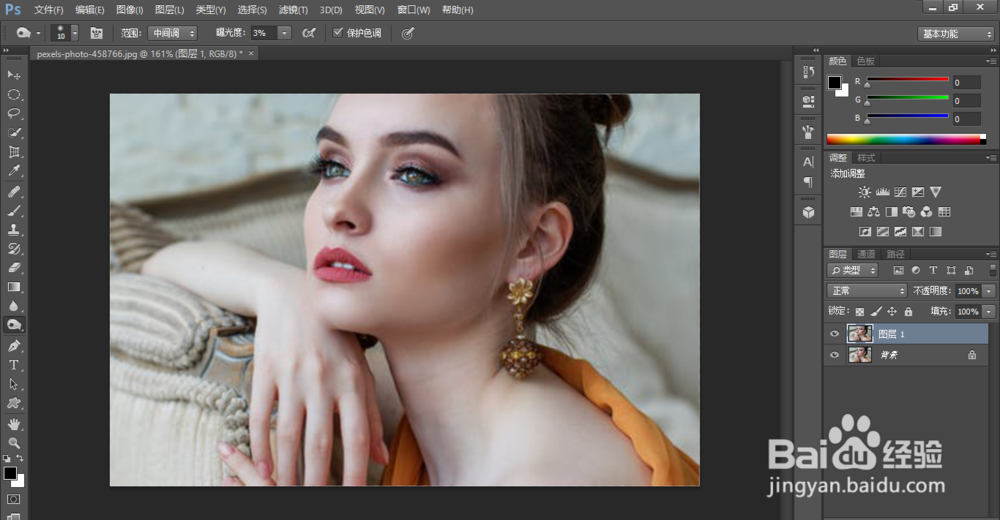
1、使用PS软件打开一张人物图片,并给图片拷贝一个图层。
2、在拷贝图层里选择减淡工具,并调整好工具的属性和参数。
3、使用调整好的减淡工具,在人物皮肤上需要提亮的部位涂抹。
4、在工具栏中选择加深工具,并调整好工具的属性和参数。
5、使用调整好的加深工具,在人物皮肤上需要压暗的部位涂抹。
6、对比调整过的图片和原图片,可以发现人物皮肤的明暗对比更加明显。
