主机怎么访问virtualbox虚拟机(客户机)

 时间:2026-02-14 20:56:51

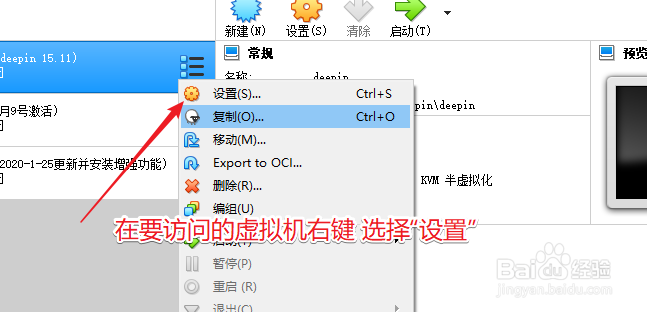
1、先关闭所有的virtualbox虚拟机,在要期望被主机访问的virtualbox虚拟机右键选择“设置”。
主机怎么访问virtualbox虚拟机(客户机)

2、点“网络”。

主机怎么访问virtualbox虚拟机(客户机)

3、网卡1设置如下图所示,启用NAT网络地址转换。

主机怎么访问virtualbox虚拟机(客户机)

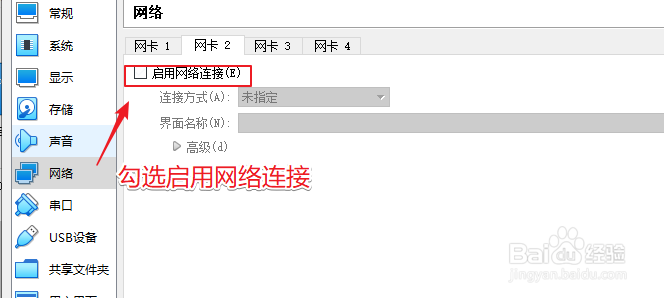
4、这后点击网卡2,勾选”启用网连接“。

主机怎么访问virtualbox虚拟机(客户机)

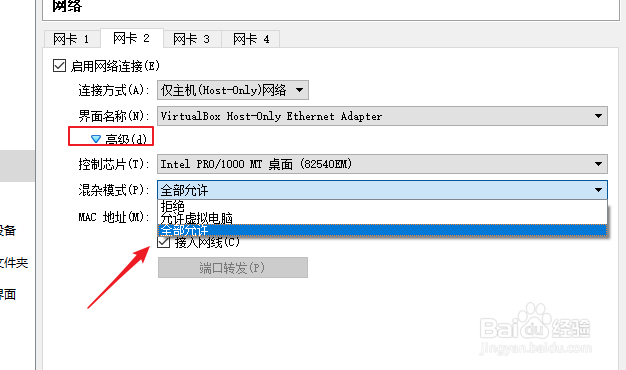
5、连接方式为host-only。

主机怎么访问virtualbox虚拟机(客户机)

6、点击“高级”按钮,混杂模式设置为“全部允许 “。

主机怎么访问virtualbox虚拟机(客户机)

7、设置完成后点击“ok”。

主机怎么访问virtualbox虚拟机(客户机)

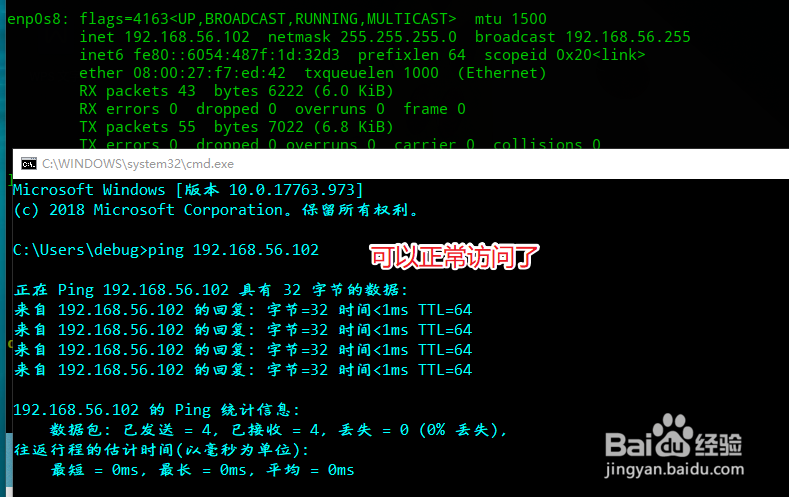
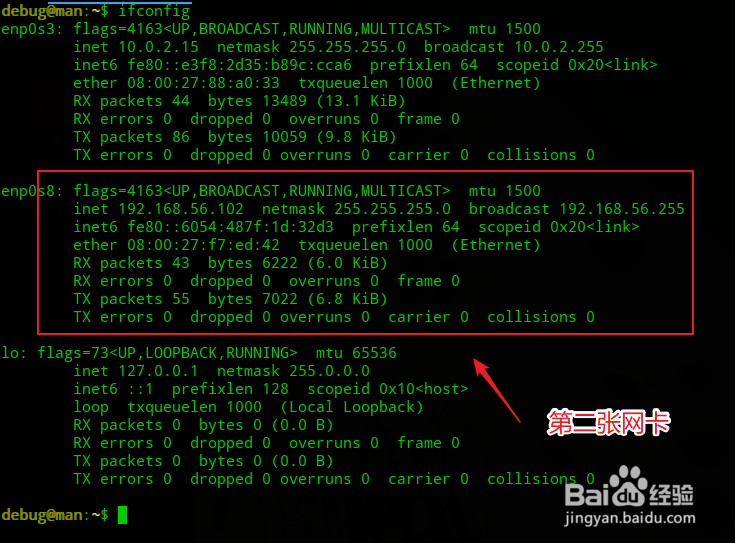
8、之后启动期望访问的virtualbox虚拟机,打开终端查看网络会多出一个地址来。
主机怎么访问virtualbox虚拟机(客户机)

9、在主机用ping命令可以正常ping通virtualbox虚拟机了。

主机怎么访问virtualbox虚拟机(客户机)

  • Excel怎么标注拼音
  • Excel用Subtotal求和颜色区域
  • win7系统下安装Office软件提示错误1704
  • Excel没有开发工具怎么办?
  • excel2019在哪设置文件默认保存类型
  • 热门搜索
    中国旅游地图 五一旅游 武夷山旅游攻略 桂林旅游学院 朝鲜旅游 出境旅游 清远旅游景点大全 甘南旅游攻略 河北旅游 无锡旅游