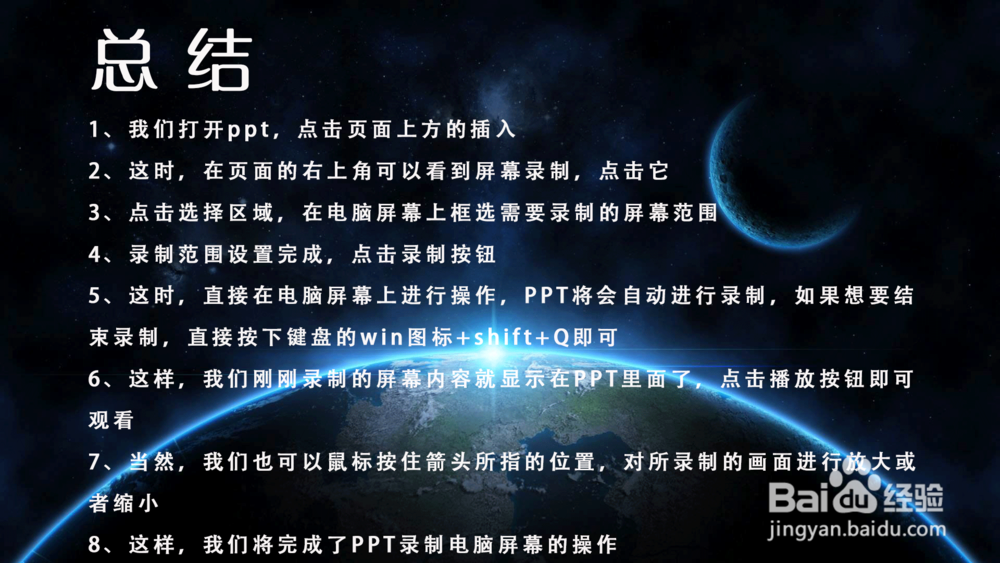
1、我们打开ppt,点击页面上方的插入

2、这时,在页面的右上角可以看到屏幕录制,点击它

3、点击选择区域,在电脑屏幕上框选需要录制的屏幕范围

4、录制范围设置完成,点击录制按钮

5、这时,直接在电脑屏幕上进行操作,PPT将会自动进行录制,如果想要结束录制,直接按下键盘的win图标+shift+Q即可

6、这样,我们刚刚录制的屏幕内容就显示在PPT里面了,点击播放按钮即可观看

7、当然,我们也可以鼠标按住箭头所指的位置,对所录制的画面进行放大或者缩小

8、这样,我们将完成了PPT录制电脑屏幕的操作

1、我们打开ppt,点击页面上方的插入
2、这时,在页面的右上角可以看到屏幕录制,点击它
3、点击选择区域,在电脑屏幕上框选需要录制的屏幕范围
4、录制范围设置完成,点击录制按钮
5、这时,直接在电脑屏幕上进行操作,PPT将会自动进行录制,如果想要结束录制,直接按下键盘的win图标+shift+Q即可
6、这样,我们刚刚录制的屏幕内容就显示在PPT里面了,点击播放按钮即可观看
7、当然,我们也可以鼠标按住箭头所指的位置,对所录制的画面进行放大或者缩小
8、这样,我们将完成了PPT录制电脑屏幕的操作