CAD2018软件安装教程(附带安装包)

 时间:2026-02-14 14:51:23

1、右击压缩文件选择【解压到“CAD_2018_64bit\”】,解压完后进入文件夹双击打开【CAD_2018_64bit.exe】文件。

CAD2018软件安装教程(附带安装包)

CAD2018软件安装教程(附带安装包)

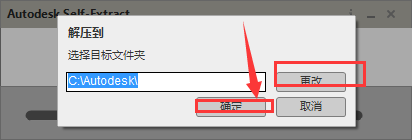
2、选择【更改】更改解压位置,在点击【确定】。

CAD2018软件安装教程(附带安装包)

CAD2018软件安装教程(附带安装包)

3、解压完后在弹出的对话框中选择【安装 在此计算机上安装】,在点击【我接受】点击【下一步】。

CAD2018软件安装教程(附带安装包)

CAD2018软件安装教程(附带安装包)

4、点击【浏览】选择安装路径,点击【安装】,安装完成点击【完成】,然后会让你重启电脑,可以选择【否】

CAD2018软件安装教程(附带安装包)

CAD2018软件安装教程(附带安装包)

CAD2018软件安装教程(附带安装包)

CAD2018软件安装教程(附带安装包)

1、右击CAD图标选择【以管理员身份运行】启动软件后选择【输入序列号】(最好确保IE浏览器为10后更高版本)

CAD2018软件安装教程(附带安装包)

CAD2018软件安装教程(附带安装包)

2、点击【我同意】,再点击【激活】。

CAD2018软件安装教程(附带安装包)

CAD2018软件安装教程(附带安装包)

3、输入序列号【666-69696969】产品密钥【001J1】,点击【下一步】,复制“申请号“。

CAD2018软件安装教程(附带安装包)

CAD2018软件安装教程(附带安装包)

4、打开解压后的文件夹找到【xf-adsk2018_x64.exe】右击选择【以管理员身份运行】把复制的“申请号”复制到“Request”里面,点击【patch】,弹出对话框点击【确定】。

CAD2018软件安装教程(附带安装包)

CAD2018软件安装教程(附带安装包)

CAD2018软件安装教程(附带安装包)

5、点击【Generate】,把生成的激活码复制到【我具有Autodesk提供的激活码】下面,点击【下一步】,再点击【完成】

CAD2018软件安装教程(附带安装包)

CAD2018软件安装教程(附带安装包)

CAD2018软件安装教程(附带安装包)

  • cad多线样式设置
  • 3dsMax如何使用渲染预设器
  • 3dsMax怎样设置渲染的GI
  • CAD如何加载应用程序即插件
  • CAD如何绘制四人桌椅
  • 热门搜索
    辽源旅游 江苏无锡旅游 阿拉善盟旅游 阿联酋旅游攻略 休闲农业旅游 沙湖旅游 湖南省旅游局官方网站 沭阳旅游 菲律宾旅游安全吗 中国旅游胜地四十佳