怎样使用PPT插件口袋动画PA调整图片透明度?

 时间:2026-02-14 05:51:25

1、打开PPT,建立空白演示文稿。

怎样使用PPT插件口袋动画PA调整图片透明度?

2、在幻灯片中插入一张图片。

怎样使用PPT插件口袋动画PA调整图片透明度?

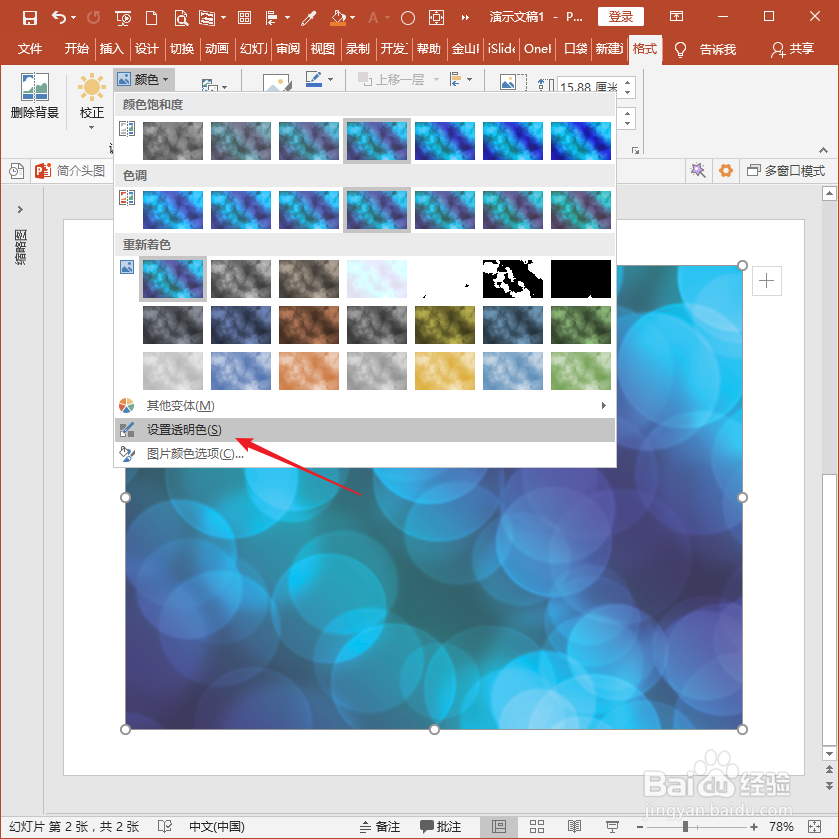
3、选中图片,在出现的格式选项卡下颜色组中,点击设置透明色。

怎样使用PPT插件口袋动画PA调整图片透明度?

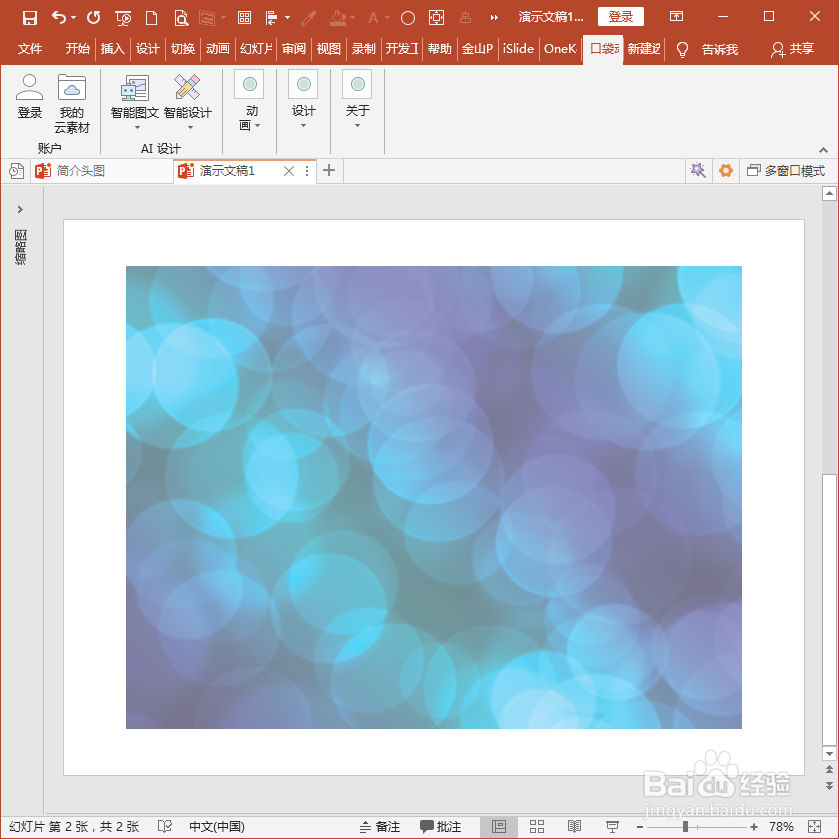
4、接着,在图片上任意位置点击一下,则整张图片上相似颜色的地方都变得透明。

怎样使用PPT插件口袋动画PA调整图片透明度?

5、把幻灯片背景设置一种纹理,就能看出透明的效果。但是很直观地看到,这种并不是想要的透明效果。

怎样使用PPT插件口袋动画PA调整图片透明度?

1、同样,打开PPT,建立演示文稿,在幻灯片中插入相同的一张图片。

怎样使用PPT插件口袋动画PA调整图片透明度?

2、选中图片,点击口袋动画PA选项卡下设计组中资源工具下的图片透明度,将出现预置的透明程度数值。

怎样使用PPT插件口袋动画PA调整图片透明度?

3、点击其中的一个数值,则图片就变透明了。

怎样使用PPT插件口袋动画PA调整图片透明度?

4、同样,给幻灯片背景设置一种纹理,则可以透过图片看到底部的纹理。这才是想要的透明图片效果。

怎样使用PPT插件口袋动画PA调整图片透明度?

  • PS如何使画笔的颜色变浅
  • 打开psd时提示不是有效的photoshop文件怎么办
  • ps让图片覆盖在文字上
  • ps怎么解除图层隐藏
  • ps不小心删了怎么恢复
  • 热门搜索
    悦禾旅游 清远旅游攻略 济南旅游地图 深圳有哪些旅游景点 大连旅游图 从化旅游景点大全 东南亚旅游价格 浙江舟山旅游攻略 珲春旅游 济南市旅游局