1、首先,打开我们要插入水印的Word文档,点击菜单栏中的【插入】,点击工具栏中的【水印】--【插入水印】。


2、进入水印页面后,我们可以选择添加文字水印或者图片水印,也可以选择同时添加文字和图片水印。

3、图片水印。勾选【图片水印】,点击【选择图片】,可以从本地文件中选择图片,可以设置图片的尺寸、位置和版式等等,设置完成后,点击【确定】即可。


4、文字水印。勾选【文字水印】,输入想要做成水印的文字,设置文字的字体、字号和版式等等,设置完成后,点击【确定】即可。

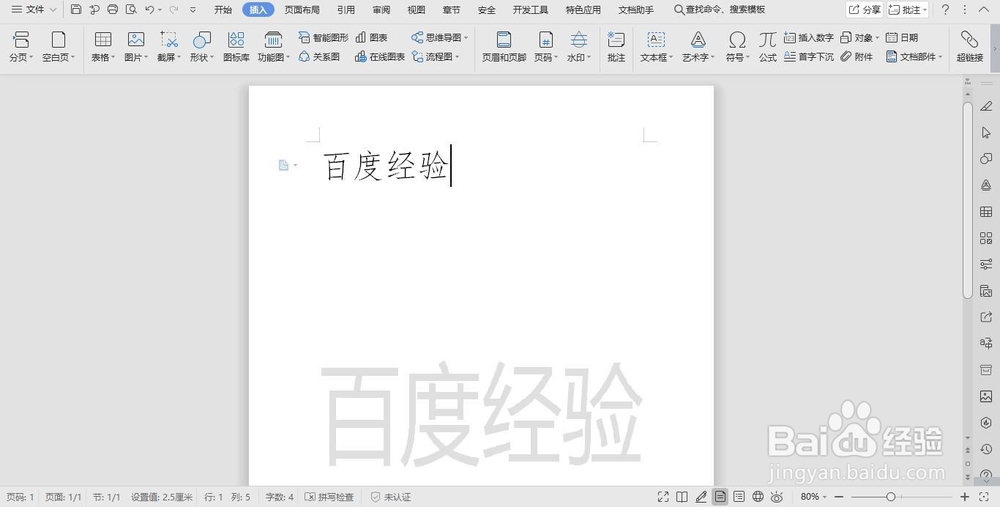
1、点击【插入】,接着,点击【水印】--【插入水印】。
2、选择添加文字水印或者图片水印。
3、图片水印。勾选【图片水印】,点击【选择图片】,可以从本地文件中选择图片,可以设置图片的尺寸、位置和版式等等,设置完成后,点击【确定】即可。
4、文字水印。勾选【文字水印】,输入想要做成水印的文字,设置文字的字体、字号和版式等等,设置完成后,点击【确定】即可。
