微软官方vs2019软件怎么下载和安装,安装教程

 时间:2026-04-27 12:18:39

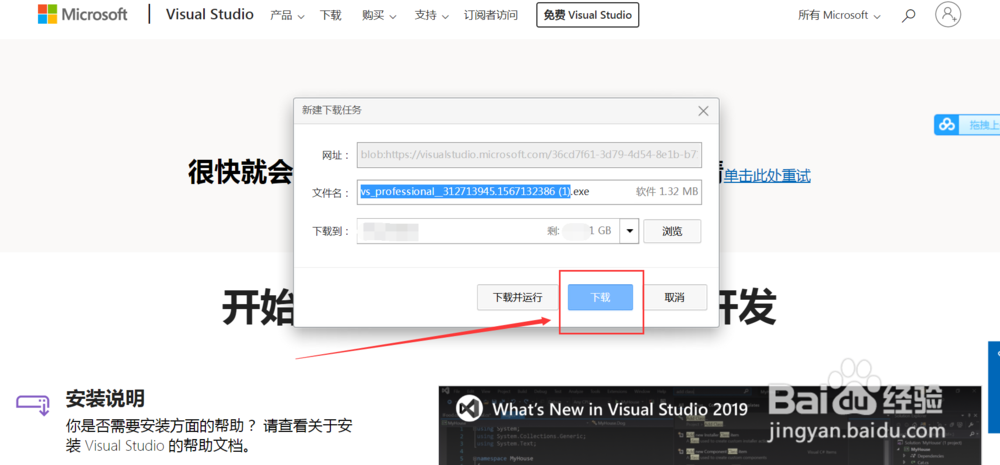
1、读者自行百度VS2019,进入微软官方的VS2019下载网站。在微软官方的VS2019下载我们需要的软件,这里下载Professional 2019作为示范,如图所示。

微软官方vs2019软件怎么下载和安装,安装教程

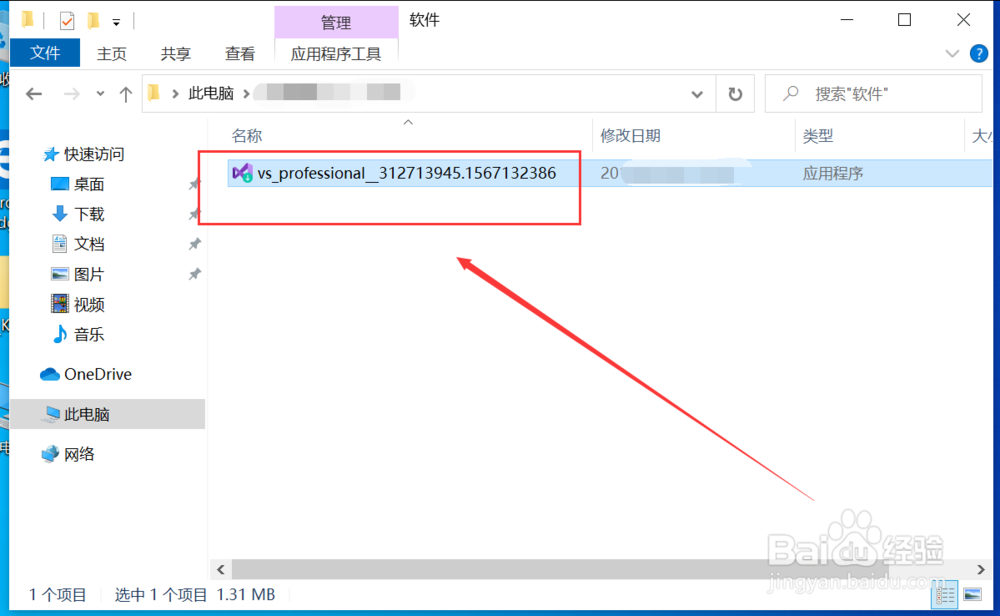
2、下载到本地电脑的自己觉得合适的位置即可,如图所示。

微软官方vs2019软件怎么下载和安装,安装教程

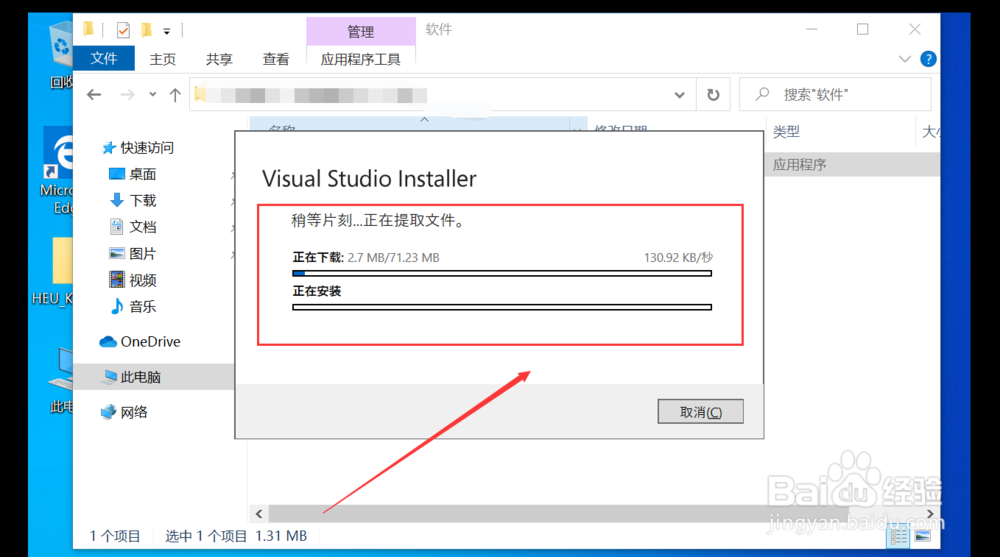
3、双击刚刚下载的vs2019安装包软件点击开始安装,如图所示。

微软官方vs2019软件怎么下载和安装,安装教程

4、在出现的安装界面中,我们选择点击【继续】,如图所示。

微软官方vs2019软件怎么下载和安装,安装教程

5、耐心等待软件的自己安装,如图所示。

微软官方vs2019软件怎么下载和安装,安装教程

微软官方vs2019软件怎么下载和安装,安装教程

6、安装成功后,点击【启动】,如图所示。

微软官方vs2019软件怎么下载和安装,安装教程

7、选择自己喜欢的VS2019安装后的界面,并点击启动【Visual Studio】,如图所示。

微软官方vs2019软件怎么下载和安装,安装教程

8、耐心等待软件的第一次安装配置,如图所示。

微软官方vs2019软件怎么下载和安装,安装教程

9、软件安装完毕后,根据自己的额需要选择自己将要的操作,我们可以直接选择【继续但无需代码】,如图所示,等待界面跳转。。。

微软官方vs2019软件怎么下载和安装,安装教程

10、界面跳转成功,VS2019软件成功安装,如图所示。

微软官方vs2019软件怎么下载和安装,安装教程

  • 搜狗浏览器自动打开未关闭的网页如何设置
  • 如何锻炼自己的爆发力
  • 如何更有效率的完成工作?
  • win一直提示激活怎么办 win提醒升级怎么办
  • 网络地址转换NAT配置
  • 热门搜索
    开曼群岛旅游 惠州罗浮山旅游攻略 湖南有什么旅游景点 台湾旅游特产 达州旅游景点大全 海峡旅游人才网 武汉旅游攻略两日游 宁波象山旅游景点 沂蒙山旅游 合肥经贸旅游学校