excel如何使用trend函数预测数值?

 时间:2026-02-13 14:38:31

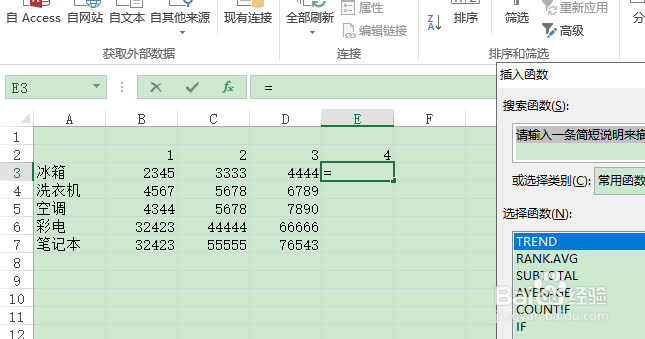
1、打开“示例.xlsx”,选中E3单元格,单击编辑栏前的“插入函数”按钮。
excel如何使用trend函数预测数值?

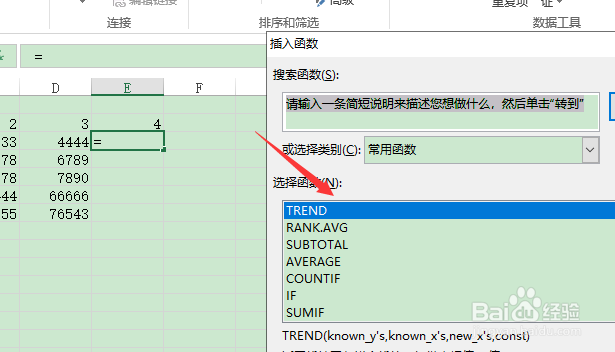
2、在弹出的“插入函数”对话框中设置“或选择类别”为“统计”,在“选择函数”列表框中选择TREND函数。
excel如何使用trend函数预测数值?

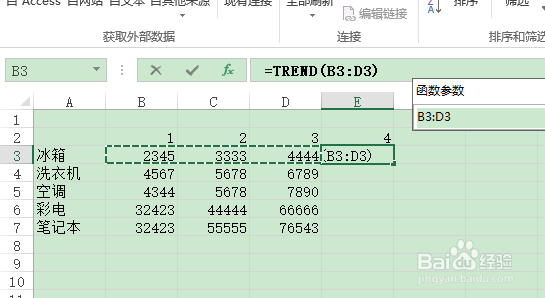
3、单击“确定”按钮后,即弹出“函数参数”对话框。设置Known_y's参数为B3:D3单元格区域。
excel如何使用trend函数预测数值?

4、设置Known_x's参数为B2:D2单元格区域,这里一排最好是按序号排。

excel如何使用trend函数预测数值?

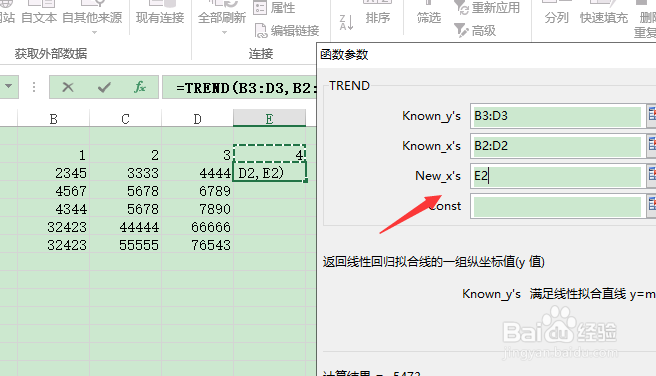
5、设置New_x's为E2,省略Const参数设置,然后单击“确定”按钮。
excel如何使用trend函数预测数值?

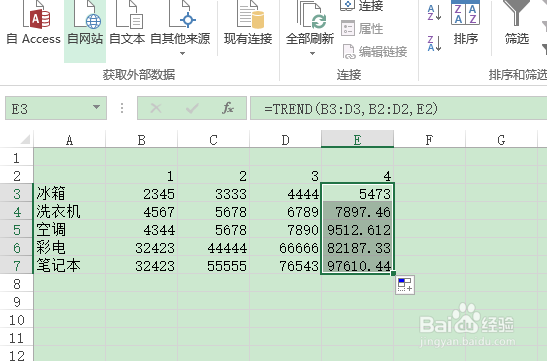
6、即可看到第四季度的预测销售额,复制公式至E7单元格。

excel如何使用trend函数预测数值?

7、trend函数的原理:采用线性回归方程进行预测,即y=a+bx公式,其中Y为预测值,a为回归直线的截距,b为斜率,x为变量,简单来说,就是根据已有数据的增减趋势,来预测接下来的数据大小。

excel如何使用trend函数预测数值?

  • TREND函数怎么用
  • excel数据分析中移动平均分析的应用
  • excel如何预测未来值
  • Excel中如何利用趋势线预测数据
  • Excel TREND函数的使用方法
  • 热门搜索
    珠海旅游景点排名 去朝鲜旅游多少钱 敦煌莫高窟旅游攻略 阳春旅游景点大全 温州有什么旅游景点 国家5a旅游景区名单 北京冬天旅游 朝鲜旅游见闻 江西的旅游景点 英国旅游签证新政策