1、新建一个空白图层。
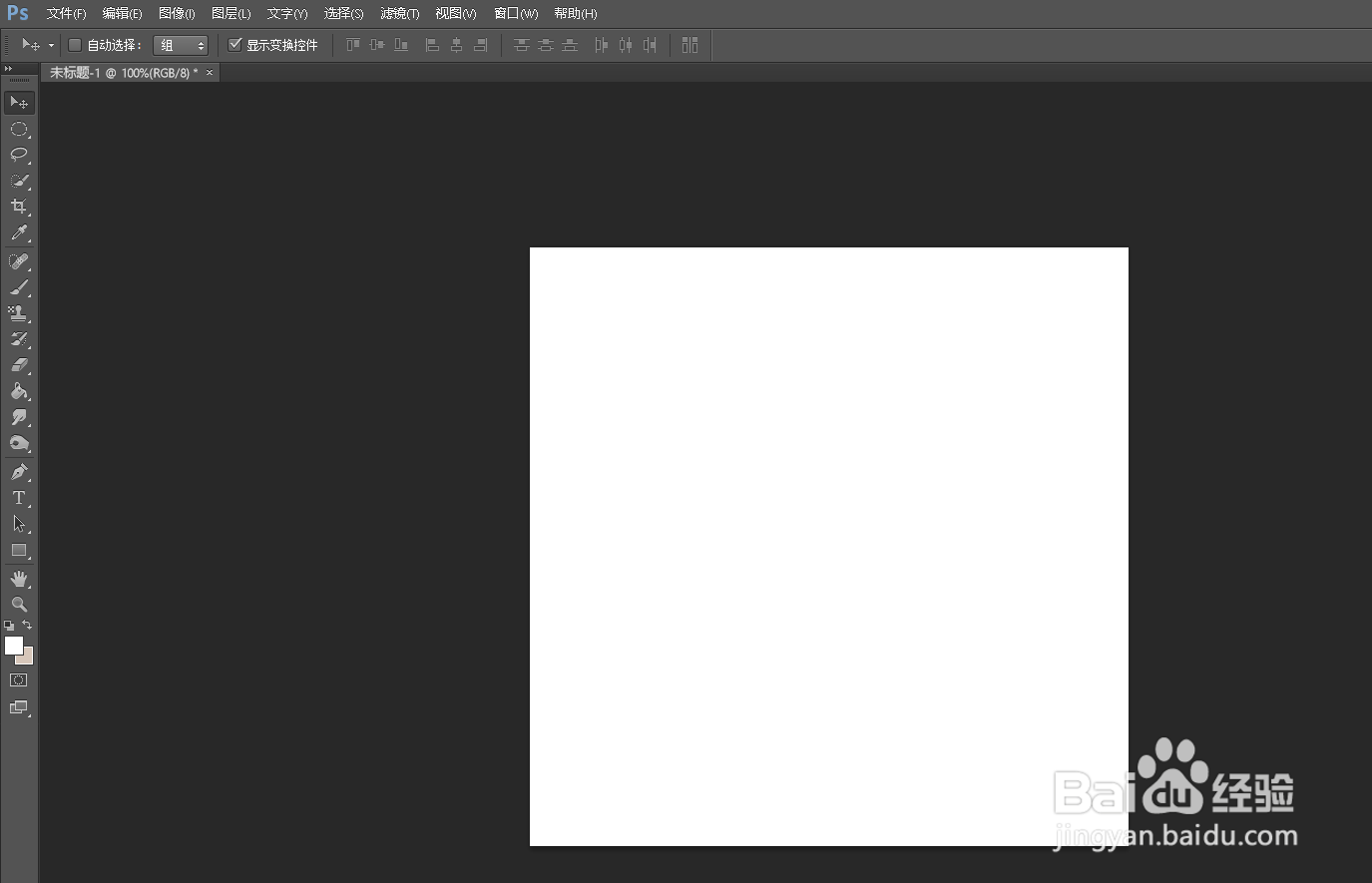
2、然后将其填充为你想要的颜色。

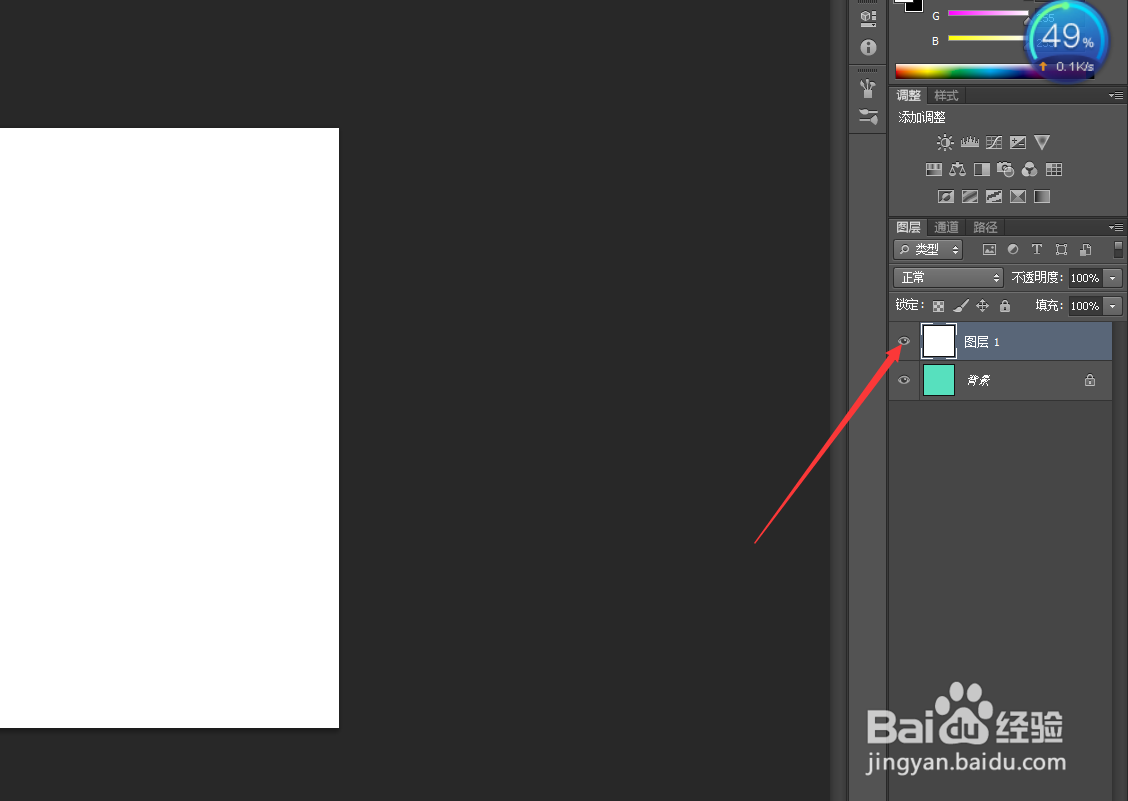
3、然后新建出一个图层。

4、将其填充为白色。
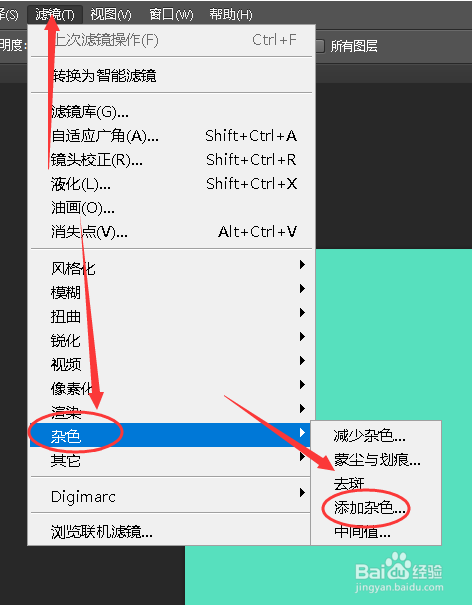
5、依次点击上方的【滤镜】-【杂色】-【添加杂色】。
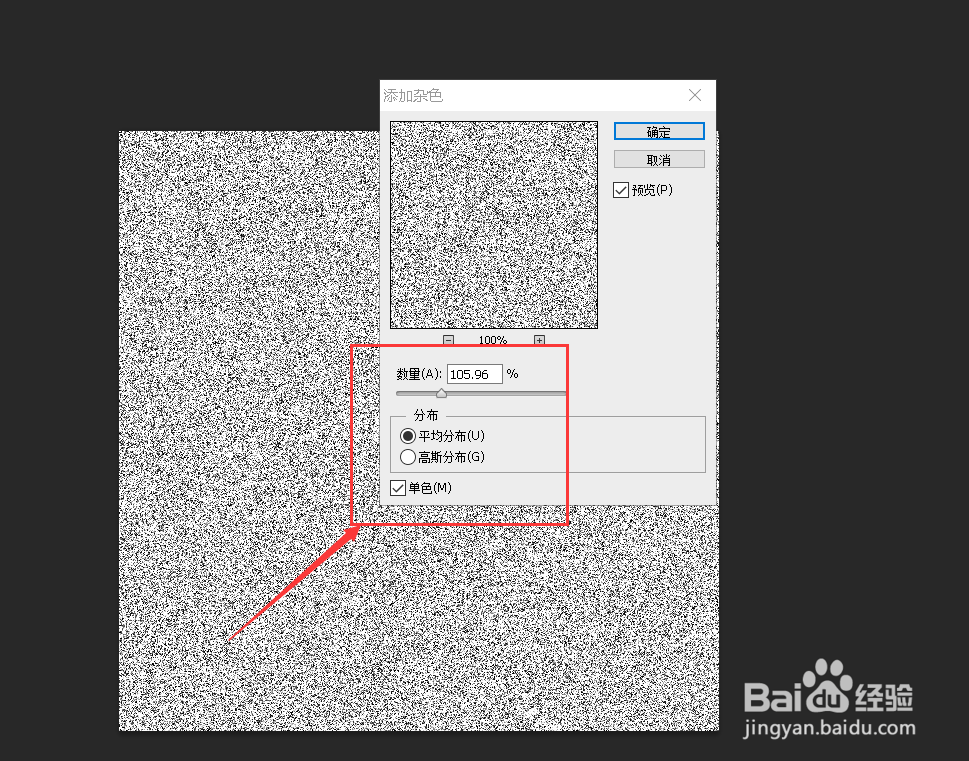
6、具体数值参考如图。
7、然后将混合模式设置为【叠加】。
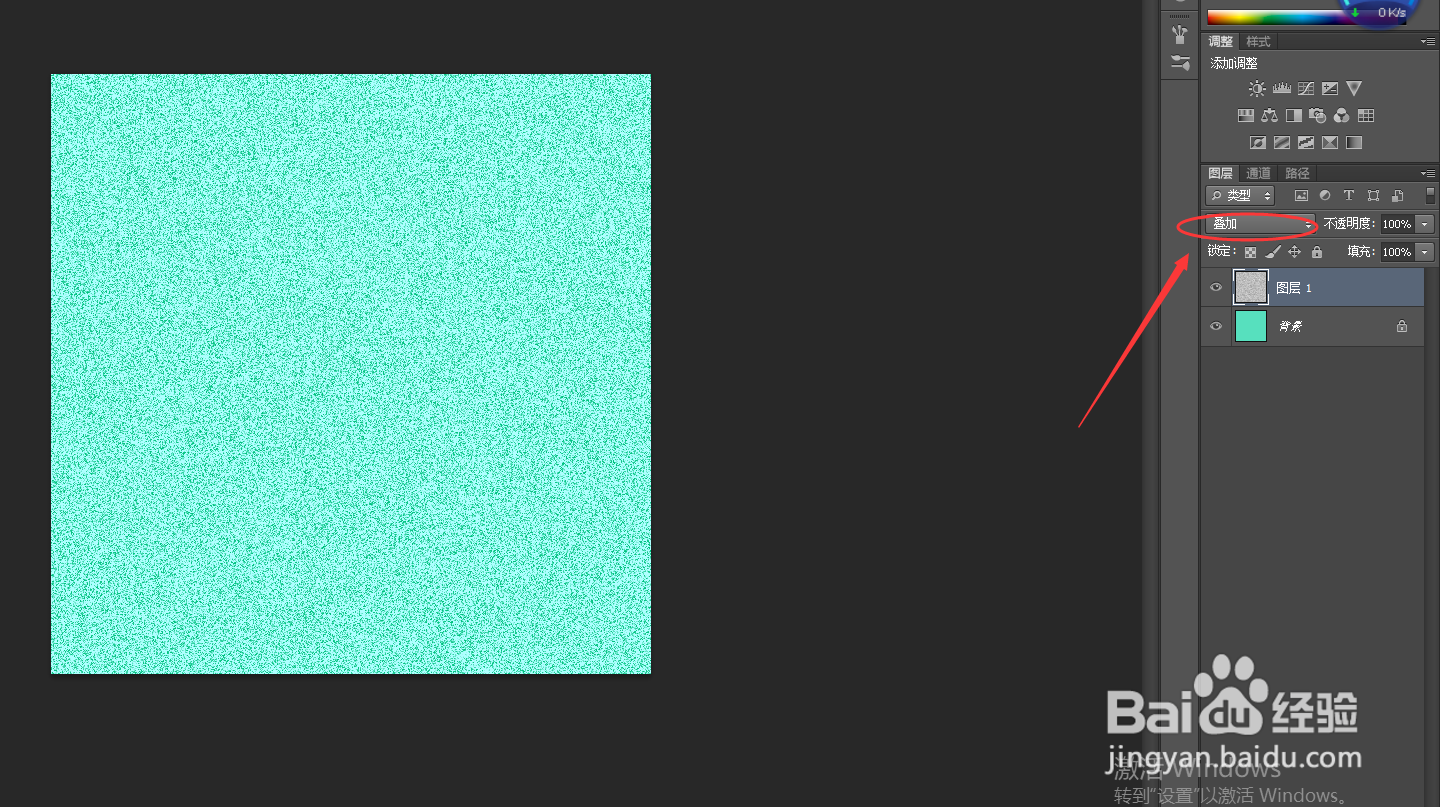
8、快捷键CTRL+J将图层1复制。
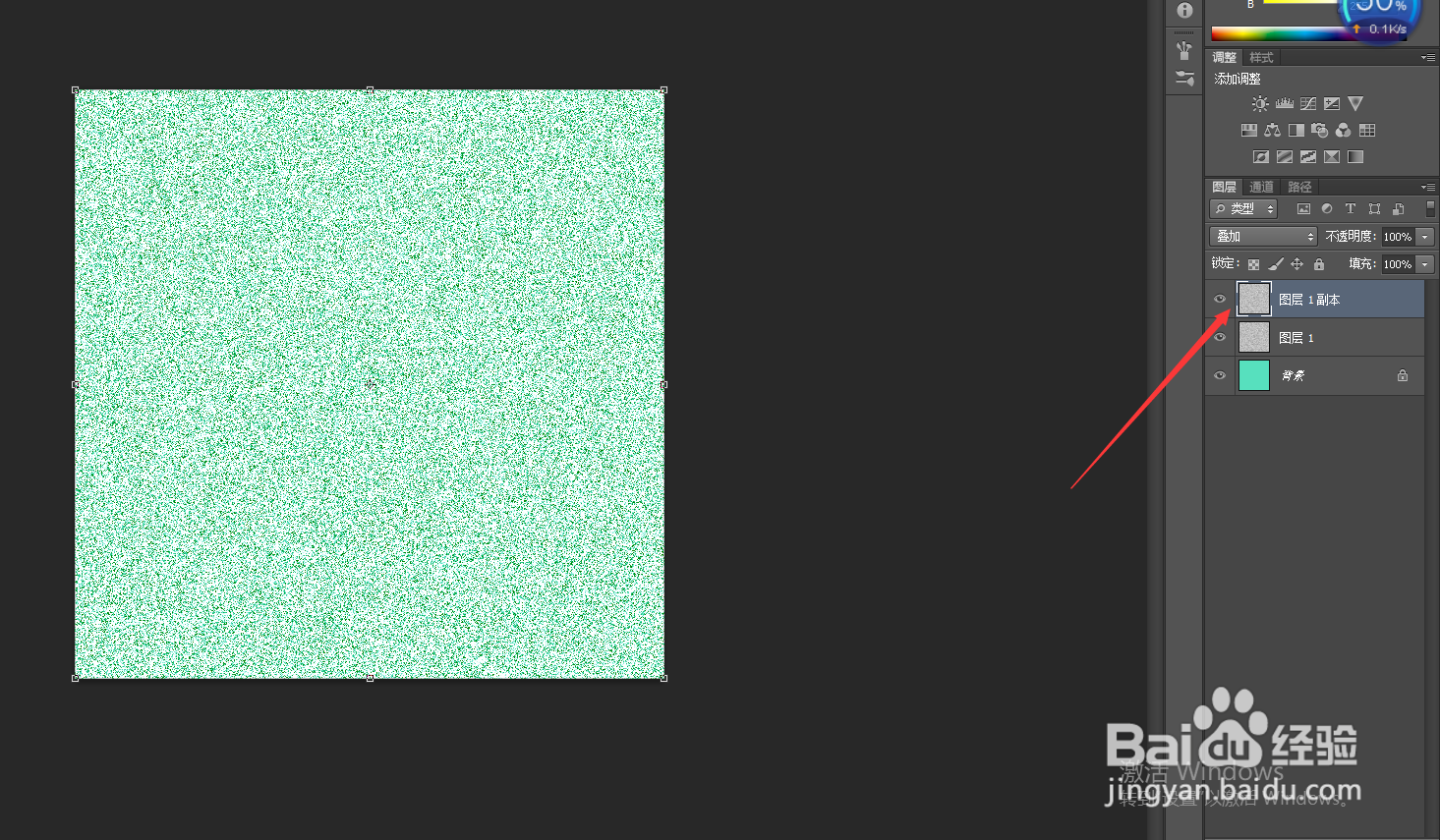
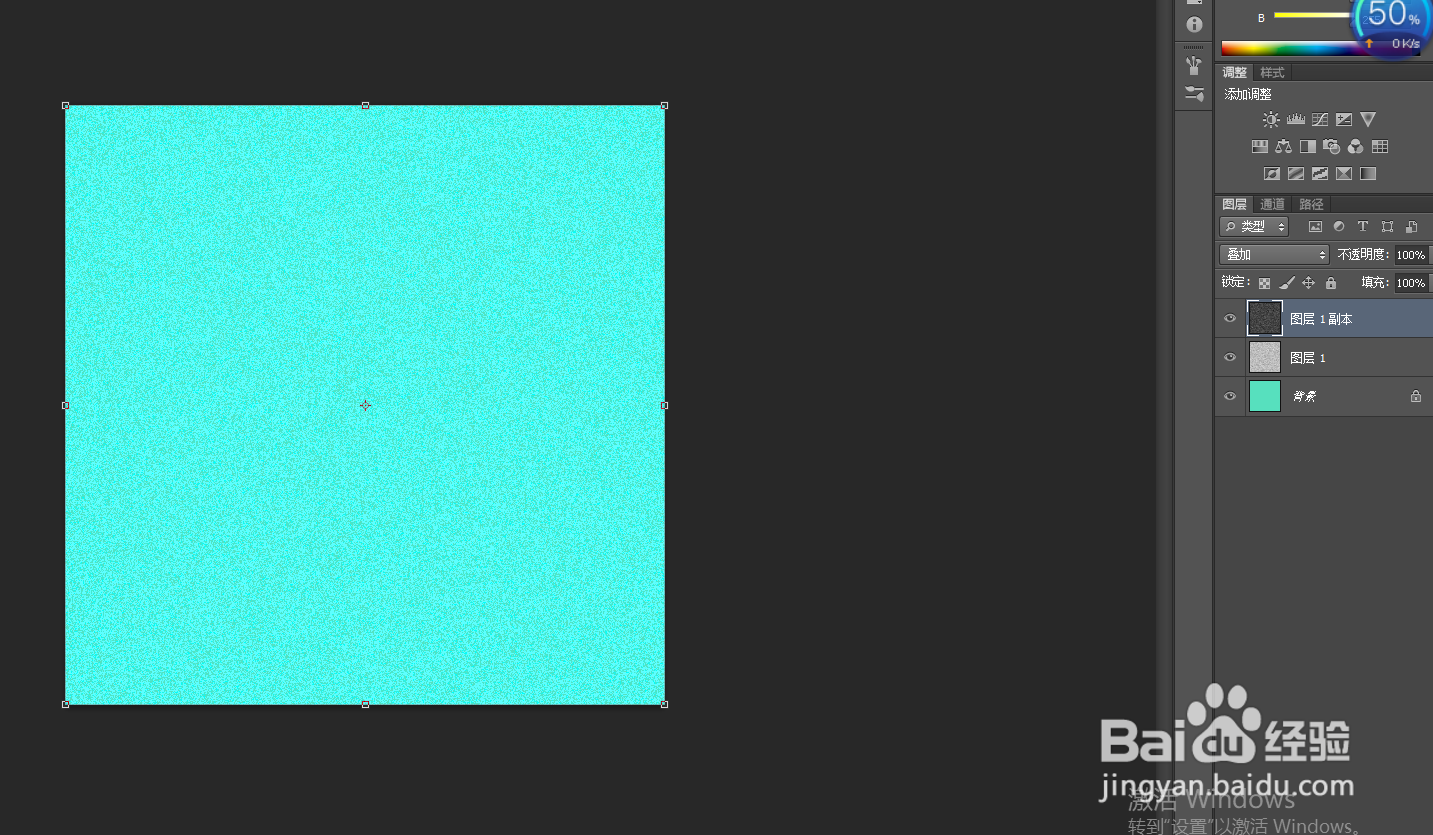
9、然后CTRL+J将其反相。
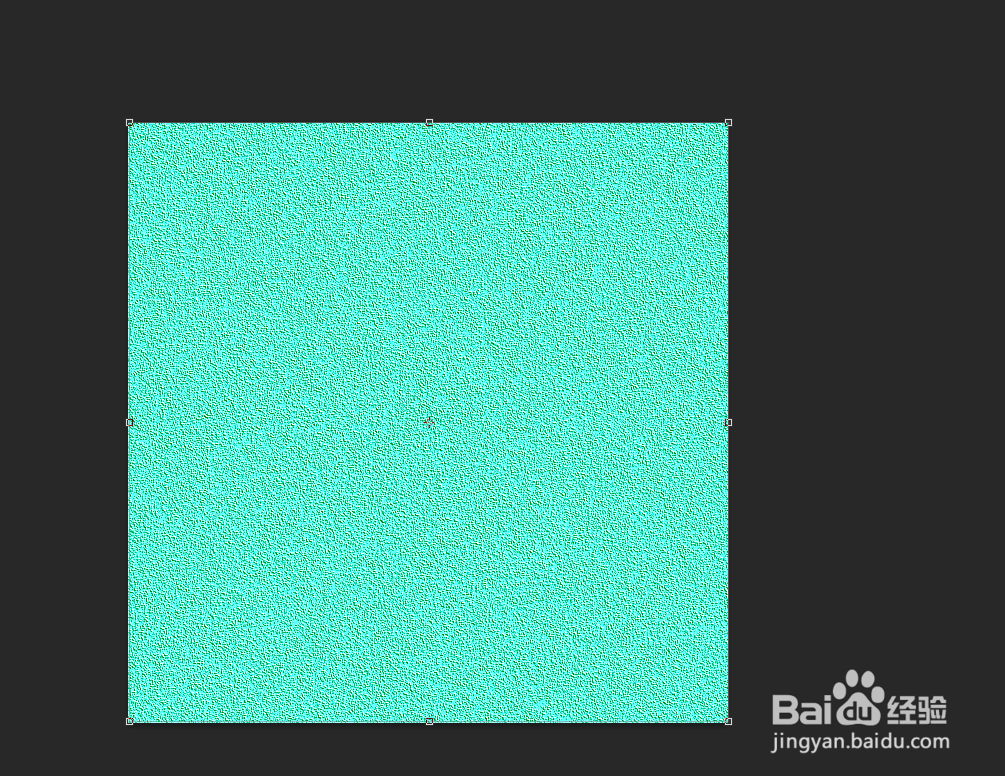
10、最后方向键向上向右进行调整即可。
时间:2026-04-22 07:49:32
1、新建一个空白图层。
2、然后将其填充为你想要的颜色。
3、然后新建出一个图层。
4、将其填充为白色。
5、依次点击上方的【滤镜】-【杂色】-【添加杂色】。
6、具体数值参考如图。
7、然后将混合模式设置为【叠加】。
8、快捷键CTRL+J将图层1复制。
9、然后CTRL+J将其反相。
10、最后方向键向上向右进行调整即可。
