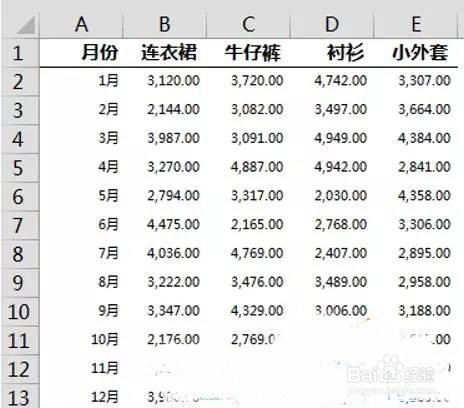
1、步骤一:准备数据源
2、步骤二:输入代码
Alt+F11 打开VBE窗口,【插入】→【模块】
复制如下代码到模块中,退出VBE窗口:
Function techart(rng As Range)
Sheet1.[g1] = rng.Value
End Function

3、步骤三:输入公式
在G1单元格中输入任意一个商品名称,如牛仔裤。
G2输入公式,下拉至G13:
=HLOOKUP(G$1,B$1:E2,ROW(),)

4、选中G1:G13,【插入】→【折线图】
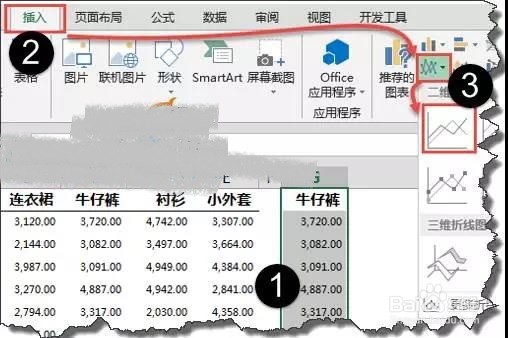
5、步骤四:美化图表
设置折线图为无线条。
设置数据点样式,添加垂直线。
此处省略具体步骤,大家可以根据需要和喜好,设置出不同样式不同风格的图表样式。
最终效果如下:

6、步骤五:输入公式
在图表上方,输入模拟图表标题的公式。
=G1&"2015年销售趋势"
在图表下方,输入模拟坐标轴的公式。
本例以J15:K16单元格区域为例,依次输入以下公式:
=IFERROR(HYPERLINK(techart(B1)),"◆"&B1&"◆"&REPT(" ",99))
=IFERROR(HYPERLINK(techart(C1)),"◆"&C1&"◆"&REPT(" ",99))
=IFERROR(HYPERLINK(techart(D1)),"◆"&D1&"◆"&REPT(" ",99))
=IFERROR(HYPERLINK(techart(E1)),"◆"&E1&"◆"&REPT(" ",99))
输入公式后的效果如下:

7、公式后面为什么要连接REPT("",99)呢?
如果只是单独显示分类的话,鼠标需要停到文字上才会变化,所以使用99个空格占位,鼠标只要停在当前分类单元格任意一个地方,都可以触发代码运行。
将文件保存成启用宏的文件(xls、xlsm),OK!

8、个人建议
最终效果如图所示。

