1、启动Word 2016,点击开始界面右侧"空白文档"图标

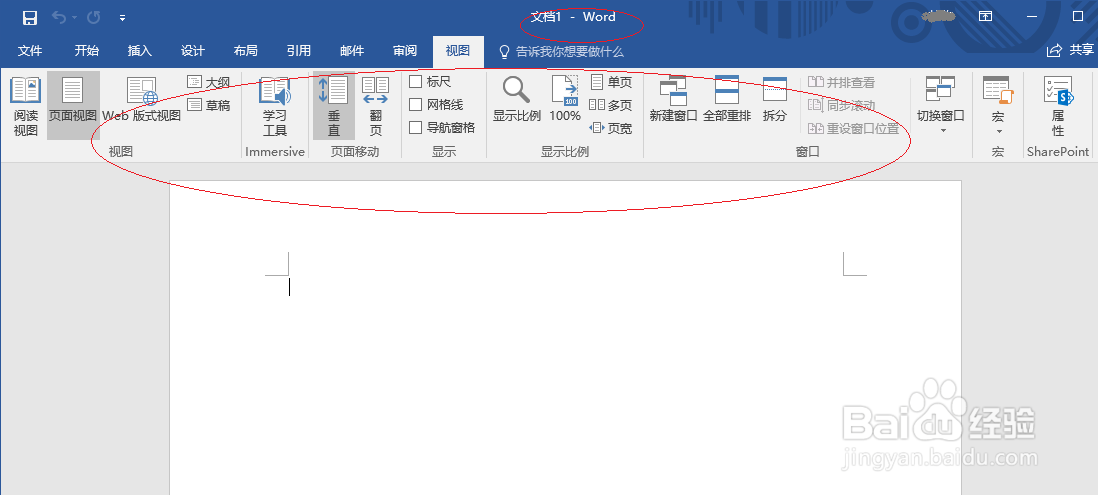
2、接下来展开功能区选项界面
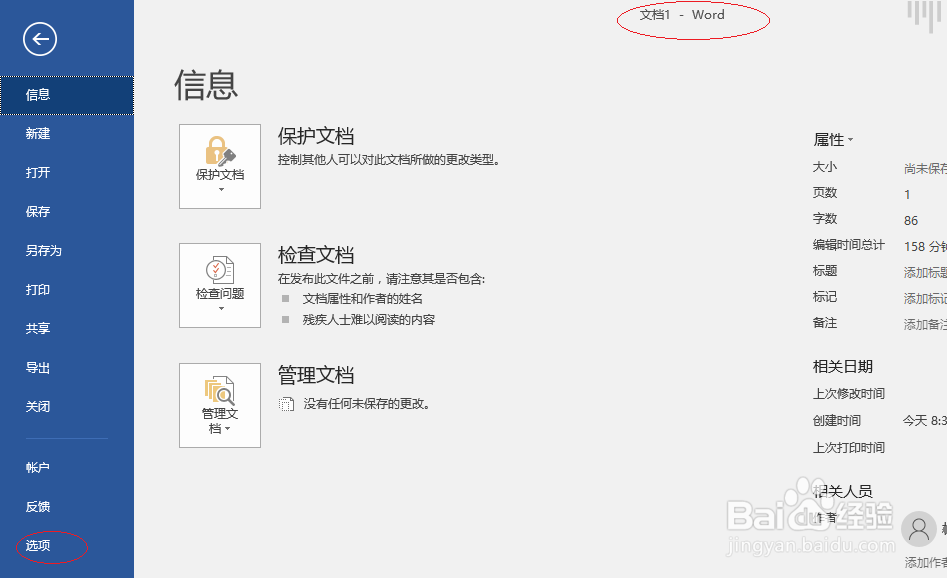
3、选择功能区"文件"标签,点击"选项"图标
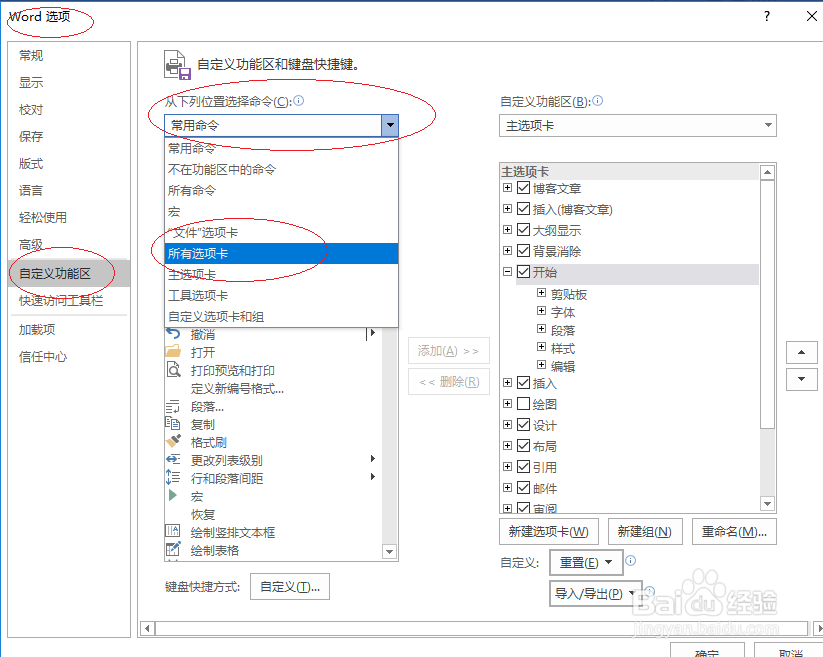
4、点击"自定义功能区|从下列位置选择命令"文本框向下按钮,选择"所有选项卡"项
5、点击"主选项卡|新建选项卡"按钮

6、点击"重命名"图标,更名新建选项卡

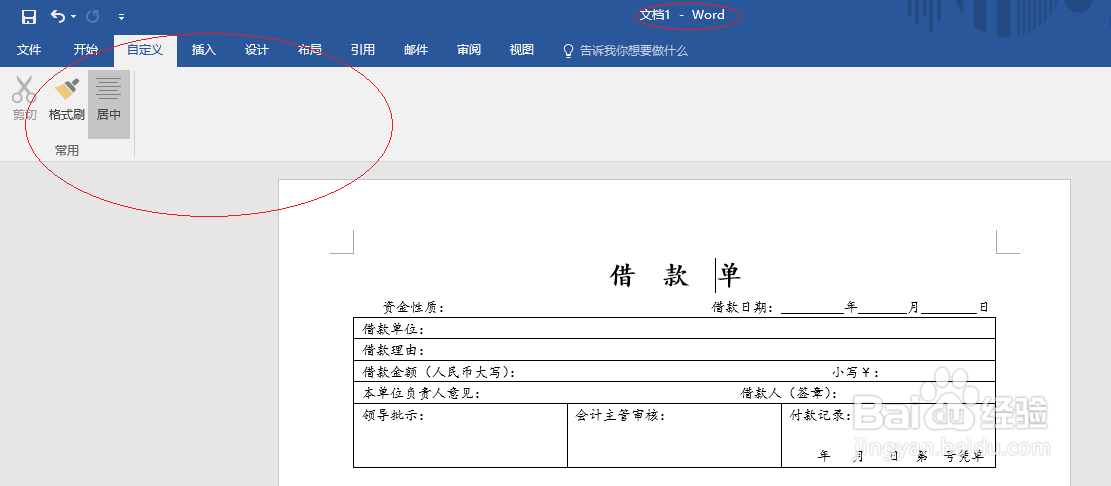
7、选择常用工具,添加到自定义选项卡
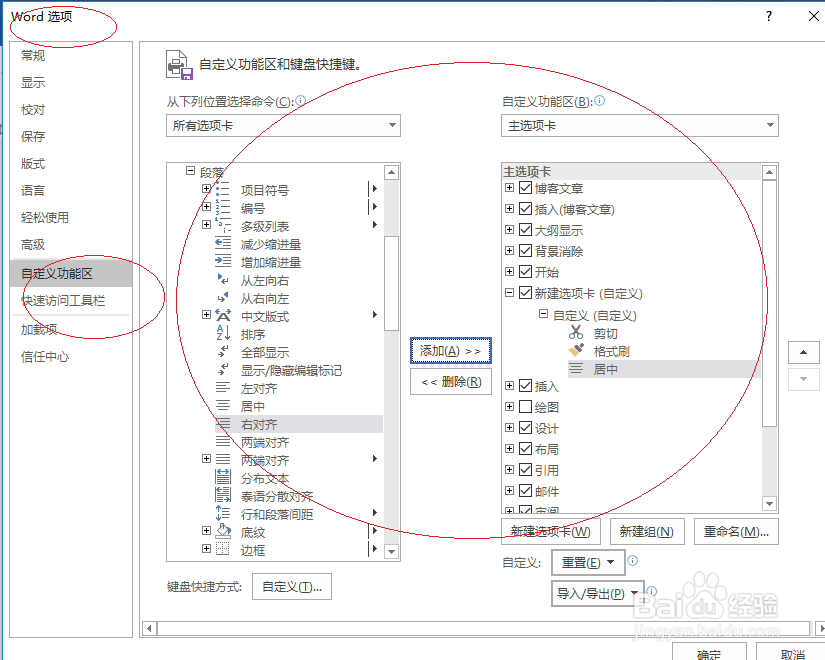
8、完成设置自定义工具栏的操作,本例到此希望对大家能有所帮助
时间:2026-04-23 23:16:33
1、启动Word 2016,点击开始界面右侧"空白文档"图标
2、接下来展开功能区选项界面
3、选择功能区"文件"标签,点击"选项"图标
4、点击"自定义功能区|从下列位置选择命令"文本框向下按钮,选择"所有选项卡"项
5、点击"主选项卡|新建选项卡"按钮
6、点击"重命名"图标,更名新建选项卡
7、选择常用工具,添加到自定义选项卡
8、完成设置自定义工具栏的操作,本例到此希望对大家能有所帮助
