1、进入WPS,添加闪烁一次动画。如图:

2、关闭文件,利用PPT365打开。如图:

3、插入文本框,并输入数字。如图:

4、复制数字,并排列9-0 。如图:

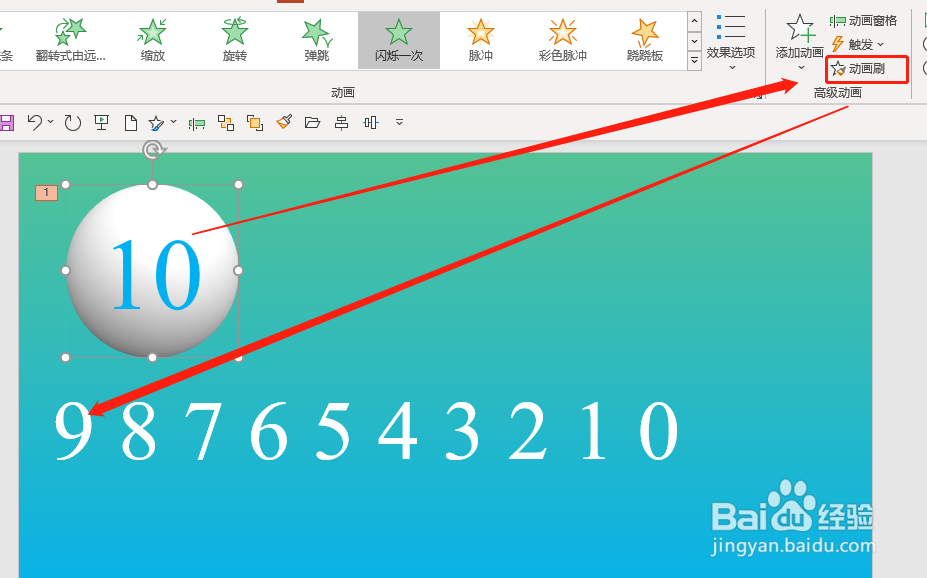
5、双击动画刷,点刷数字。如图:
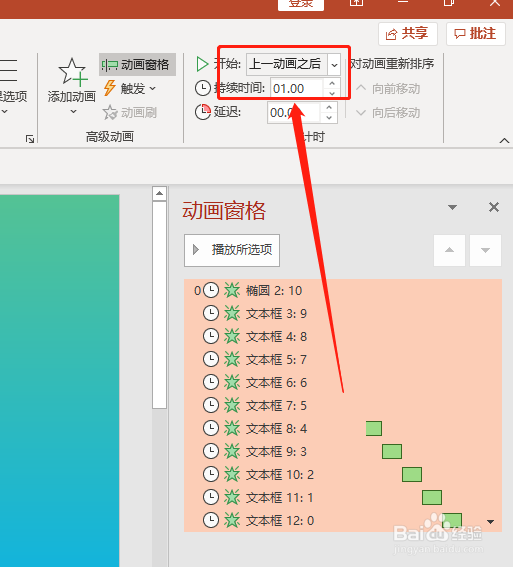
6、设置所有动画格式:上一动画之后,持续时间1s钟。如图:
7、对齐幻灯片即可。如图:

1、1.打开WPS,添加闪烁一次动画。
2.利用PPT365打开,用格式刷添加动画。
3.设置动画格式。
时间:2026-04-22 22:09:21
1、进入WPS,添加闪烁一次动画。如图:
2、关闭文件,利用PPT365打开。如图:
3、插入文本框,并输入数字。如图:
4、复制数字,并排列9-0 。如图:
5、双击动画刷,点刷数字。如图:
6、设置所有动画格式:上一动画之后,持续时间1s钟。如图:
7、对齐幻灯片即可。如图:
1、1.打开WPS,添加闪烁一次动画。
2.利用PPT365打开,用格式刷添加动画。
3.设置动画格式。
